
অ্যাপ ব্লক করা · iPhone এবং Android
কীভাবে আপনার কাজগুলি শেষ না হওয়া পর্যন্ত বিভ্রান্তিকর অ্যাপগুলিকে ব্লক করবেন
অভ্যাসবশত সামাজিক যোগাযোগের অ্যাপ খুলে ফেলা হতে পারে। কাজের অবস্থা বিবেচনা করা ব্লকার অসমাপ্ত কাজে মনোযোগ দেওয়া দরকার হলে একটু থামায়, কিন্তু তার জন্য আপনাকে সারাদিন ফোন ব্লক করে রাখতে হয় না।
এই নির্দেশিকা Nonlate-এর নির্মাতার প্রকাশিত এবং এতে আমাদের অ্যাপের পদ্ধতি ব্যাখ্যা করা হয়েছে। এটি কোনো স্বাধীন পণ্য-তুলনা নয়।
সংক্ষিপ্ত উত্তর
এমন অ্যাপ ব্লকার ব্যবহার করুন যা শুধু টাইমার নয়, অসমাপ্ত কাজও পরীক্ষা করে। Nonlate-এ আপনি মনোযোগ সরিয়ে নেওয়া অ্যাপ এবং কাজের সময়সীমার একটি পরিসর বেছে নেন। নির্বাচিত অ্যাপ খোলার সময় শর্ত পূরণ করা কোনো অসমাপ্ত কাজের সময়সীমা পেরিয়ে গেলে বা ওই পরিসরের মধ্যে পড়লে Nonlate আপনার ডিভাইসের সমর্থিত পদ্ধতিতে অ্যাক্সেস ব্লক করে।
আপনার তালিকার প্রতিটি কাজ শেষ না হওয়া পর্যন্ত এটি স্থায়ীভাবে লক করে রাখে না। বিরতি নেওয়ার উপলব্ধ উপায় ও আপনার ব্লকিং সেটিংসও কার্যকর থাকে। ক্যালেন্ডারের ইভেন্ট ব্লকিং চালু করে না।


Nonlate-এ সময়সীমা-সচেতন ব্লকিং সেট আপ করুন
যে কাজগুলোতে সত্যিই মনোযোগ দরকার, সেগুলো যোগ করুন
কাজের বিভাগে একটি কাজ তৈরি করে বাস্তবসম্মত সময়সীমা দিন। চাইলে সমর্থিত কোনো টাস্ক পরিষেবাও সংযুক্ত করতে পারেন। অন্য অ্যাকাউন্ট সংযুক্ত না করে ব্লকিং পরীক্ষা করতে চাইলে হাতে যোগ করা একটি কাজ দিয়ে শুরু করুন।
কিছু বিভ্রান্তিকর অ্যাপ বেছে নিন
সেটিংস খুলে অ্যাপ ব্লকিং খুঁজুন, তারপর ব্লক করা অ্যাপ নির্বাচন করুন। কাজ শুরু না করে সাধারণত যে অ্যাপগুলো খোলেন, সেগুলো বেছে নিন। আপনার প্ল্যাটফর্মের জন্য Nonlate যে অনুমতির ধাপগুলো দেখায়, সেগুলো সম্পন্ন করুন।
কাজের সময়সীমা ঘনিয়ে এলে কখন আপনাকে থামিয়ে মনে করানো হবে, তা বেছে নিন
ব্লকার সেটিংসে “কাজের সময়সীমা এর মধ্যে হলে ব্লক করুন” বিকল্পটি খুঁজুন। আপনার দিনের জন্য উপযুক্ত সময়ের পরিসর বেছে নিয়ে ব্লকিং চালু আছে কি না নিশ্চিত করুন। নির্বাচিত পরিসরে না পড়লে আগামী সপ্তাহের সময়সীমার কোনো কাজকে শিগগিরই জমা দিতে হবে এমন কাজের মতো ধরা উচিত নয়।
কাজটি করার জন্য সময় রাখুন
কখন কাজ করবেন তা বেছে নিতে পরিকল্পনাকারী এবং সময়সূচী ব্যবহার করুন। কাজের পরিকল্পনা করলে তার সময়সীমা বদলায় না, আর ক্যালেন্ডারের ইভেন্ট ব্লকিং চালু করার মতো কাজ নয়।
বাধা এবং বিরতি সেটিংস পরীক্ষা করুন
কোনো অসমাপ্ত কাজ ব্লকিংয়ের শর্ত পূরণ করলে আপনার নির্বাচিত মনোযোগ সরিয়ে নেওয়া অ্যাপগুলোর একটি খুলুন। কাজে ফিরে যান, অথবা প্রয়োজনে সমর্থিত নির্দিষ্ট সময়ের বিরতি নিন। ঐচ্ছিক Focus Lock ব্লকার থেকে দ্রুত বিরতির বোতাম সরিয়ে দেয়; তবে সময়সীমা এসে গেছে বা কাছাকাছি এমন কাজগুলো যাচাই করে এবং কিছুক্ষণ ভেবে নেওয়ার বিরতির পরও Nonlate-এর হোম বিভাগ থেকে বিরতি শুরু করা যায়।
অ্যাপের সংস্করণ ও ভাষা অনুযায়ী মেনুর লেখা বদলাতে পারে। কোন মনোযোগ সরিয়ে নেওয়া অ্যাপগুলো ব্লক করবেন তা বাছার সময় জরুরি যোগাযোগ, পথনির্দেশ ও জরুরি সহায়তার সরঞ্জামগুলো ব্যবহারযোগ্য রাখুন।
iPhone এবং Android এর মধ্যে কী পরিবর্তন হয়?
ধারণাটি একই—নির্বাচিত মনোযোগ সরিয়ে নেওয়া অ্যাপের আগে সময়সীমা এসে গেছে বা কাছাকাছি এমন কাজ—তবে অপারেটিং সিস্টেমভেদে ব্লকারের পর্দা আলাদা হতে পারে।
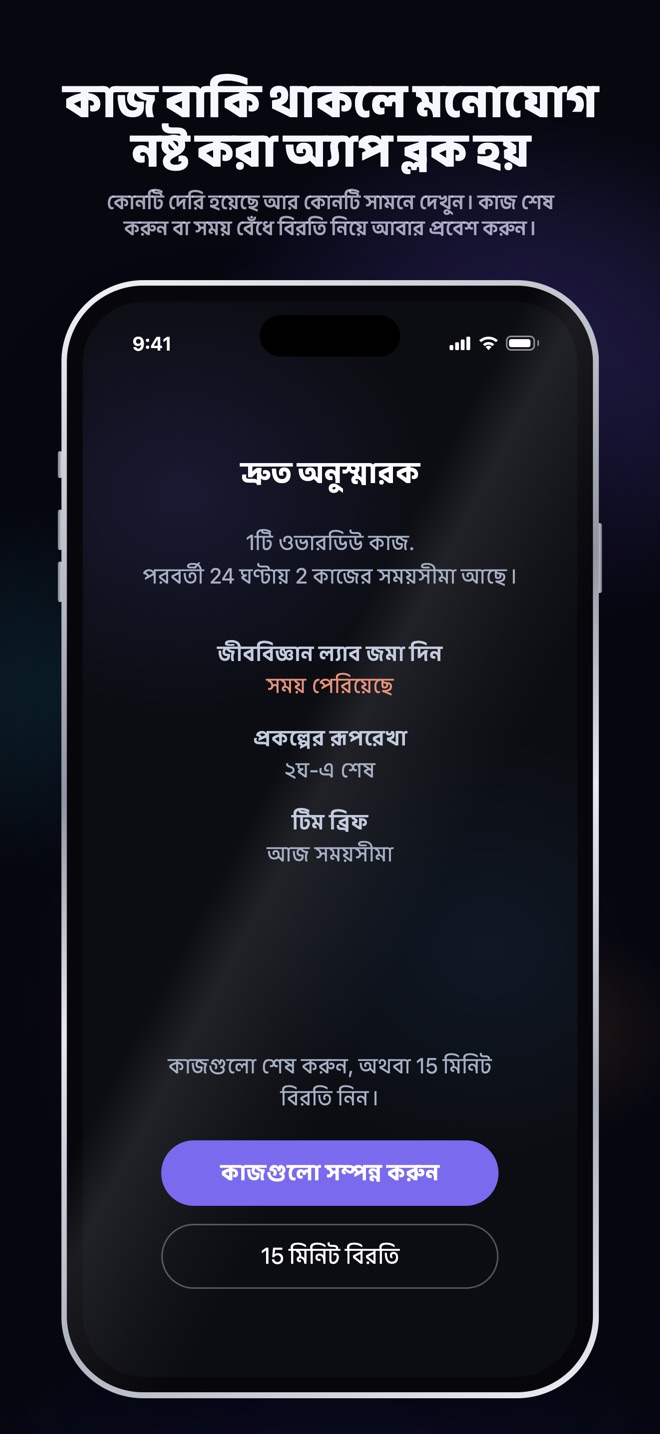
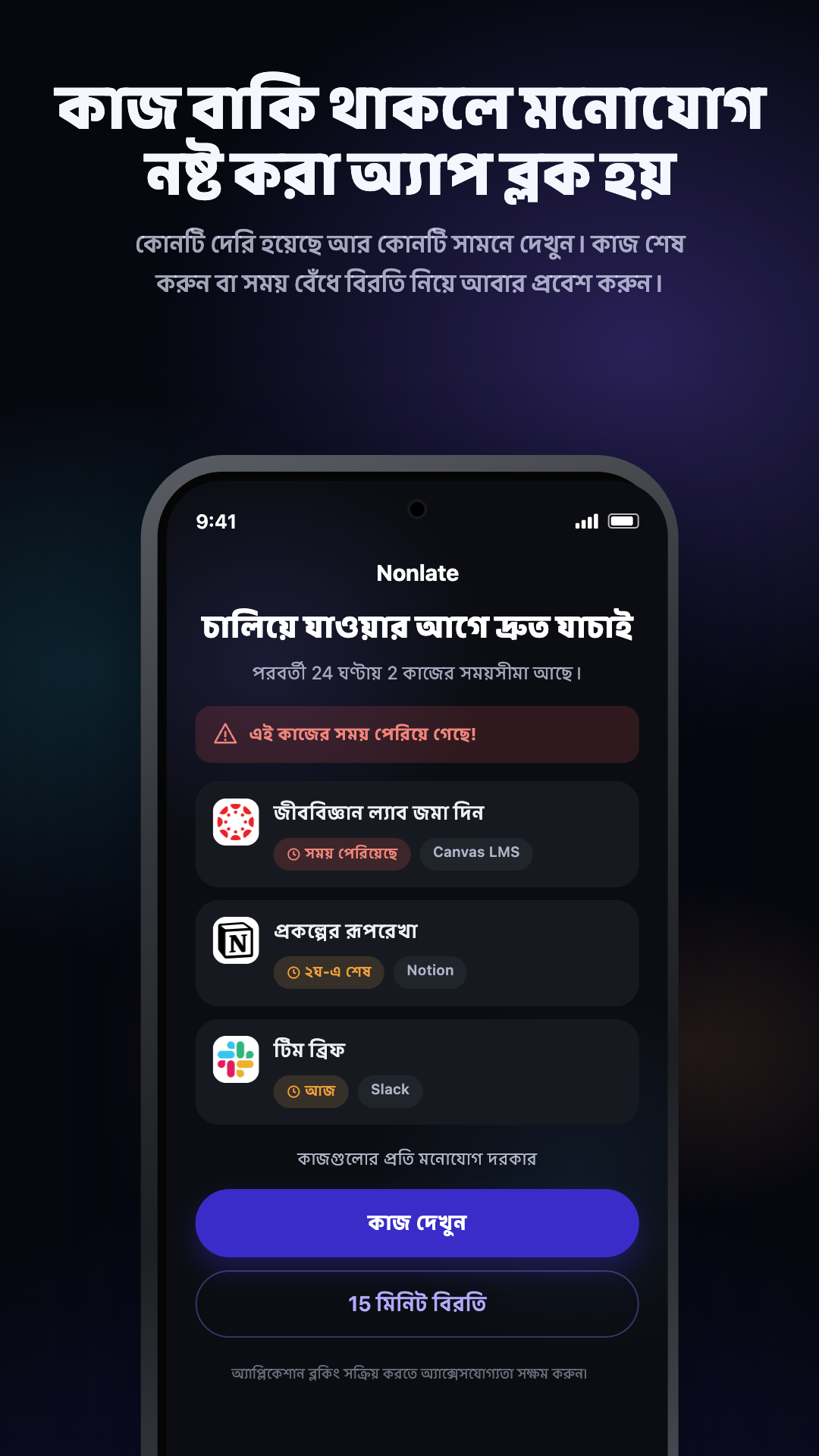
কোনো সংস্করণই এমন ডিভাইস ব্যবস্থাপনা দেওয়ার জন্য নয় যার বিধিনিষেধ এড়ানো অসম্ভব। কী ব্লক করা যাবে, তা অনুমতি, বিরতি নেওয়ার উপলব্ধ উপায় এবং অপারেটিং সিস্টেমের সেটিংসের ওপর নির্ভর করে। এসব সেটিংসের নিয়ন্ত্রণ আপনার হাতেই থাকে।
একটি বাস্তব উদাহরণ: আজ রাতেই জমা দিতে হবে এমন একটি প্রতিবেদন
ধরুন, আপনার প্রতিবেদন জমা দেওয়ার সময় রাত ৮টা এবং আপনি সময়সীমার এমন একটি পরিসর বেছে নিয়েছেন যার মধ্যে এই কাজটি পড়ে। আপনি মনোযোগ সরিয়ে নেওয়া অ্যাপ হিসেবে একটি সামাজিক যোগাযোগের অ্যাপও বেছে নিয়েছেন। ওই অ্যাপ খোলার সময় প্রতিবেদনটি অসমাপ্ত থাকলে Nonlate অ্যাক্সেসে বাধা দিতে পারে।
পরিকল্পনাকারীতে কাজের একটি সময় রাখলে কখন শুরু করবেন তা ঠিক করতে সুবিধা হয়, কিন্তু রাত ৮টার সময়সীমা বদলায় না। প্রতিবেদনটি শেষ করলে সেটি আর ব্লকিংয়ের কারণ থাকে না। শর্ত পূরণ করা অন্য কোনো অসমাপ্ত কাজের জন্য ব্লকিং তখনও চালু থাকতে পারে; একটি কাজ শেষ করলেই নির্বাচিত সব অ্যাপ খুলে যাবে, এমন নয়।
যদি ব্লকিং প্রদর্শিত না হয়
- কাজটি পরীক্ষা করুন: এটি কি অসমাপ্ত, ব্লকিংয়ের শর্ত পূরণ করে এবং এর সময়সীমা কি নির্বাচিত সময়সীমার পরিসরে পড়ে? ওই কাজের জন্য আলাদা অ্যাপ-ব্লকিং সেটিংস থাকলে সেগুলোও পরীক্ষা করুন।
- অ্যাপটি পরীক্ষা করুন: এটি কি আপনার নির্বাচিত ব্লকড-অ্যাপ তালিকায় আছে এবং ব্লক করা কি চালু আছে?
- সাময়িক অ্যাক্সেস পরীক্ষা করুন: সময়সীমা এসে গেছে বা কাছাকাছি এমন কাজ অসমাপ্ত থাকলেও সক্রিয় বিরতি চলাকালে অ্যাক্সেস পাওয়া যেতে পারে।
- অনুমতি পরীক্ষা করুন: iPhone-এর Screen Time অনুমোদন প্রয়োজন; Android-এর প্রয়োজনীয় অ্যাক্সেসিবিলিটি অনুমতি প্রয়োজন। অ্যাক্সেস প্রত্যাহার করা হলে, আবার অ্যাপের সেটআপ অনুসরণ করুন।
- সংযুক্ত পরিষেবার কাজগুলো পরীক্ষা করুন: অন্য কোনো পরিষেবায় কাজ পরিবর্তন করা হলে Nonlate রিফ্রেশ করুন। সিঙ্কের গতি পরিষেবা প্রদানকারী, সাবস্ক্রিপশন প্ল্যান, অনুমতি এবং ডিভাইসের ব্যাকগ্রাউন্ড সীমাবদ্ধতার ওপর নির্ভর করে; এটি সব সময় তাৎক্ষণিক হয় না।
সমস্যা থেকে গেলে, Nonlate সহায়তার সাথে যোগাযোগ করুন এবং আপনার অ্যাপের সংস্করণ, ডিভাইস ও সমস্যাটি ঘটার আগের ধাপগুলো জানান। পাসওয়ার্ড বা কাজের এমন ব্যক্তিগত তথ্য দেবেন না যা আপনি শেয়ার করতে চান না।
সাধারণ প্রশ্ন
আমি কি সাবস্ক্রিপশন ছাড়া এটি চেষ্টা করতে পারি?
হ্যাঁ। Nonlate-এর বিনামূল্যের প্ল্যানে হাতে যোগ করা কাজ এবং মনোযোগ সরিয়ে নেওয়া সর্বোচ্চ তিনটি অ্যাপের জন্য মৌলিক ব্লকিং অন্তর্ভুক্ত। Nonlate অ্যাকাউন্ট লাগে না এবং সব প্ল্যান বিজ্ঞাপনমুক্ত। বাইরের কোনো উৎস সংযুক্ত করা ঐচ্ছিক; এর ট্রায়াল ও সাবস্ক্রিপশনের আলাদা সীমা রয়েছে। বর্তমান প্ল্যান ও ট্রায়ালের বিবরণ দেখুন; স্থানীয় স্টোরের দাম ও কেনার শর্ত প্রযোজ্য।
যখনই আমার ক্যালেন্ডার ব্যস্ত থাকে তখন কি এটি অ্যাপগুলিকে ব্লক করবে?
না। ক্যালেন্ডারের ইভেন্ট সময়সূচীতে দেখা যায়, কিন্তু সেগুলো ব্লকিং চালু করে না। Nonlate তার বদলে শর্ত পূরণ করা অসমাপ্ত কাজ এবং সেগুলোর সময়সীমা পরীক্ষা করে।
এটি কি দৈনিক স্ক্রিন-টাইম সীমার মতো?
না। দৈনিক ব্যবহারসীমা নির্ভর করে আপনি কতক্ষণ কোনো অ্যাপ ব্যবহার করেন তার ওপর। Nonlate-এর সময়সীমাভিত্তিক ব্লকিং কাজ করে সময়সীমা এসে গেছে বা কাছাকাছি এমন অসমাপ্ত কাজের ভিত্তিতে। শুধু প্রতিদিনের নির্দিষ্ট ব্যবহারসীমা দরকার হলে ফোনের নিজস্ব স্ক্রিন-টাইম নিয়ন্ত্রণই যথেষ্ট হতে পারে।
ব্লক করা কি গ্যারান্টি দেয় যে আমি আমার কাজ শেষ করব?
না। ব্লকিং মনোযোগ সরে যাওয়ার আগে একটি বাড়তি বাধা তৈরি করে; এটি আপনার হয়ে কাজটি করে দেয় না। এর সঙ্গে ছোট একটি পরবর্তী পদক্ষেপ এবং বাস্তবসম্মত কাজের সময় রাখুন। অ্যাপকে উৎপাদনশীলতার নিশ্চয়তা হিসেবে দেখবেন না।