
Blocage d’applications · iPhone et Android
Comment bloquer les applications distrayantes jusqu'à ce que vos tâches soient terminées
L'ouverture d'une application sociale peut être automatique. Un bloqueur sensible aux tâches ajoute une pause lorsque le travail inachevé nécessite votre attention, sans vous obliger à bloquer votre téléphone toute la journée.
Ce guide est publié par le créateur de Nonlate et explique l'approche de notre application. Il ne s'agit pas d'une comparaison de produits indépendante.
La réponse courte
Utilisez un bloqueur d'applications qui vérifie les tâches inachevées, et pas seulement un minuteur. Dans Nonlate, vous choisissez les applications qui vous distraient et une période avant les échéances. Lorsqu'une application sélectionnée s'ouvre alors qu'une tâche admissible est en retard ou arrive à échéance pendant cette période, Nonlate bloque l'accès selon la présentation prise en charge par votre appareil.
Il ne s’agit pas d’un verrouillage permanent jusqu’à ce que toutes les tâches de votre liste soient terminées. Les actions de pause disponibles et vos paramètres de blocage restent importants. Les événements du calendrier ne déclenchent pas le blocage.


Configurer le blocage en fonction des délais dans Nonlate
Ajoutez les tâches qui demandent réellement votre attention
Créez une tâche dans Tâches et fixez-lui un délai réaliste. Vous pouvez également connecter un service de tâches pris en charge. Commencez par une tâche manuelle si vous souhaitez essayer de bloquer sans connecter un autre compte.
Choisissez quelques applications distrayantes
Ouvrez Paramètres, recherchez Blocage des applications, puis choisissez Applications bloquées. Sélectionnez les applications que vous avez tendance à ouvrir au lieu de commencer à travailler. Complétez les étapes d'autorisation affichées par Nonlate pour votre plate-forme.
Choisissez quand les échéances doivent vous interrompre
Dans les paramètres du bloqueur, recherchez le réglage qui définit la période avant l’échéance des tâches pendant laquelle le blocage s’applique. Choisissez une période adaptée à votre journée et vérifiez que le blocage est activé. Une tâche due la semaine prochaine ne doit pas être traitée comme une tâche due bientôt, sauf si la période choisie l’inclut.
Prenez le temps d'accomplir la tâche
Planificateur et Planning vous aident à choisir quand travailler. Planifier une tâche ne change pas son échéance et un événement du calendrier n’est pas une tâche déclenchant le blocage.
Vérifiez les paramètres d’intervention et de pause
Ouvrez une application distrayante sélectionnée alors qu’une tâche inachevée remplit les conditions de blocage. Reprenez le travail ou utilisez une pause chronométrée disponible, si cela convient. L’option Focus Lock retire le bouton de pause rapide du bloqueur ; vous pouvez toujours démarrer une pause depuis l’Accueil de Nonlate après une vérification des tâches à échéance et une pause de réflexion.
La formulation du menu peut varier en fonction de la version et de la langue de votre application. Gardez les outils essentiels de communication, de navigation et d’urgence accessibles lorsque vous choisissez les distractions à bloquer.
Qu’est-ce qui change entre iPhone et Android ?
L’idée est la même : les tâches à échéance passent avant les distractions sélectionnées. Les systèmes d’exploitation permettent toutefois des écrans de blocage différents.
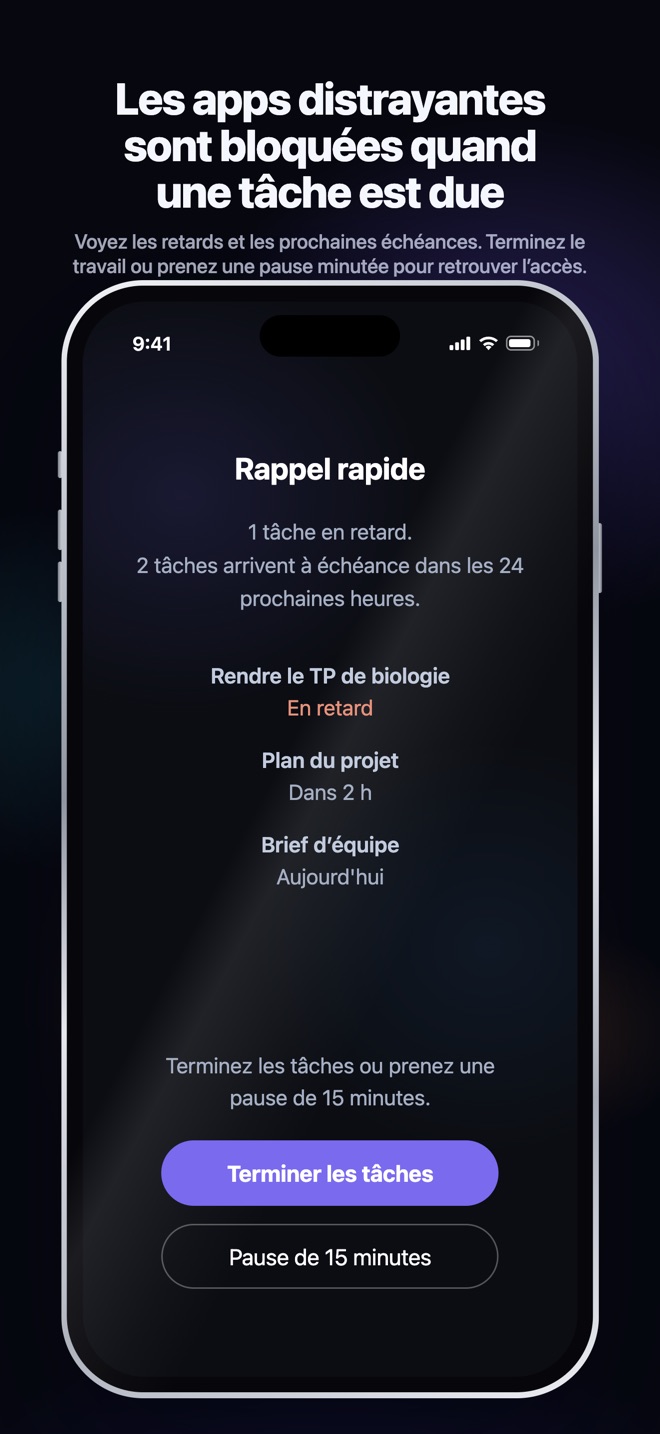
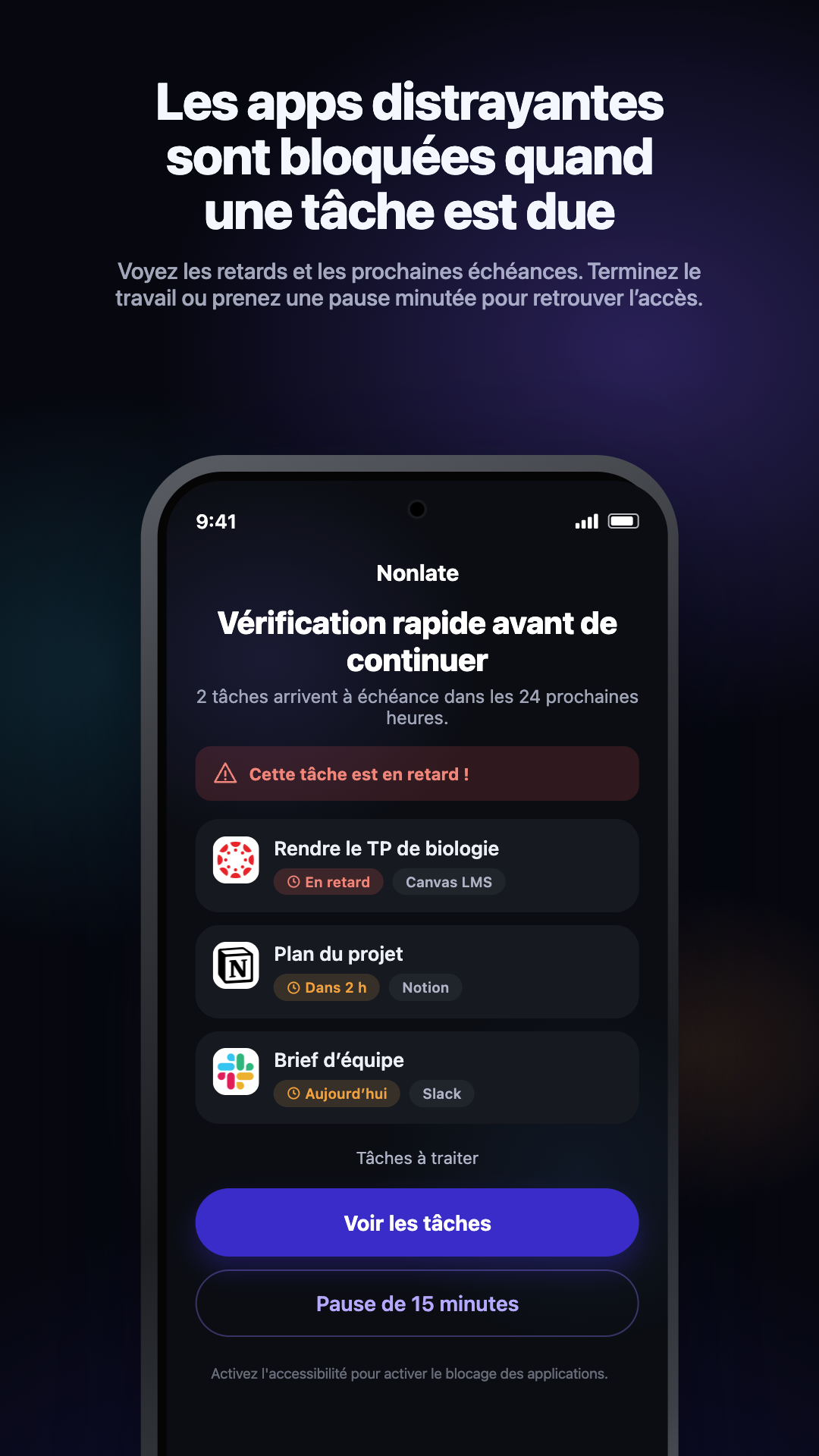
Aucune version n’est conçue comme un système de gestion d’appareils inviolable. Les autorisations, les actions de pause disponibles et les paramètres du système d’exploitation déterminent ce qui peut être bloqué. Vous gardez le contrôle de ces paramètres.
Un exemple pratique : un rapport à rendre ce soir
Supposons que votre rapport soit à rendre à 20 h et que vous choisissiez une période avant l’échéance qui l’inclut. Vous sélectionnez aussi une application sociale comme distraction. Si le rapport n’est pas terminé lorsque vous ouvrez cette application, Nonlate peut interrompre l’accès.
Placer une séance de travail dans le Planificateur aide à décider quand commencer, mais ne déplace pas l’échéance de 20 h. Terminer le rapport retire cette tâche des motifs de blocage. Une autre tâche inachevée remplissant les conditions peut maintenir le blocage ; terminer une tâche ne débloque donc pas nécessairement toutes les applications sélectionnées.
Si le blocage n'apparaît pas
- Vérifiez la tâche : est-elle inachevée, admissible au blocage et comprise dans la période d’échéance sélectionnée ? Vérifiez aussi tout choix de blocage d’applications propre à cette tâche.
- Vérifiez l'application : figure-t-elle dans votre liste d'applications bloquées sélectionnée et le blocage est-il activé ?
- Vérifiez l’accès temporaire : une pause en cours peut autoriser l’accès alors que des tâches restent à échéance ou en retard.
- Vérifiez les autorisations : iPhone nécessite l'autorisation Screen Time ; Android nécessite l’autorisation d’accessibilité requise. Si l’accès a été révoqué, suivez à nouveau la configuration de l’application.
- Vérifiez les tâches connectées : actualisez Nonlate si une tâche a changé dans un autre service. La vitesse de synchronisation dépend du fournisseur, du forfait, des autorisations et des restrictions d’activité en arrière-plan de l’appareil ; elle n’est pas toujours instantanée.
Si le problème persiste, contactez l’assistance Nonlate en indiquant la version de l’application, votre appareil et les étapes ayant conduit au problème. Ne communiquez ni mot de passe ni contenu privé de tâches que vous ne souhaitez pas partager.
Questions courantes
Puis-je essayer ceci sans abonnement ?
Oui. L'offre gratuite de Nonlate comprend les tâches ajoutées manuellement et le blocage de base de trois applications distrayantes au maximum. Aucun compte Nonlate n'est nécessaire et toutes les offres sont sans publicité. La connexion d'une source externe est facultative et possède ses propres limites d'essai et d'abonnement. Consultez les offres et les conditions d'essai actuelles ; les prix et les conditions d'achat de votre boutique locale s'appliquent.
Est-ce que cela bloquera les applications chaque fois que mon calendrier est occupé ?
Non. Les événements du calendrier apparaissent dans le Planning, mais ne déclenchent pas le blocage. Nonlate vérifie les tâches inachevées admissibles et leurs échéances.
Est-ce la même chose qu'une limite quotidienne de temps d'écran ?
Non. Une limite d’utilisation quotidienne réagit au temps passé dans une application. Le blocage de Nonlate fondé sur les échéances réagit aux tâches inachevées arrivant à échéance ou en retard. Si vous souhaitez uniquement un plafond quotidien fixe, les contrôles de temps d’écran intégrés à votre téléphone peuvent suffire.
Le blocage garantit-il que je terminerai mon travail ?
Non. Le blocage ajoute de la friction avant une distraction ; il ne fait pas la tâche à votre place. Associez-le à une petite action suivante et à une séance de travail réaliste. Évitez de considérer une application comme une garantie de productivité.