
Pag-block ng app · iPhone at Android
Paano harangan ang mga nakakagambalang app hanggang sa matapos ang iyong mga gawain
Maaaring makasanayan ang awtomatikong pagbukas ng social app. Nagdaragdag ng sandaling paghinto ang blocker na isinasaalang-alang ang mga gawain kapag kailangan mong pagtuunan ang hindi pa tapos na trabaho, nang hindi mo kailangang i-block ang telepono buong araw.
Ang gabay na ito ay nai-publish ng gumawa ng Nonlate at ipinapaliwanag ang diskarte ng aming app. Ito ay hindi isang independiyenteng paghahambing ng produkto.
Ang maikling sagot
Gumamit ng app blocker na sumusuri sa mga hindi pa tapos na gawain, hindi lang timer. Sa Nonlate, pipili ka ng mga app na nakakaabala at saklaw ng oras bago ang mga deadline. Kapag binuksan ang napiling app at may naaangkop na hindi pa tapos na gawaing lampas na sa deadline o nakatakdang matapos sa loob ng saklaw na iyon, bina-block ng Nonlate ang access sa paraang sinusuportahan ng device mo.
Hindi ito permanenteng lock hanggang matapos ang lahat ng gawain sa listahan mo. May epekto pa rin ang mga available na paraan ng pagpapahinga at ang mga setting mo sa pag-block. Hindi nagpapasimula ng pag-block ang mga event sa kalendaryo.


I-set up ang pag-block na isinasaalang-alang ang deadline sa Nonlate
Idagdag ang gawain na talagang nangangailangan ng pansin
Gumawa ng gawain sa Tasks at bigyan ito ng makatotohanang deadline. Maaari ka ring magkonekta ng suportadong serbisyo para sa mga gawain. Magsimula sa gawaing mano-manong idinagdag kung gusto mong subukan ang pag-block nang hindi kumokonekta ng ibang account.
Pumili ng ilang nakakagambalang app
Buksan ang Mga Setting, hanapin ang Pag-block ng app, pagkatapos ay piliin ang Mga Naka-block na app. Piliin ang mga app na madalas mong buksan sa halip na simulan ang trabaho. Kumpletuhin ang mga hakbang sa pahintulot na ipinapakita ng Nonlate para sa iyong platform.
Piliin kung kailan ka dapat paalalahanan ng mga gawaing malapit na sa deadline
Sa mga setting ng Blocker, hanapin ang “I-block kapag ang deadline ng mga gawain ay nasa loob ng.” Piliin ang saklaw ng oras na angkop sa araw mo at tiyaking naka-enable ang pag-block. Ang gawaing sa susunod na linggo pa ang deadline ay hindi dapat tratuhing parang malapit na ang deadline, maliban kung kasama ito sa napili mong saklaw.
Maglaan ng oras upang gawin ang gawain
Gamitin ang Planner at Iskedyul para pumili kung kailan magtatrabaho. Hindi binabago ng pagpaplano ang deadline ng gawain, at ang event sa kalendaryo ay hindi gawaing nagpapasimula ng pag-block.
Suriin ang mga setting ng pag-abala at pahinga
Buksan ang isa sa mga napili mong app na nakakaabala habang may hindi pa tapos na gawaing pasok sa mga kondisyon ng pag-block. Bumalik sa trabaho, o gumamit ng suportadong pahingang may takdang tagal kung naaangkop. Inaalis ng opsyonal na Focus Lock ang button para sa mabilis na pahinga mula sa blocker; maaari pa ring magsimula ng pahinga sa Home sa loob ng Nonlate matapos suriin ang mga gawaing umabot na o papalapit na sa deadline at huminto sandali para magmuni-muni.
Maaaring mag-iba ang mga salita sa menu ayon sa bersyon at wika ng iyong app. Panatilihing naa-access ang mahahalagang komunikasyon, nabigasyon at mga tool na pang-emergency kapag pumipili ng mga distractions na harangan.
Ano ang pagkakaiba sa iPhone at Android?
Pareho ang ideya—unahin ang mga gawaing umabot na o papalapit na sa deadline bago ang mga napiling app na nakakaabala—pero magkaibang screen ng blocker ang pinapayagan ng mga operating system.
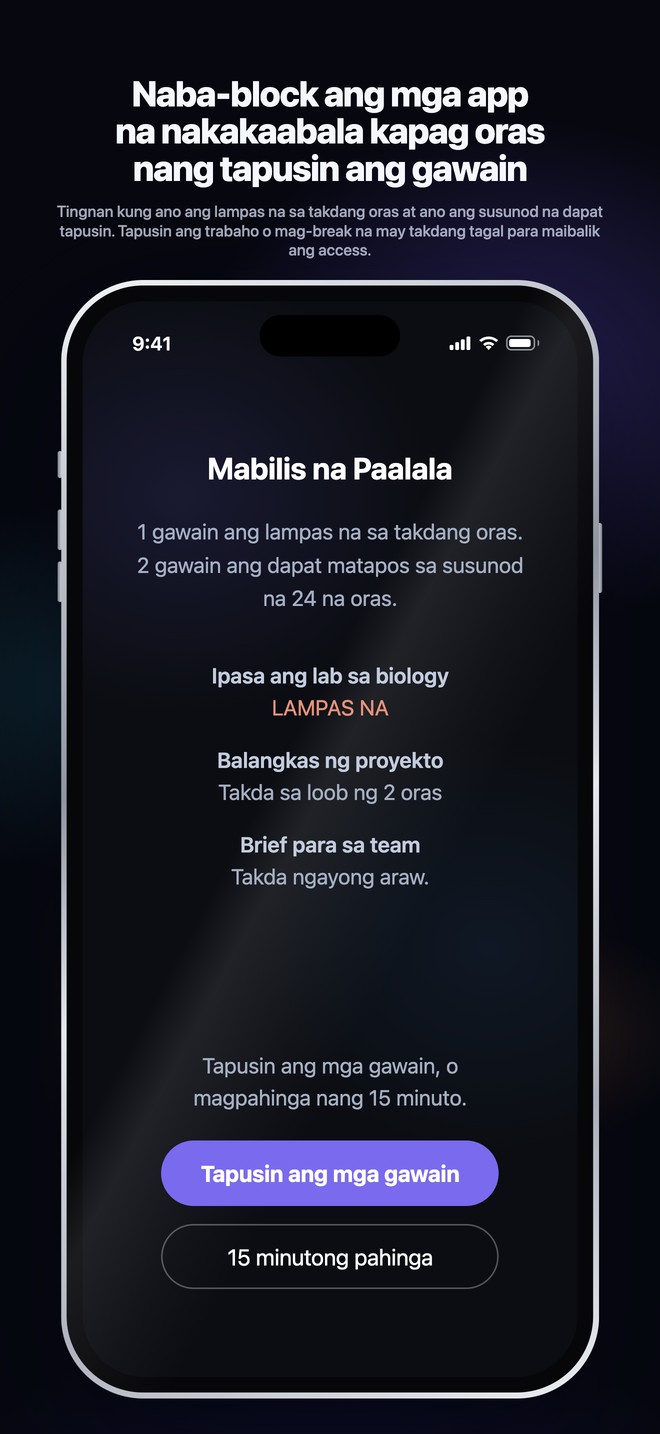
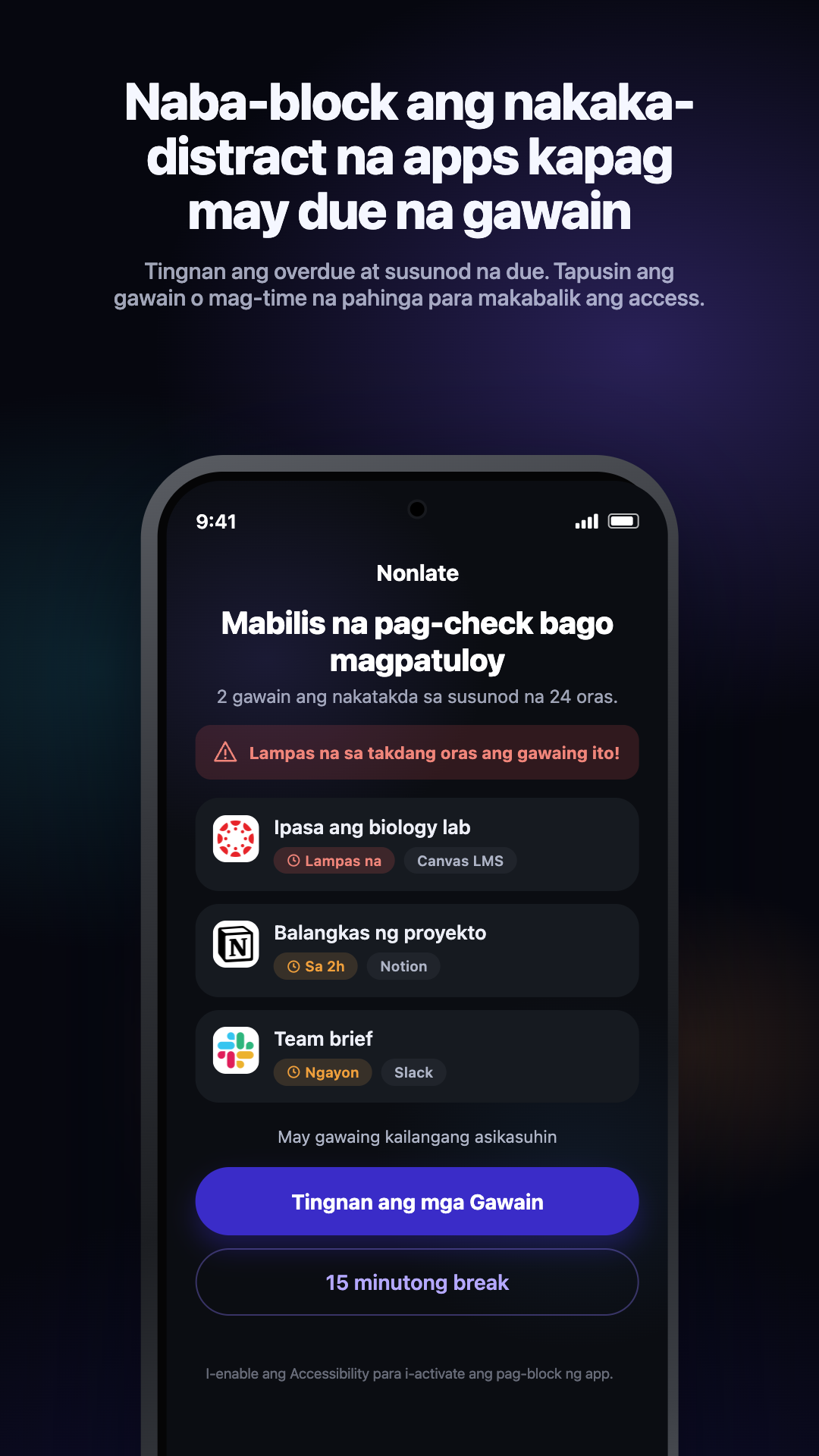
Walang bersyon na nilalayong maging sistema ng pamamahala ng device na imposibleng lampasan. Nakaaapekto ang mga pahintulot, available na paraan ng pagpapahinga at mga setting ng operating system sa kung ano ang maaaring i-block. Nananatili sa iyo ang kontrol sa mga setting na iyon.
Isang praktikal na halimbawa: isang ulat na kailangang isumite ngayong gabi
Ipagpalagay na alas-otso ng gabi ang deadline ng ulat mo at pumili ka ng saklaw ng oras bago ang deadline na kasama ang gawaing iyon. Pumili ka rin ng social app na nakakaabala. Kung hindi pa tapos ang ulat kapag binuksan mo ang app na iyon, maaaring pigilan ng Nonlate ang access.
Ang paglalagay ng oras para sa trabaho sa Planner ay nakatutulong para magpasya kung kailan magsisimula, pero hindi nito inililipat ang deadline na alas-otso ng gabi. Kapag natapos ang ulat, hindi na magiging dahilan ng pag-block ang gawaing iyon. Maaari pa ring manatiling aktibo ang pag-block dahil sa ibang hindi pa tapos na gawaing pasok sa mga kondisyon; hindi nangangahulugang maa-unlock ang lahat ng napiling app kapag natapos ang isang gawain.
Kung hindi lalabas ang pagharang
- Suriin ang gawain: hindi pa ba ito tapos, pasok ba ito sa mga kondisyon ng pag-block, at kasama ba ang deadline nito sa napiling saklaw ng oras? Suriin din ang anumang setting ng pag-block ng app para sa partikular na gawaing iyon.
- Suriin ang app: kasama ba ito sa listahan ng mga pinili mong i-block, at naka-on ba ang pag-block?
- Suriin ang pansamantalang access: maaaring payagan ang access habang may aktibong pahinga kahit may mga gawaing hindi pa tapos at umabot na o papalapit na sa deadline.
- Suriin ang mga pahintulot: Ang iPhone ay nangangailangan ng pahintulot ng Screen Time; Kailangan ng Android ang kinakailangang pahintulot sa Accessibility. Kung binawi ang access, sundin muli ang setup ng app.
- Suriin ang mga konektadong gawain: i-refresh ang Nonlate kung nagbago ang isang gawain sa ibang serbisyo. Ang bilis ng pag-sync ay depende sa provider, plano, mga pahintulot at mga limitasyon sa background ng device; hindi ito laging instant.
Kung nagpapatuloy ang problema, makipag-ugnayan sa suporta ng Nonlate at ibigay ang bersyon ng iyong app, device at mga hakbang na humantong sa problema. Huwag isama ang mga password o pribadong nilalaman ng gawain na ayaw mong ibahagi.
Mga karaniwang tanong
Maaari ko bang subukan ito nang walang subscription?
Oo. Kasama sa libreng plano ng Nonlate ang mga gawaing mano-manong idinagdag at pangunahing pag-block sa hanggang tatlong app na nakakaabala. Hindi kailangan ng Nonlate account at walang ad ang lahat ng plano. Opsyonal ang pagkonekta ng panlabas na source at mayroon itong hiwalay na mga limitasyon sa trial at subscription. Tingnan ang kasalukuyang mga plano at detalye ng trial; naaangkop ang mga presyo at tuntunin sa pagbili ng lokal na store.
Iba-block ba nito ang mga app sa tuwing abala ang aking kalendaryo?
Hindi. Lumilitaw sa Iskedyul ang mga event sa kalendaryo pero hindi sila nagpapasimula ng pag-block. Sa halip, sinusuri ng Nonlate ang mga hindi pa tapos na gawaing pasok sa mga kondisyon ng pag-block at ang kanilang mga deadline.
Kapareho ba ito ng pang-araw-araw na limitasyon sa tagal ng paggamit?
Hindi. Nakabatay ang pang-araw-araw na limitasyon sa paggamit sa tagal ng paggamit mo ng app. Ang pag-block ng Nonlate na isinasaalang-alang ang deadline ay nakabatay sa mga hindi pa tapos na gawaing umabot na o papalapit na sa deadline. Kung takdang limitasyon lang sa araw-araw na paggamit ang kailangan mo, maaaring sapat na ang mga built-in na kontrol sa screen time ng telepono mo.
Ginagarantiya ba ng pag-block na matatapos ko ang aking trabaho?
Hindi. Nagdaragdag ng hadlang ang pag-block bago ka maabala; hindi nito ginagawa ang gawain para sa iyo. Isabay ito sa maliit na susunod na hakbang at makatotohanang oras para sa trabaho. Huwag ituring ang app bilang garantiya ng pagiging produktibo.