
ಆ್ಯಪ್ ನಿರ್ಬಂಧಿಸುವಿಕೆ · iPhone ಮತ್ತು Android
ಕಾರ್ಯಗಳು ಮುಗಿಯುವವರೆಗೆ ಗಮನವನ್ನು ಬೇರೆಡೆ ಸೆಳೆಯುವ ಆ್ಯಪ್ಗಳನ್ನು ನಿರ್ಬಂಧಿಸುವುದು ಹೇಗೆ
ಸಾಮಾಜಿಕ ಆ್ಯಪ್ ತೆರೆಯುವುದು ಅಭ್ಯಾಸವಾಗಿರಬಹುದು. ಅಪೂರ್ಣ ಕೆಲಸಕ್ಕೆ ನಿಮ್ಮ ಗಮನ ಬೇಕಾದಾಗ ಕಾರ್ಯಗಳನ್ನು ಗಮನಿಸುವ ನಿರ್ಬಂಧಕವು ಸ್ವಲ್ಪ ನಿಲ್ಲುವ ಅವಕಾಶ ನೀಡುತ್ತದೆ; ಇಡೀ ದಿನ ಫೋನ್ ನಿರ್ಬಂಧಿಸಬೇಕಾಗಿಲ್ಲ.
ಈ ಮಾರ್ಗದರ್ಶಿಯನ್ನು Nonlate ತಯಾರಕರು ಪ್ರಕಟಿಸಿದ್ದಾರೆ ಮತ್ತು ನಮ್ಮ ಅಪ್ಲಿಕೇಶನ್ನ ವಿಧಾನವನ್ನು ವಿವರಿಸುತ್ತದೆ. ಇದು ಸ್ವತಂತ್ರ ಉತ್ಪನ್ನ ಹೋಲಿಕೆಯಲ್ಲ.
ಚಿಕ್ಕ ಉತ್ತರ
ಕೇವಲ ಟೈಮರ್ಗಿಂತ ಅಪೂರ್ಣ ಕಾರ್ಯಗಳನ್ನು ಪರಿಶೀಲಿಸುವ ಆ್ಯಪ್ ನಿರ್ಬಂಧಕವನ್ನು ಬಳಸಿ. Nonlateನಲ್ಲಿ ಗಮನ ಬೇರೆಡೆ ಸೆಳೆಯುವ ಆ್ಯಪ್ಗಳು ಮತ್ತು ಗಡುವಿನ ಮುಂಚಿನ ಸಮಯವ್ಯಾಪ್ತಿಯನ್ನು ಆಯ್ಕೆಮಾಡುತ್ತೀರಿ. ಅರ್ಹವಾದ ಅಪೂರ್ಣ ಕಾರ್ಯದ ಗಡುವು ಮೀರಿದ್ದಾಗ ಅಥವಾ ಆ ಸಮಯವ್ಯಾಪ್ತಿಯೊಳಗೆ ಗಡುವು ಬಂದಾಗ ಆಯ್ದ ಆ್ಯಪ್ ತೆರೆದರೆ, Nonlate ಸಾಧನ ಬೆಂಬಲಿಸುವ ಪರದೆಯ ಮೂಲಕ ಪ್ರವೇಶವನ್ನು ನಿರ್ಬಂಧಿಸುತ್ತದೆ.
ಪಟ್ಟಿಯಲ್ಲಿನ ಎಲ್ಲಾ ಕಾರ್ಯಗಳು ಮುಗಿಯುವವರೆಗೆ ತೆರೆಯಲಾಗದ ಶಾಶ್ವತ ಲಾಕ್ ಇದಲ್ಲ. ಲಭ್ಯವಿರುವ ವಿರಾಮದ ಆಯ್ಕೆಗಳು ಮತ್ತು ನಿರ್ಬಂಧಿಸುವಿಕೆಯ ಸೆಟ್ಟಿಂಗ್ಗಳೂ ಅನ್ವಯಿಸುತ್ತವೆ. ಕ್ಯಾಲೆಂಡರ್ ಕಾರ್ಯಕ್ರಮಗಳು ನಿರ್ಬಂಧವನ್ನು ಪ್ರಾರಂಭಿಸುವುದಿಲ್ಲ.


Nonlateನಲ್ಲಿ ಗಡುವು ಆಧಾರಿತ ನಿರ್ಬಂಧಿಸುವಿಕೆಯನ್ನು ಹೊಂದಿಸಿ
ವಾಸ್ತವವಾಗಿ ಗಮನ ಹರಿಸಬೇಕಾದ ಕೆಲಸವನ್ನು ಸೇರಿಸಿ
ಕಾರ್ಯಗಳಲ್ಲಿ ಒಂದು ಕಾರ್ಯವನ್ನು ರಚಿಸಿ ಮತ್ತು ಅದಕ್ಕೆ ವಾಸ್ತವಿಕ ಗಡುವನ್ನು ನೀಡಿ. ಬೆಂಬಲಿತ ಕಾರ್ಯ ಸೇವೆಯನ್ನು ಸಂಪರ್ಕಿಸಬಹುದು. ಬೇರೆ ಖಾತೆಯನ್ನು ಸಂಪರ್ಕಿಸದೆ ನಿರ್ಬಂಧಿಸುವಿಕೆಯನ್ನು ಪ್ರಯತ್ನಿಸಲು ಬಯಸಿದರೆ ಕೈಯಾರೆ ಸೇರಿಸಿದ ಕಾರ್ಯದಿಂದ ಪ್ರಾರಂಭಿಸಿ.
ಗಮನವನ್ನು ಬೇರೆಡೆ ಸೆಳೆಯುವ ಕೆಲವು ಆ್ಯಪ್ಗಳನ್ನು ಆಯ್ಕೆಮಾಡಿ
ಸೆಟ್ಟಿಂಗ್ಗಳನ್ನು ತೆರೆದು ಆ್ಯಪ್ ನಿರ್ಬಂಧಿಸುವಿಕೆಯನ್ನು ಹುಡುಕಿ, ನಂತರ ನಿರ್ಬಂಧಿಸಿದ ಆ್ಯಪ್ಗಳನ್ನು ಆಯ್ಕೆಮಾಡಿ. ಕೆಲಸ ಪ್ರಾರಂಭಿಸುವ ಬದಲು ನೀವು ಆಗಾಗ ತೆರೆಯುವ ಆ್ಯಪ್ಗಳನ್ನು ಆರಿಸಿ. ನಿಮ್ಮ ಪ್ಲಾಟ್ಫಾರ್ಮ್ಗಾಗಿ Nonlate ತೋರಿಸುವ ಅನುಮತಿಯ ಹಂತಗಳನ್ನು ಪೂರ್ಣಗೊಳಿಸಿ.
ಗಡುವು ಸಮೀಪಿಸಿದ ಕಾರ್ಯಗಳು ಯಾವಾಗ ನಿಮ್ಮ ಗಮನಕ್ಕೆ ಬರಬೇಕು ಎಂಬುದನ್ನು ಆಯ್ಕೆಮಾಡಿ
ನಿರ್ಬಂಧಕದ ಸೆಟ್ಟಿಂಗ್ಗಳಲ್ಲಿ, ಕಾರ್ಯದ ಗಡುವಿಗೆ ಎಷ್ಟು ಸಮಯ ಮೊದಲು ನಿರ್ಬಂಧ ಪ್ರಾರಂಭವಾಗಬೇಕು ಎಂಬ ಆಯ್ಕೆಯನ್ನು ಹುಡುಕಿ. ನಿಮ್ಮ ದಿನಕ್ಕೆ ಸರಿಹೊಂದುವ ಸಮಯವ್ಯಾಪ್ತಿಯನ್ನು ಆರಿಸಿ ಮತ್ತು ನಿರ್ಬಂಧಿಸುವಿಕೆ ಸಕ್ರಿಯವಾಗಿರುವುದನ್ನು ಖಚಿತಪಡಿಸಿಕೊಳ್ಳಿ. ಆಯ್ದ ಸಮಯವ್ಯಾಪ್ತಿ ಒಳಗೊಂಡಿಲ್ಲದಿದ್ದರೆ ಮುಂದಿನ ವಾರದ ಗಡುವಿನ ಕಾರ್ಯವನ್ನು ಶೀಘ್ರದಲ್ಲೇ ಗಡುವು ಮುಗಿಯುವ ಕಾರ್ಯದಂತೆ ಪರಿಗಣಿಸಬಾರದು.
ಕೆಲಸವನ್ನು ಮಾಡಲು ಸಮಯ ಮಾಡಿಕೊಳ್ಳಿ
ಯಾವಾಗ ಕೆಲಸ ಮಾಡಬೇಕು ಎಂದು ಆಯ್ಕೆ ಮಾಡಲು ಯೋಜಕ ಮತ್ತು ವೇಳಾಪಟ್ಟಿಯನ್ನು ಬಳಸಿ. ಕಾರ್ಯವನ್ನು ಯೋಜಿಸುವುದರಿಂದ ಅದರ ಗಡುವು ಬದಲಾಗುವುದಿಲ್ಲ ಮತ್ತು ಕ್ಯಾಲೆಂಡರ್ ಕಾರ್ಯಕ್ರಮವು ನಿರ್ಬಂಧವನ್ನು ಪ್ರಾರಂಭಿಸುವ ಕಾರ್ಯವಲ್ಲ.
ಅಡ್ಡಿಪಡಿಸುವಿಕೆ ಮತ್ತು ವಿರಾಮದ ಸೆಟ್ಟಿಂಗ್ಗಳನ್ನು ಪರಿಶೀಲಿಸಿ
ಅಪೂರ್ಣ ಕಾರ್ಯವು ನಿರ್ಬಂಧಿಸುವಿಕೆಯ ಷರತ್ತುಗಳನ್ನು ಪೂರೈಸುವಾಗ ಆಯ್ದ ಗಮನ ಬೇರೆಡೆ ಸೆಳೆಯುವ ಆ್ಯಪ್ ಅನ್ನು ತೆರೆಯಿರಿ. ಕೆಲಸಕ್ಕೆ ಹಿಂತಿರುಗಿ ಅಥವಾ ಸೂಕ್ತವಾದಾಗ ಬೆಂಬಲಿತ ಸಮಯ-ಮಿತಿಯ ವಿರಾಮವನ್ನು ಬಳಸಿ. ಐಚ್ಛಿಕ Focus Lock ನಿರ್ಬಂಧ ಪರದೆಯಿಂದ ತ್ವರಿತ ವಿರಾಮದ ಬಟನ್ ಅನ್ನು ತೆಗೆದುಹಾಕುತ್ತದೆ; ಆದರೆ Nonlateನ ಮುಖಪುಟದಲ್ಲಿ ಗಡುವಿನ ಕಾರ್ಯಗಳನ್ನು ಪರಿಶೀಲಿಸಿ ಸ್ವಲ್ಪ ಯೋಚಿಸಿದ ನಂತರ ವಿರಾಮವನ್ನು ಪ್ರಾರಂಭಿಸಬಹುದು.
ಮೆನುವಿನ ಪದಗಳು ಆ್ಯಪ್ ಆವೃತ್ತಿ ಮತ್ತು ಭಾಷೆಗೆ ಅನುಗುಣವಾಗಿ ಬದಲಾಗಬಹುದು. ಗಮನವನ್ನು ಬೇರೆಡೆ ಸೆಳೆಯುವ ಆ್ಯಪ್ಗಳನ್ನು ನಿರ್ಬಂಧಿಸಲು ಆಯ್ಕೆಮಾಡುವಾಗ ಅಗತ್ಯ ಸಂವಹನ, ಮಾರ್ಗದರ್ಶನ ಮತ್ತು ತುರ್ತು ಉಪಕರಣಗಳನ್ನು ಬಳಸಲು ಸಾಧ್ಯವಾಗುವಂತೆ ಇರಿಸಿ.
iPhone ಮತ್ತು Android ನಡುವೆ ಏನು ಬದಲಾವಣೆಯಾಗಿದೆ?
ಉದ್ದೇಶ ಒಂದೇ: ಆಯ್ದ ಗಮನ ಬೇರೆಡೆ ಸೆಳೆಯುವ ಆ್ಯಪ್ಗಳಿಗಿಂತ ಮೊದಲು ಗಡುವಿನ ಕೆಲಸ. ಆದರೆ ಆಪರೇಟಿಂಗ್ ಸಿಸ್ಟಂಗಳು ಬೇರೆಬೇರೆ ನಿರ್ಬಂಧ ಪರದೆಗಳನ್ನು ಅನುಮತಿಸುತ್ತವೆ.
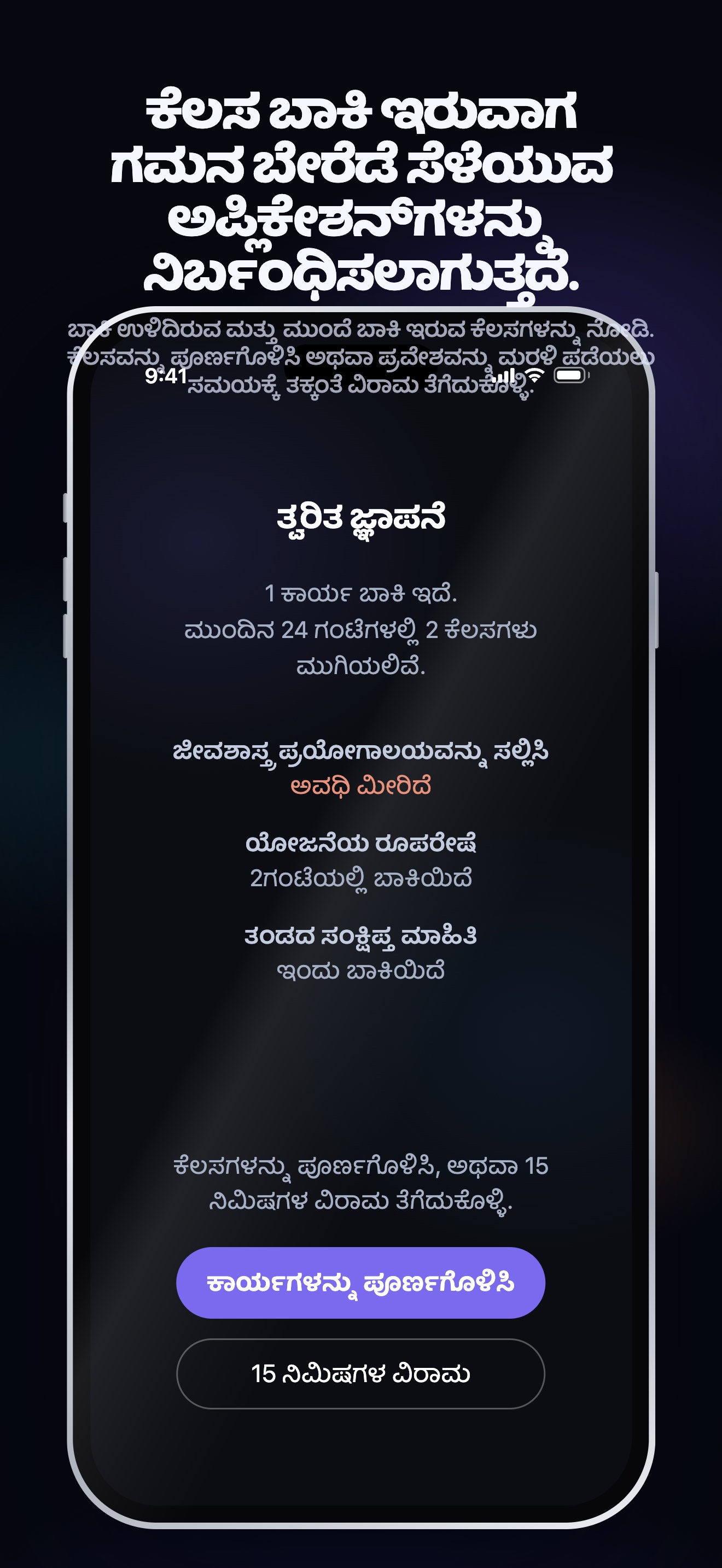
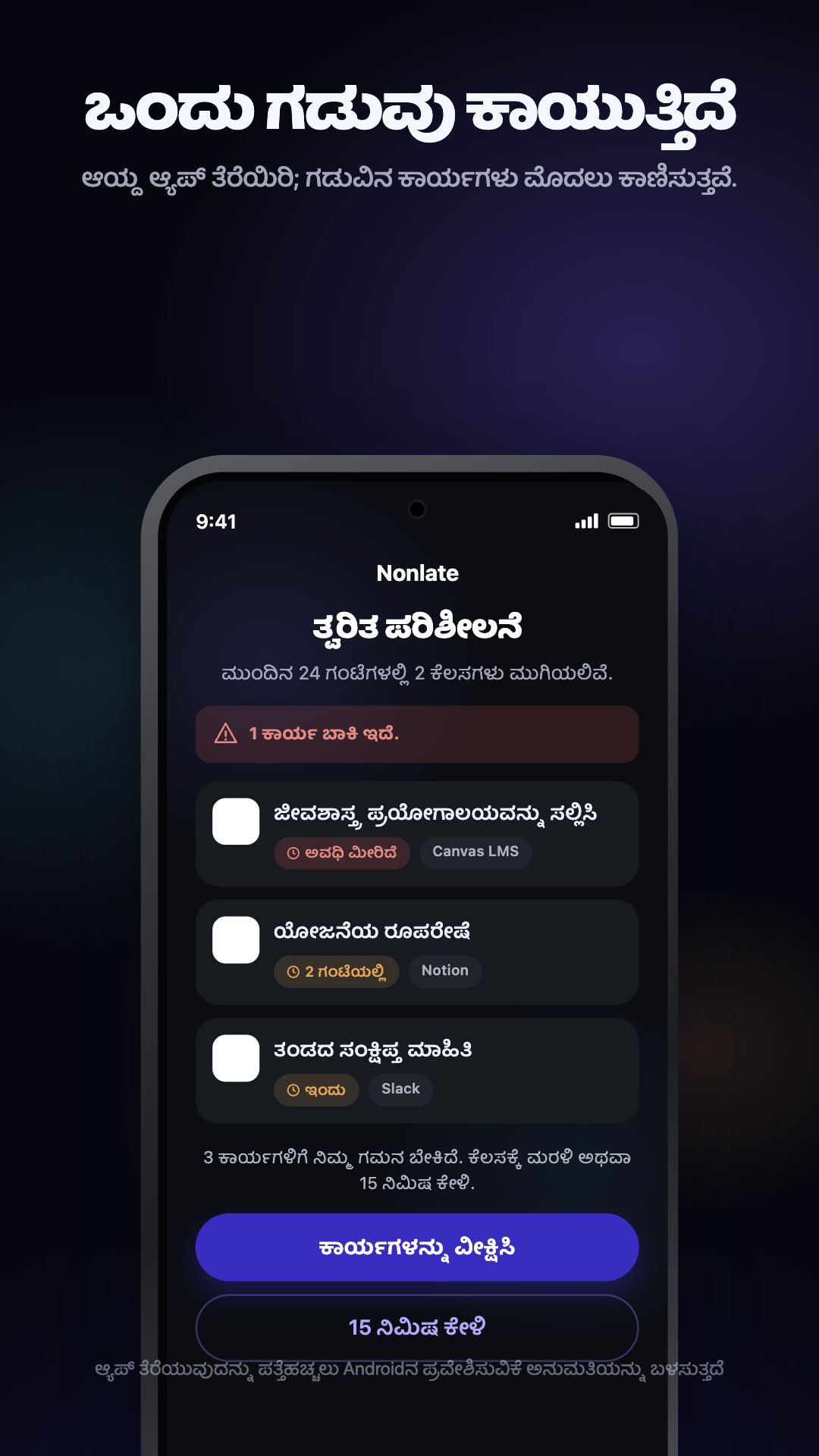
ಯಾವುದೇ ಆವೃತ್ತಿಯು ಬದಲಾವಣೆಗಳಿಂದಲೂ ಮೀರಲಾಗದ ಸಾಧನ ನಿರ್ವಹಣೆಗಾಗಿ ಉದ್ದೇಶಿತವಾಗಿಲ್ಲ. ಅನುಮತಿಗಳು, ಲಭ್ಯವಿರುವ ವಿರಾಮದ ಆಯ್ಕೆಗಳು ಮತ್ತು ಆಪರೇಟಿಂಗ್ ಸಿಸ್ಟಂ ಸೆಟ್ಟಿಂಗ್ಗಳು ಏನನ್ನು ನಿರ್ಬಂಧಿಸಬಹುದು ಎಂಬುದನ್ನು ನಿರ್ಧರಿಸುತ್ತವೆ. ಆ ಸೆಟ್ಟಿಂಗ್ಗಳ ನಿಯಂತ್ರಣ ನಿಮ್ಮಲ್ಲೇ ಇರುತ್ತದೆ.
ಒಂದು ಪ್ರಾಯೋಗಿಕ ಉದಾಹರಣೆ: ಇಂದು ರಾತ್ರಿಯೊಳಗೆ ಸಲ್ಲಿಸಬೇಕಾದ ವರದಿ
ನಿಮ್ಮ ವರದಿಯನ್ನು ರಾತ್ರಿ 8 ಗಂಟೆಯೊಳಗೆ ಸಲ್ಲಿಸಬೇಕು ಮತ್ತು ನೀವು ಆಯ್ದ ಗಡುವಿನ ಸಮಯವ್ಯಾಪ್ತಿ ಅದನ್ನು ಒಳಗೊಂಡಿದೆ ಎಂದು ಊಹಿಸಿ. ಒಂದು ಸಾಮಾಜಿಕ ಆ್ಯಪ್ ಅನ್ನು ಗಮನ ಬೇರೆಡೆ ಸೆಳೆಯುವ ಆ್ಯಪ್ ಆಗಿಯೂ ಆರಿಸಿದ್ದೀರಿ. ಆ್ಯಪ್ ತೆರೆಯುವಾಗ ವರದಿ ಅಪೂರ್ಣವಾಗಿದ್ದರೆ, Nonlate ಪ್ರವೇಶವನ್ನು ಅಡ್ಡಿಪಡಿಸಬಹುದು.
ಯೋಜಕದಲ್ಲಿ ಕೆಲಸದ ಅವಧಿಯನ್ನು ಸೇರಿಸುವುದರಿಂದ ಯಾವಾಗ ಪ್ರಾರಂಭಿಸಬೇಕು ಎಂದು ನಿರ್ಧರಿಸಲು ಸಹಾಯವಾಗುತ್ತದೆ; ಆದರೆ ರಾತ್ರಿ 8 ಗಂಟೆಯ ಗಡುವು ಬದಲಾಗುವುದಿಲ್ಲ. ವರದಿ ಪೂರ್ಣಗೊಂಡಾಗ ಆ ಕಾರ್ಯವು ನಿರ್ಬಂಧಿಸುವಿಕೆಯ ಕಾರಣವಾಗಿರುವುದಿಲ್ಲ. ಮತ್ತೊಂದು ಅರ್ಹವಾದ ಅಪೂರ್ಣ ಕಾರ್ಯವು ನಿರ್ಬಂಧವನ್ನು ಮುಂದುವರಿಸಬಹುದು; ಒಂದೇ ಕಾರ್ಯ ಮುಗಿಸಿದರೆ ಆಯ್ದ ಎಲ್ಲ ಆ್ಯಪ್ಗಳೂ ತೆರೆಯುತ್ತವೆ ಎಂದಿಲ್ಲ.
ನಿರ್ಬಂಧಿಸುವಿಕೆಯು ಕಾಣಿಸದಿದ್ದರೆ
- ಕಾರ್ಯವನ್ನು ಪರಿಶೀಲಿಸಿ: ಅದು ಅಪೂರ್ಣವಾಗಿದೆಯೇ, ನಿರ್ಬಂಧಿಸುವಿಕೆಗೆ ಅರ್ಹವಾಗಿದೆಯೇ ಮತ್ತು ಆಯ್ದ ಗಡುವಿನ ಸಮಯವ್ಯಾಪ್ತಿಯೊಳಗಿದೆಯೇ? ಕಾರ್ಯಕ್ಕೆ ಪ್ರತ್ಯೇಕವಾಗಿ ಆಯ್ದಿರುವ ಆ್ಯಪ್ ನಿರ್ಬಂಧ ಆಯ್ಕೆಯನ್ನೂ ಪರಿಶೀಲಿಸಿ.
- ಅಪ್ಲಿಕೇಶನ್ ಪರಿಶೀಲಿಸಿ: ಇದು ನಿಮ್ಮ ಆಯ್ಕೆಮಾಡಿದ ನಿರ್ಬಂಧಿಸಿದ ಅಪ್ಲಿಕೇಶನ್ ಪಟ್ಟಿಯಲ್ಲಿದೆ ಮತ್ತು ನಿರ್ಬಂಧಿಸುವಿಕೆಯನ್ನು ಸ್ವಿಚ್ ಆನ್ ಮಾಡಲಾಗಿದೆಯೇ?
- ತಾತ್ಕಾಲಿಕ ಪ್ರವೇಶವನ್ನು ಪರಿಶೀಲಿಸಿ: ಗಡುವು ಸಮೀಪಿಸಿದ ಅಥವಾ ಗಡುವು ಮೀರಿದ ಕಾರ್ಯಗಳು ಉಳಿದಿದ್ದರೂ ಸಕ್ರಿಯ ವಿರಾಮವು ಪ್ರವೇಶವನ್ನು ಅನುಮತಿಸಬಹುದು.
- ಅನುಮತಿಗಳನ್ನು ಪರಿಶೀಲಿಸಿ: iPhone ಗೆ Screen Time ದೃಢೀಕರಣದ ಅಗತ್ಯವಿದೆ; Android ಗೆ ಅಗತ್ಯವಿರುವ ಪ್ರವೇಶಿಸುವಿಕೆ ಅನುಮತಿಯ ಅಗತ್ಯವಿದೆ. ಪ್ರವೇಶವನ್ನು ಹಿಂತೆಗೆದುಕೊಂಡರೆ, ಅಪ್ಲಿಕೇಶನ್ನ ಸೆಟಪ್ ಅನ್ನು ಮತ್ತೆ ಅನುಸರಿಸಿ.
- ಸಂಪರ್ಕಿತ ಕಾರ್ಯಗಳನ್ನು ಪರಿಶೀಲಿಸಿ: ಮತ್ತೊಂದು ಸೇವೆಯಲ್ಲಿ ಕಾರ್ಯವು ಬದಲಾಗಿದ್ದರೆ Nonlate ಅನ್ನು ರಿಫ್ರೆಶ್ ಮಾಡಿ. ಸಿಂಕ್ ವೇಗವು ಪೂರೈಕೆದಾರರು, ಪ್ಲಾನ್, ಅನುಮತಿಗಳು ಮತ್ತು ಸಾಧನದ ಹಿನ್ನೆಲೆ ಮಿತಿಗಳನ್ನು ಅವಲಂಬಿಸಿರುತ್ತದೆ; ಇದು ಯಾವಾಗಲೂ ತಕ್ಷಣ ನಡೆಯುವುದಿಲ್ಲ.
ಸಮಸ್ಯೆ ಮುಂದುವರಿದರೆ, ಆ್ಯಪ್ ಆವೃತ್ತಿ, ಸಾಧನ ಮತ್ತು ಸಮಸ್ಯೆಗೆ ಕಾರಣವಾದ ಹಂತಗಳನ್ನು ತಿಳಿಸಿ Nonlate ಬೆಂಬಲವನ್ನು ಸಂಪರ್ಕಿಸಿ. ಪಾಸ್ವರ್ಡ್ಗಳು ಅಥವಾ ಹಂಚಿಕೊಳ್ಳಲು ಬಯಸದ ಖಾಸಗಿ ಕಾರ್ಯದ ವಿಷಯವನ್ನು ಕಳುಹಿಸಬೇಡಿ.
ಸಾಮಾನ್ಯ ಪ್ರಶ್ನೆಗಳು
ನಾನು ಚಂದಾದಾರಿಕೆ ಇಲ್ಲದೆ ಇದನ್ನು ಪ್ರಯತ್ನಿಸಬಹುದೇ?
ಹೌದು. Nonlateನ ಉಚಿತ ಪ್ಲಾನ್ ಕೈಯಾರೆ ಸೇರಿಸಿದ ಕಾರ್ಯಗಳು ಮತ್ತು ಗಮನ ಬೇರೆಡೆ ಸೆಳೆಯುವ ಮೂರು ಆ್ಯಪ್ಗಳವರೆಗಿನ ಮೂಲ ನಿರ್ಬಂಧಿಸುವಿಕೆಯನ್ನು ಒಳಗೊಂಡಿದೆ. Nonlate ಖಾತೆ ಅಗತ್ಯವಿಲ್ಲ ಮತ್ತು ಎಲ್ಲ ಪ್ಲಾನ್ಗಳೂ ಜಾಹೀರಾತು ರಹಿತವಾಗಿವೆ. ಬಾಹ್ಯ ಮೂಲವನ್ನು ಸಂಪರ್ಕಿಸುವುದು ಐಚ್ಛಿಕವಾಗಿದೆ; ಅದಕ್ಕೆ ಪ್ರತ್ಯೇಕ ಪ್ರಯೋಗಾವಧಿ ಮತ್ತು ಚಂದಾದಾರಿಕೆಯ ಮಿತಿಗಳಿವೆ. ಪ್ರಸ್ತುತ ಪ್ಲಾನ್ಗಳು ಮತ್ತು ಪ್ರಯೋಗಾವಧಿಯ ವಿವರಗಳನ್ನು ನೋಡಿ; ಸ್ಥಳೀಯ ಸ್ಟೋರ್ ಬೆಲೆಗಳು ಮತ್ತು ಖರೀದಿ ನಿಯಮಗಳು ಅನ್ವಯಿಸುತ್ತವೆ.
ನನ್ನ ಕ್ಯಾಲೆಂಡರ್ ಕಾರ್ಯನಿರತವಾಗಿರುವಾಗ ಅದು ಅಪ್ಲಿಕೇಶನ್ಗಳನ್ನು ನಿರ್ಬಂಧಿಸುತ್ತದೆಯೇ?
ಇಲ್ಲ. ಕ್ಯಾಲೆಂಡರ್ ಕಾರ್ಯಕ್ರಮಗಳು ವೇಳಾಪಟ್ಟಿಯಲ್ಲಿ ಕಾಣಿಸುತ್ತವೆ, ಆದರೆ ನಿರ್ಬಂಧಿಸುವಿಕೆಯನ್ನು ಪ್ರಾರಂಭಿಸುವುದಿಲ್ಲ. Nonlate ಅರ್ಹವಾದ ಅಪೂರ್ಣ ಕಾರ್ಯಗಳು ಮತ್ತು ಅವುಗಳ ಗಡುವನ್ನು ಪರಿಶೀಲಿಸುತ್ತದೆ.
ಇದು ದೈನಂದಿನ ಪರದೆ-ಸಮಯದ ಮಿತಿಯಂತೆಯೇ ಇದೆಯೇ?
ಇಲ್ಲ. ದಿನನಿತ್ಯದ ಬಳಕೆಯ ಮಿತಿ ಆ್ಯಪ್ನಲ್ಲಿ ಕಳೆಯುವ ಸಮಯಕ್ಕೆ ಅನುಗುಣವಾಗಿ ಕೆಲಸ ಮಾಡುತ್ತದೆ. Nonlateನ ಗಡುವು ಆಧಾರಿತ ನಿರ್ಬಂಧಿಸುವಿಕೆ ಗಡುವು ಸಮೀಪಿಸಿದ ಅಥವಾ ಗಡುವು ಮೀರಿದ ಅಪೂರ್ಣ ಕಾರ್ಯಗಳಿಗೆ ಪ್ರತಿಕ್ರಿಯಿಸುತ್ತದೆ. ಕೇವಲ ನಿಗದಿತ ದಿನನಿತ್ಯದ ಬಳಕೆಯ ಮಿತಿ ಬೇಕಾದರೆ, ಫೋನ್ನಲ್ಲಿರುವ ಪರದೆ-ಸಮಯದ ನಿಯಂತ್ರಣಗಳು ಸಾಕಾಗಬಹುದು.
ನಿರ್ಬಂಧಿಸುವುದರಿಂದ ನಾನು ನನ್ನ ಕೆಲಸವನ್ನು ಮುಗಿಸುತ್ತೇನೆ ಎಂದು ಖಾತರಿ ನೀಡುತ್ತದೆಯೇ?
ಇಲ್ಲ. ಗಮನ ಬೇರೆಡೆ ಹೋಗುವ ಮೊದಲು ನಿರ್ಬಂಧಿಸುವಿಕೆ ಒಂದು ತಡೆಯನ್ನು ಒದಗಿಸುತ್ತದೆ; ಅದು ನಿಮ್ಮ ಪರವಾಗಿ ಕಾರ್ಯವನ್ನು ಮುಗಿಸುವುದಿಲ್ಲ. ಅದನ್ನು ಮುಂದಿನ ಸಣ್ಣ ಹೆಜ್ಜೆ ಮತ್ತು ವಾಸ್ತವಿಕ ಕೆಲಸದ ಅವಧಿಯೊಂದಿಗೆ ಬಳಸಿ. ಆ್ಯಪ್ ಅನ್ನು ಉತ್ಪಾದಕತೆಯ ಖಾತರಿಯೆಂದು ಪರಿಗಣಿಸಬೇಡಿ.