
應用程式封鎖 · iPhone 與 Android
如何在任務完成前封鎖讓您分心的應用程式
開啟社群應用程式有時是下意識的動作。會檢查任務的封鎖工具,可以在未完成工作需要您關注時讓您停一下,而不必整天停用手機。
本指南由 Nonlate 的開發方發布,介紹我們應用程式的運作方式,並非獨立的產品比較。
簡短的回答
使用會檢查未完成任務的應用程式封鎖工具,而不只是計時器。在 Nonlate 中,您可以選擇讓您分心的應用程式,以及任務到期前多久開始封鎖。當您開啟選取的應用程式,而某個符合條件的未完成任務已逾期或將在該範圍內到期時,Nonlate 會使用裝置支援的畫面限制存取。
這並不是必須完成清單中所有任務才能解除的永久鎖定。可用的休息操作和您的封鎖設定仍然適用。行事曆事件不會觸發封鎖。


在 Nonlate 中設定根據截止時間的封鎖
新增真正需要處理的任務
在「任務」中建立任務,並設定合理的截止時間。您也可以連結支援的任務服務。如果想在不連結其他帳號的情況下嘗試封鎖,請先手動新增一個任務。
選擇幾個讓您分心的應用程式
開啟「設定」,找到「應用程式封鎖」,再選擇「已封鎖的應用程式」。選擇那些您常常不自覺開啟、因而延後開始工作的應用程式。依照 Nonlate 的提示完成對應平台的權限設定。
選擇何時因任務到期而提醒封鎖
在封鎖設定中,找到決定「任務到期前多久開始封鎖」的選項。選擇適合您的時間範圍,並確認封鎖功能已開啟。下週才到期的任務不應視為即將到期的任務,除非您選取的範圍包含它。
騰出時間完成任務
「規劃與行程」可協助您選擇何時工作。安排任務不會改變其截止時間,行事曆事件也不屬於觸發封鎖的任務。
檢查提醒封鎖與休息設定
當某個未完成任務符合封鎖條件時,開啟您選取的分心應用程式。您可以回到工作,或在適當時使用支援的定時休息功能。選用的 Focus Lock 會移除封鎖畫面的快速休息按鈕;您仍可在 Nonlate 的「首頁」中,檢查到期任務並稍作反思後開始休息。
選單文字可能因應用程式版本和語言而異。選擇要封鎖的應用程式時,請確保重要的通訊、導航和緊急工具仍可使用。
iPhone 和 Android 之間有什麼變化?
核心理念相同:先處理到期任務,再使用選取的分心應用程式。但作業系統允許的封鎖畫面不同。
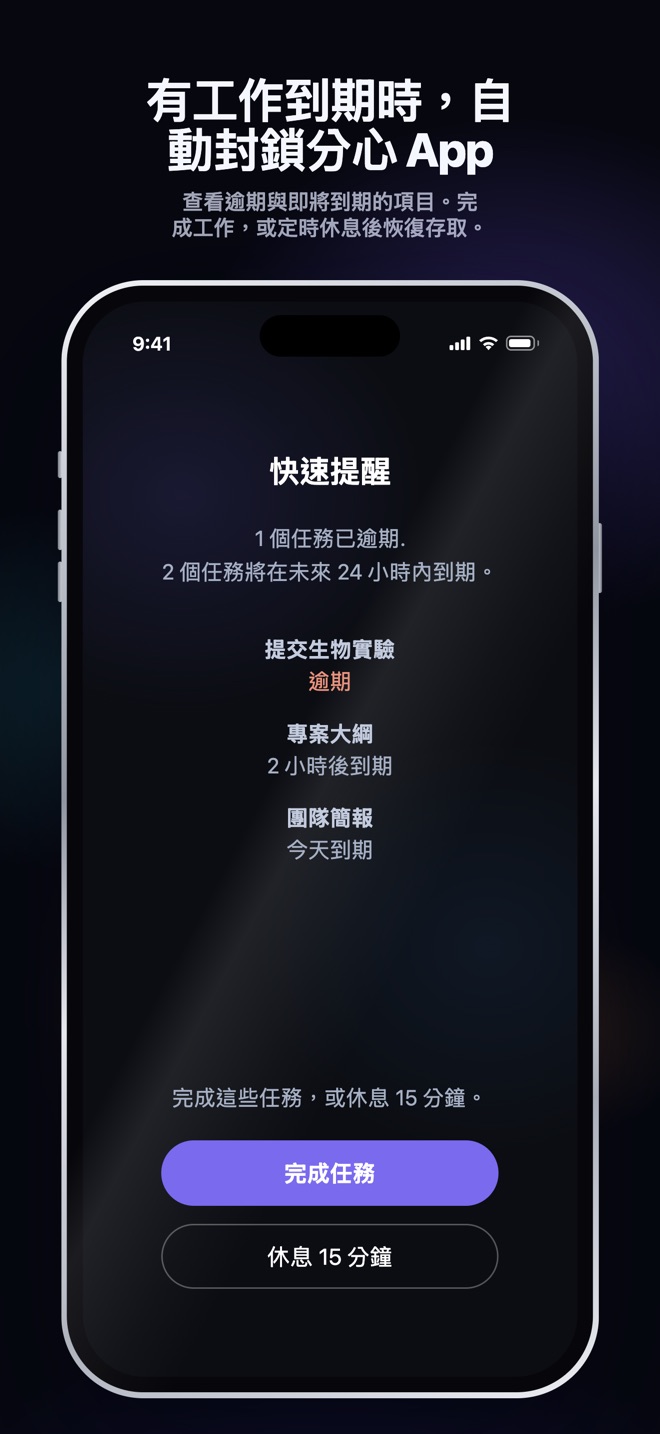
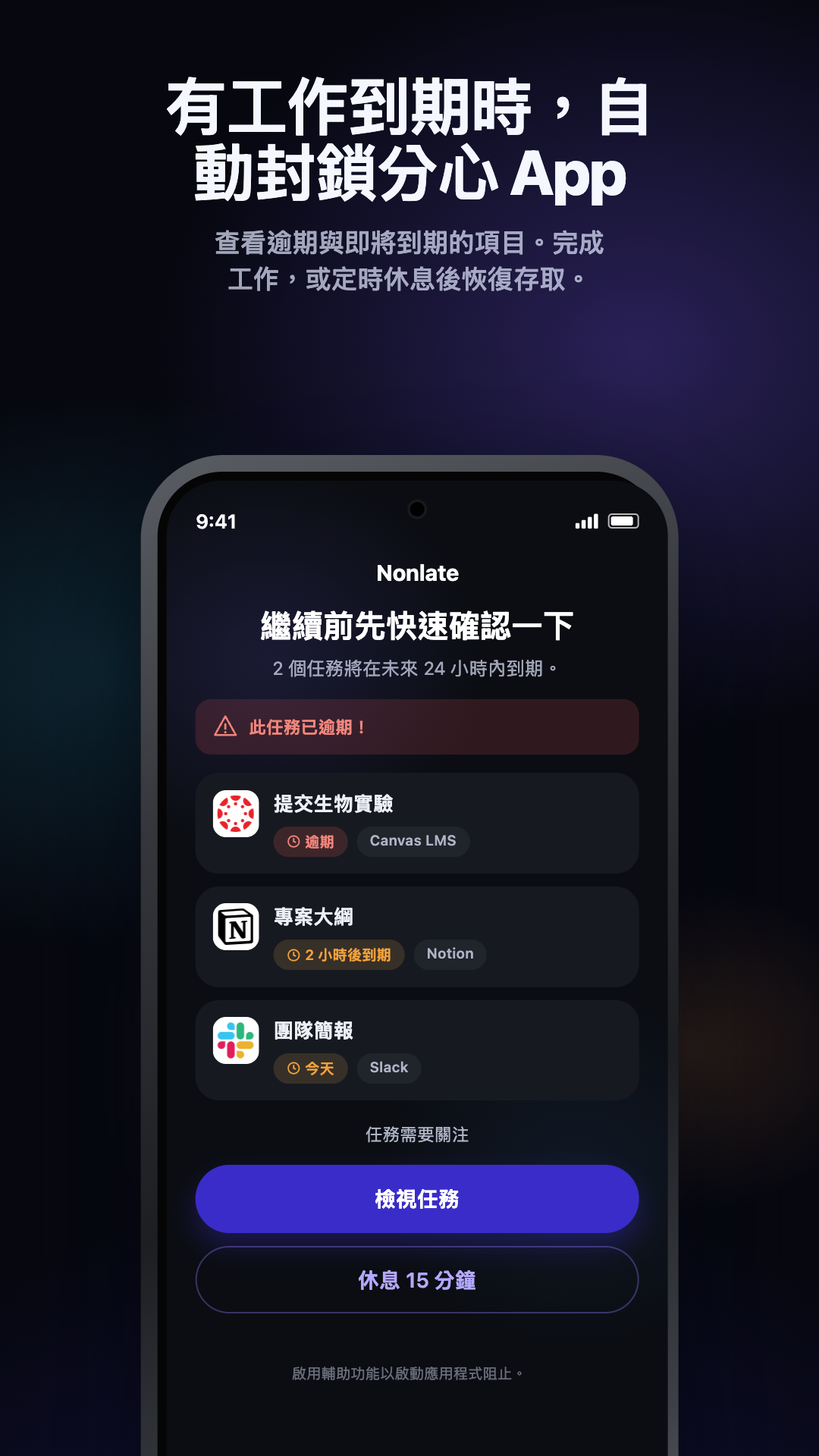
兩個版本都不是無法繞過的裝置管理系統。權限、可用的休息操作及作業系統設定會影響可封鎖的內容。這些設定始終由您掌控。
一個實際例子:今晚到期的報告
假設您的報告必須在晚上 8 點前完成,而您選擇的到期時間範圍包含它。您還將某個社群應用程式選為分心來源。如果開啟該應用程式時報告尚未完成,Nonlate 就可以限制存取。
在「規劃」中安排工作時段,有助於決定何時開始,但不會改變晚上 8 點的截止時間。完成報告後,該任務不再是封鎖原因。但其他符合條件的未完成任務仍可能使封鎖繼續生效;完成一個任務不一定會解鎖所有選取的應用程式。
封鎖畫面未出現時
- 檢查任務:是否尚未完成、符合封鎖條件,且在選取的到期時間範圍內?也請檢查該任務是否有個別的應用程式封鎖設定。
- 檢查應用程式:它是否在您選取的封鎖清單中?封鎖功能是否已開啟?
- 檢查暫時存取狀態:休息期間,即使仍有即將到期或已逾期的任務,也可能允許存取應用程式。
- 檢查權限:iPhone 需要 Screen Time 授權;Android 需要相應的無障礙權限。如果權限已遭撤銷,請重新完成應用程式內的設定步驟。
- 檢查已連結的任務:如果您在其他服務中修改任務,請重新整理 Nonlate。同步速度取決於服務供應商、方案、權限及裝置的背景執行限制,並不一定即時同步。
如果問題仍然存在,請聯絡 Nonlate 支援,並提供應用程式版本、裝置及重現問題的步驟。請勿傳送密碼或不願分享的私人任務內容。
常見問題
不訂閱也能試用嗎?
可以。Nonlate 的免費方案提供手動任務,以及最多三個分心應用程式的基本封鎖。無須 Nonlate 帳號,所有方案皆無廣告。連結外部來源是選用功能,並有獨立的試用期及訂閱限制。請查看目前的方案與試用詳情;購買時以當地商店的價格及條款為準。
當我的日曆繁忙時,它會阻止應用程式嗎?
不會。行事曆事件會顯示在「行程」中,但不會觸發封鎖。Nonlate 檢查的是符合條件的未完成任務及其截止時間。
這與每日螢幕時間限制相同嗎?
不是。每日使用時間限制根據您使用應用程式的時間生效。Nonlate 根據截止時間進行封鎖,關注的是尚未完成的即將到期或已逾期任務。如果您只需要固定的每日使用時間上限,手機內建的螢幕時間控制可能就足夠了。
封鎖能保證我完成工作嗎?
不能。封鎖只是在分心前增加一道提醒,不會替您完成任務。請配合一個小而具體的下一步行動及合理的工作時段使用。不要把任何應用程式視為提升效率的保證。