
App-Blockierung · iPhone & Android
So blockieren Sie ablenkende Apps, bis Ihre Aufgaben erledigt sind
Das Öffnen einer sozialen App kann automatisch erfolgen. Ein aufgabenbewusster Blocker fügt eine Pause ein, wenn unerledigte Arbeiten Ihre Aufmerksamkeit erfordern, ohne dass Sie Ihr Telefon den ganzen Tag blockieren müssen.
Dieser Leitfaden wurde vom Hersteller von Nonlate veröffentlicht und erklärt den Ansatz unserer App. Es handelt sich nicht um einen unabhängigen Produktvergleich.
Die kurze Antwort
Verwenden Sie einen App-Blocker, der unerledigte Aufgaben prüft, nicht nur einen Timer. In Nonlate wählen Sie ablenkende Apps und ein Zeitfenster vor den Fristen. Wird eine ausgewählte App geöffnet, während eine geeignete unerledigte Aufgabe überfällig ist oder innerhalb dieses Zeitfensters fällig wird, blockiert Nonlate den Zugriff auf die von Ihrem Gerät unterstützte Weise.
Dies ist keine dauerhafte Sperre, bis sämtliche Aufgaben Ihrer Liste erledigt sind. Die verfügbaren Pausenaktionen und Ihre Blockierungseinstellungen sind weiterhin maßgeblich. Kalenderereignisse lösen keine Blockierung aus.


Richten Sie eine fristbewusste Blockierung in Nonlate ein
Fügen Sie die Arbeit hinzu, die tatsächlich Aufmerksamkeit erfordert
Erstellen Sie eine Aufgabe in Aufgaben und geben Sie ihr eine realistische Frist. Sie können auch einen unterstützten Aufgabendienst verbinden. Beginnen Sie mit einer manuellen Aufgabe, wenn Sie die Blockierung versuchen möchten, ohne ein anderes Konto zu verbinden.
Wählen Sie ein paar ablenkende Apps
Öffnen Sie die Einstellungen, suchen Sie nach „App-Blockierung“ und wählen Sie dann „Blockierte Apps“ aus. Wählen Sie die Apps aus, die Sie normalerweise öffnen, anstatt mit der Arbeit zu beginnen. Führen Sie die Berechtigungsschritte aus, die Nonlate für Ihre Plattform anzeigt.
Wählen Sie, wann fällige Aufgaben Sie unterbrechen sollen
Suchen Sie in den Blocker-Einstellungen nach der Option, die festlegt, wie lange vor der Fälligkeit einer Aufgabe die Blockierung beginnen soll. Wählen Sie ein Zeitfenster, das zu Ihrem Tag passt, und aktivieren Sie die Blockierung. Eine nächste Woche fällige Aufgabe sollte nicht wie eine bald fällige Aufgabe behandelt werden, außer Ihr Zeitfenster schließt sie ein.
Nehmen Sie sich Zeit für die Aufgabe
Nutzen Sie Planer und Zeitplan, um festzulegen, wann Sie arbeiten. Die Planung einer Aufgabe ändert ihre Frist nicht, und ein Kalendertermin ist keine Aufgabe, die eine Sperre auslöst.
Überprüfen Sie die Unterbrechungs- und Pauseneinstellungen
Öffnen Sie eine ausgewählte ablenkende App, während eine unerledigte Aufgabe die Blockierungsbedingungen erfüllt. Kehren Sie zur Arbeit zurück oder nutzen Sie bei Bedarf eine verfügbare zeitlich begrenzte Pause. Das optionale Focus Lock entfernt die Schnellpausentaste vom Blocker; eine Pause kann weiterhin auf der Startseite innerhalb von Nonlate nach einer Prüfung fälliger Aufgaben und einer Reflexionspause gestartet werden.
Der Menütext kann je nach App-Version und Sprache variieren. Halten Sie wichtige Kommunikations-, Navigations- und Notfalltools griffbereit, wenn Sie Ablenkungen blockieren möchten.
Was ändert sich zwischen iPhone und Android?
Die Idee ist dieselbe: fällige Aufgaben vor ausgewählten Ablenkungen. Die Betriebssysteme erlauben jedoch unterschiedliche Blockierungsansichten.
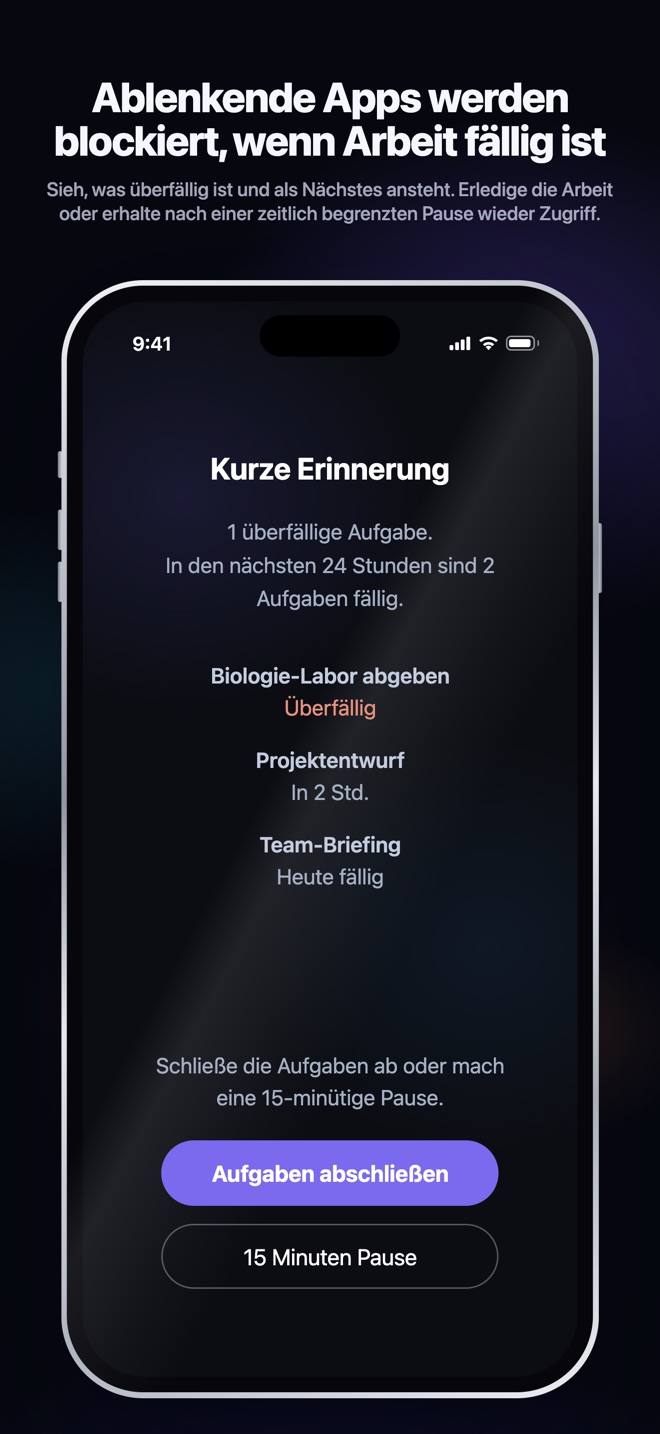
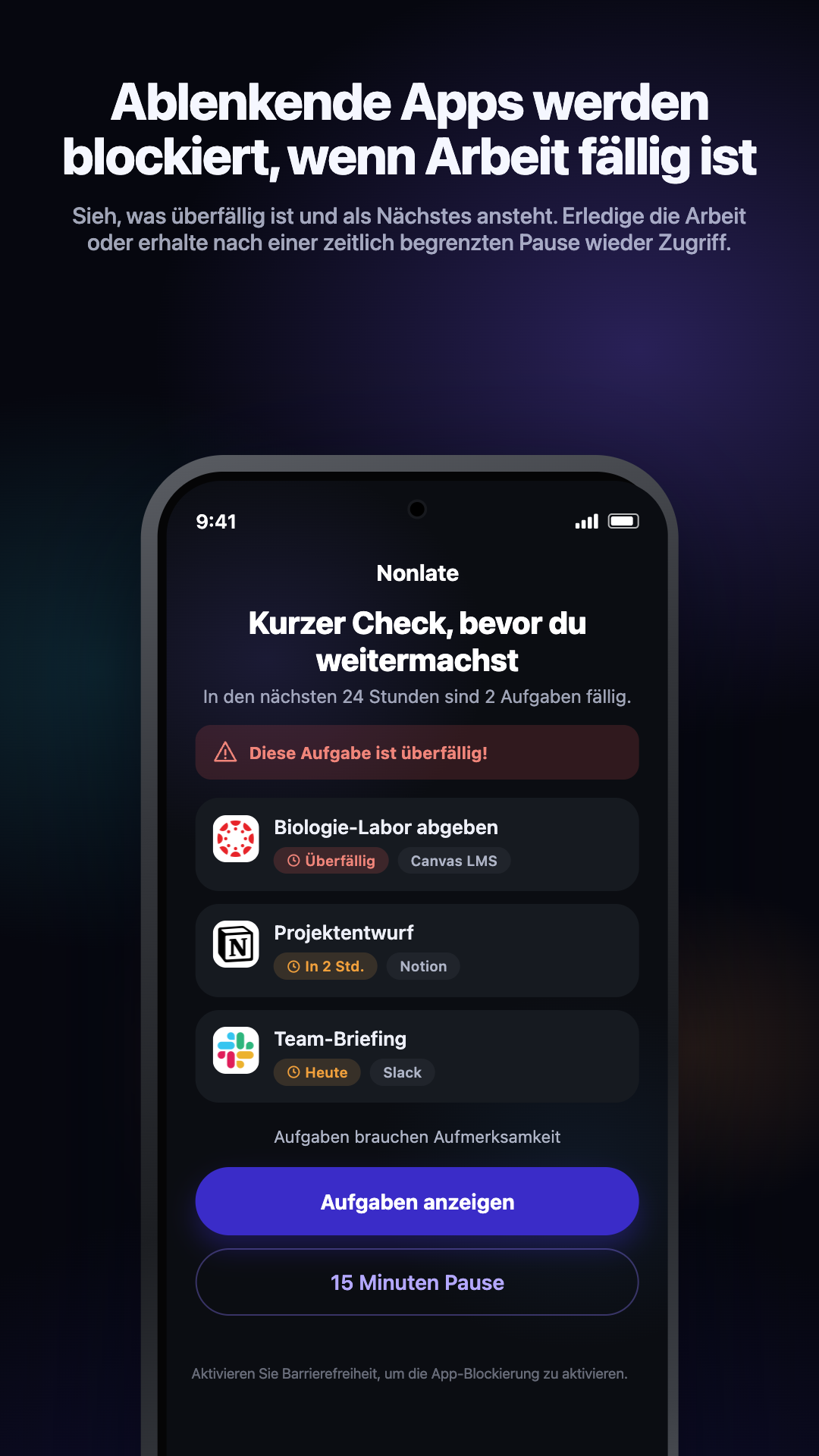
Keine Version ist als manipulationssichere Geräteverwaltung gedacht. Berechtigungen, verfügbare Pausenaktionen und Betriebssystemeinstellungen beeinflussen, was blockiert werden kann. Sie behalten die Kontrolle über diese Einstellungen.
Ein praktisches Beispiel: ein heute Abend fälliger Bericht
Angenommen, Ihr Bericht ist um 20 Uhr fällig und Sie wählen ein Fälligkeitszeitfenster, das ihn einschließt. Sie wählen außerdem eine soziale App als Ablenkung. Ist der Bericht beim Öffnen dieser App noch nicht fertig, kann Nonlate den Zugriff unterbrechen.
Eine Arbeitseinheit im Planer hilft Ihnen festzulegen, wann Sie beginnen, verschiebt aber nicht die Frist um 20 Uhr. Wenn Sie den Bericht fertigstellen, entfällt diese Aufgabe als Blockierungsgrund. Eine andere passende unerledigte Aufgabe kann die Blockierung aufrechterhalten; der Abschluss einer Aufgabe entsperrt nicht unbedingt alle ausgewählten Apps.
Wenn die Blockierung nicht angezeigt wird
- Aufgabe prüfen: Ist sie unerledigt, für die Blockierung relevant und innerhalb des gewählten Fälligkeitszeitfensters? Prüfen Sie auch eine möglicherweise für diese Aufgabe festgelegte App-Blockierung.
- Überprüfen Sie die App: Befindet sich die App in der Liste Ihrer ausgewählten blockierten Apps und ist die Blockierung aktiviert?
- Temporären Zugriff prüfen: Eine aktive Pause kann den Zugriff ermöglichen, während Aufgaben fällig bleiben.
- Berechtigungen prüfen: iPhone benötigt eine Screen Time-Autorisierung; Android benötigt die erforderliche Barrierefreiheitsberechtigung. Wenn der Zugriff widerrufen wurde, befolgen Sie die Einrichtung der App erneut.
- Verbundene Aufgaben prüfen: Aktualisieren Sie Nonlate, wenn eine Aufgabe in einem anderen Dienst geändert wurde. Die Synchronisierung hängt vom Anbieter, Tarif, den Berechtigungen und den Hintergrundbeschränkungen des Geräts ab; sie erfolgt nicht immer sofort.
Falls das Problem bestehen bleibt, kontaktieren Sie den Nonlate-Support und nennen Sie Ihre App-Version, Ihr Gerät und die Schritte, die zum Problem geführt haben. Teilen Sie keine Passwörter oder privaten Aufgabeninhalte, die Sie nicht weitergeben möchten.
Häufige Fragen
Kann ich das ohne Abonnement ausprobieren?
Ja. Der kostenlose Tarif von Nonlate umfasst manuell erstellte Aufgaben und die grundlegende Sperre von bis zu drei ablenkenden Apps. Ein Nonlate-Konto ist nicht erforderlich, und alle Tarife sind werbefrei. Die Verbindung mit einer externen Quelle ist optional und unterliegt eigenen Test- und Abonnementgrenzen. Beachten Sie die aktuellen Tarife und Testbedingungen; es gelten die Preise und Kaufbedingungen Ihres lokalen App-Stores.
Werden Apps blockiert, wenn mein Kalender ausgelastet ist?
Nein. Kalenderereignisse werden im Zeitplan angezeigt, lösen jedoch keine Blockierung aus. Nonlate prüft stattdessen berechtigte unvollendete Aufgaben und deren Fristen.
Ist das dasselbe wie ein tägliches Bildschirmzeitlimit?
Nein. Ein tägliches Nutzungslimit hängt davon ab, wie lange Sie eine App nutzen. Die fristbewusste Blockierung von Nonlate reagiert auf nicht abgeschlossene fällige Arbeiten. Wenn Sie nur eine feste Obergrenze für die tägliche Nutzung benötigen, reichen möglicherweise die integrierten Bildschirmzeitsteuerungen Ihres Telefons aus.
Garantiert das Blockieren, dass ich meine Arbeit beenden werde?
Nein. Die Blockierung schafft eine Hürde vor einer Ablenkung; sie erledigt die Aufgabe nicht für Sie. Verbinden Sie sie mit einem kleinen nächsten Handlungsschritt und einer realistischen Arbeitseinheit. Eine App ist keine Produktivitätsgarantie.