
Blokiranje aplikacij · iPhone & Android
Kako blokirati moteče aplikacije, dokler opravila niso opravljena
Odpiranje družbene aplikacije je lahko samodejno. Blokiranje glede na opravila doda premor, ko nedokončano delo potrebuje vašo pozornost, ne da bi morali telefon blokirati ves dan.
Ta vodnik je izdal izdelovalec Nonlate in pojasnjuje pristop naše aplikacije. Ne gre za neodvisno primerjavo izdelkov.
Kratek odgovor
Uporabite blokator aplikacij, ki preverja nedokončana opravila, ne le časovnika. V Nonlate izberete moteče aplikacije in časovno obdobje pred roki. Ko se izbrana aplikacija odpre, medtem ko je primerno opravilo že zamujeno ali njegov rok nastopi v tem obdobju, Nonlate blokira dostop na način, ki ga podpira vaša naprava.
To ni trajno zaklepanje, dokler niso dokončana vsa opravila na seznamu. Razpoložljive možnosti odmora in nastavitve blokiranja so še vedno pomembne. Koledarski dogodki ne sprožijo blokiranja.


Nastavite blokiranje glede na rok v Nonlate
Dodajte delo, ki dejansko potrebuje pozornost
Ustvarite nalogo v opravilih in ji določite realen rok. Povežete lahko tudi podprto storitev opravil. Začnite z ročnim opravilom, če želite poskusiti blokirati brez povezovanja drugega računa.
Izberite nekaj motečih aplikacij
Odprite Nastavitve, poiščite Blokiranje aplikacij in nato izberite Blokirane aplikacije. Izberite aplikacije, ki jih običajno odprete, namesto da začnete z delom. Dokončajte korake dovoljenj, ki jih Nonlate prikazuje za vašo platformo.
Izberite, kdaj naj vas prekinejo opravila z bližajočim se rokom
V nastavitvah blokiranja poiščite »Blokiraj, ko rok opravil poteče v«. Izberite časovno obdobje, ki ustreza vašemu dnevu, in preverite, ali je blokiranje omogočeno. Opravila z rokom naslednji teden ne obravnavajte kot opravila z bližnjim rokom, razen če ga izbrano obdobje vključuje.
Vzemite si čas za opravljanje naloge
Pri izbiri časa za delo vam pomagata Načrtovalec in urnik. Načrtovanje opravila ne spremeni njegovega roka, koledarski dogodek pa ni opravilo, ki sproži blokiranje.
Preverite nastavitve prekinjanja dostopa in odmorov
Odprite eno od izbranih motečih aplikacij, ko nedokončano opravilo izpolnjuje pogoje za blokiranje. Vrnite se k delu ali po potrebi uporabite podprt časovno omejen odmor. Izbirni Focus Lock odstrani gumb za hiter odmor z zaslona blokiranja; odmor lahko še vedno začnete v razdelku Domov v Nonlate po pregledu opravil z bližnjim ali pretečenim rokom in premoru za razmislek.
Besedilo menija se lahko razlikuje glede na različico aplikacije in jezik. Ko izbirate moteče dejavnike, ki jih želite blokirati, naj bodo dostopna osnovna komunikacijska, navigacijska in nujna orodja.
Kakšne so spremembe med iPhone in Android?
Zamisel je enaka — opravila z bližnjim ali pretečenim rokom pred izbranimi motnjami — vendar operacijski sistemi omogočajo različne zaslone blokiranja.
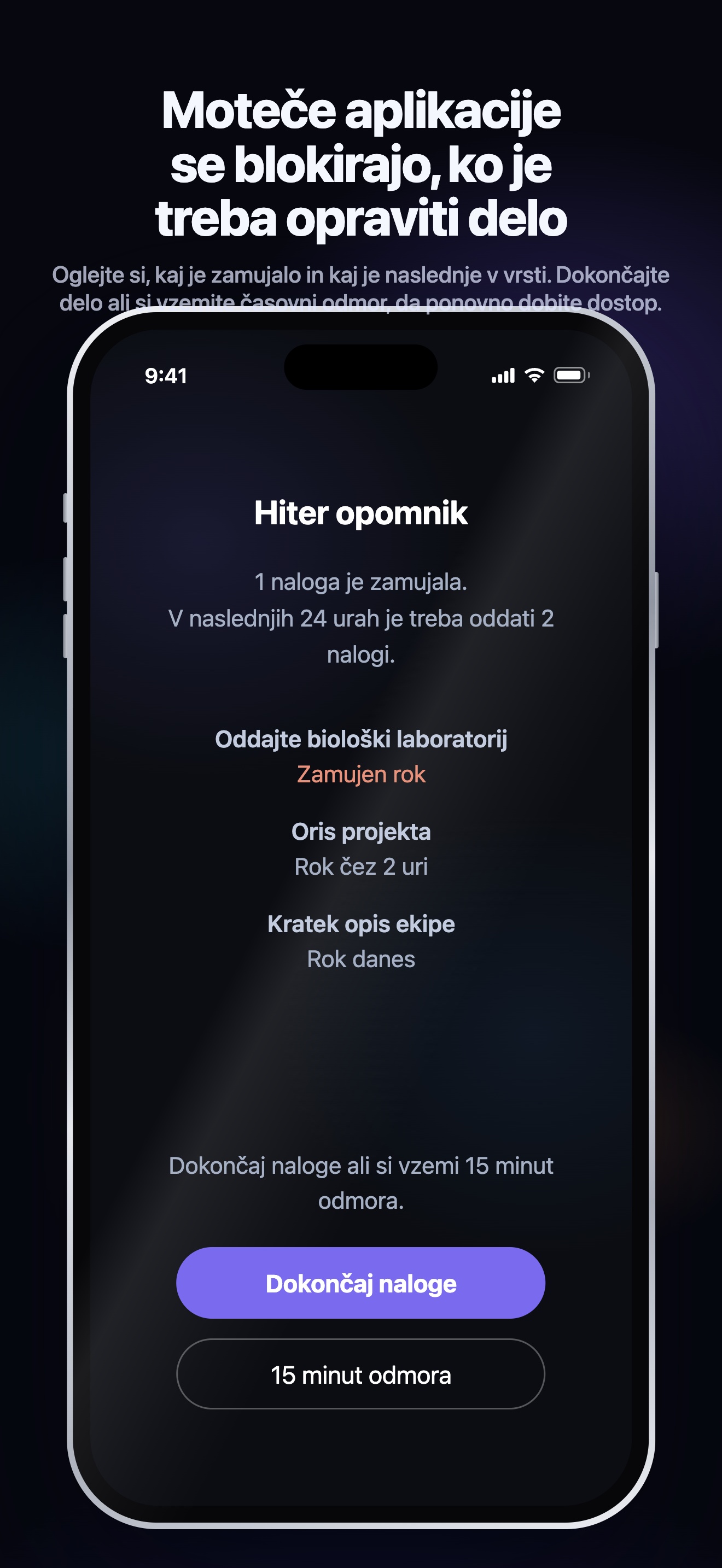
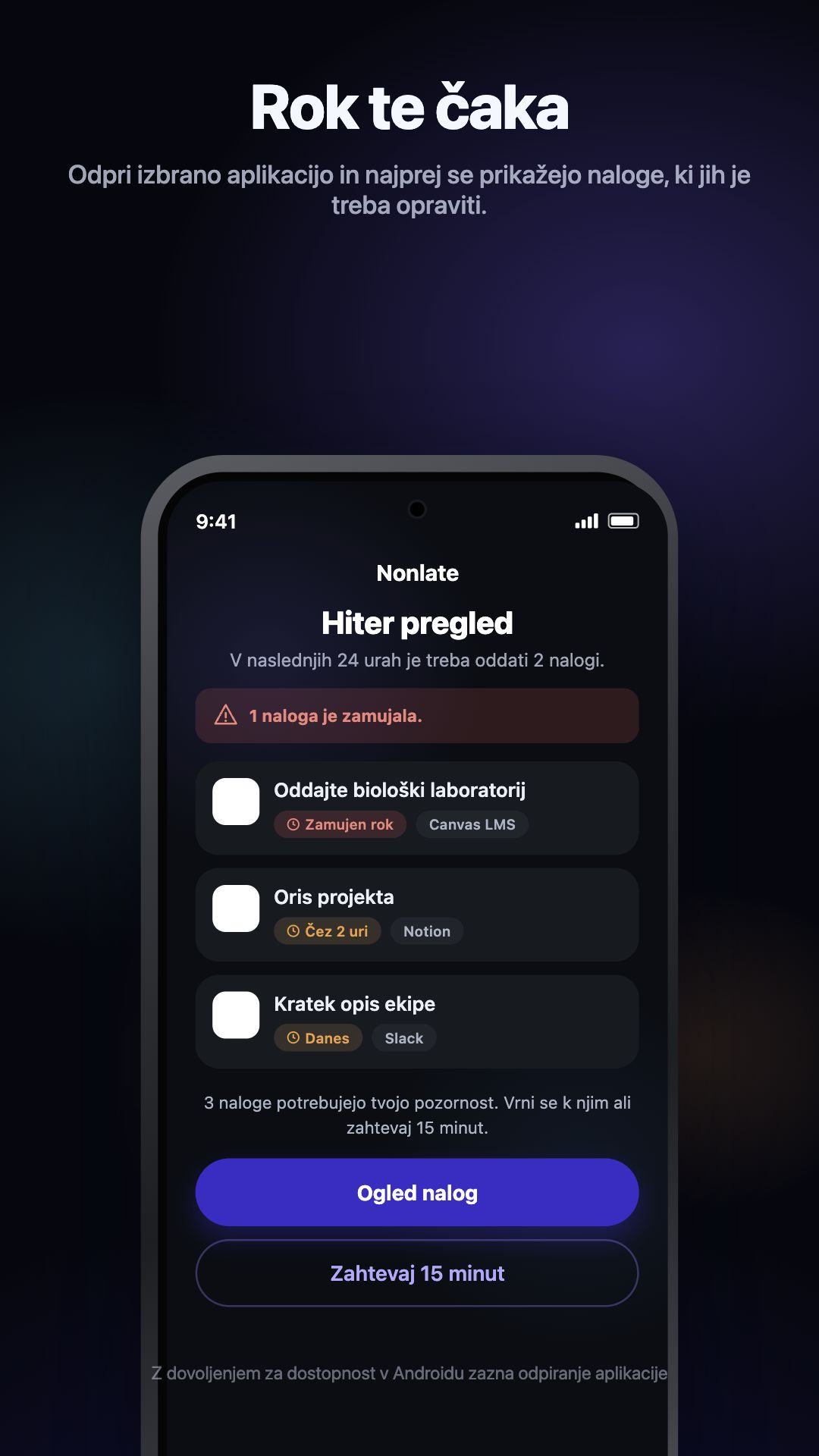
Nobena različica ni namenjena upravljanju naprave, ki ga ni mogoče spremeniti ali zaobiti. Dovoljenja, razpoložljive možnosti odmora in nastavitve operacijskega sistema vplivajo na to, kaj je mogoče blokirati. Nad temi nastavitvami imate še vedno nadzor.
Primer iz prakse: poročilo, ki ga morate oddati nocoj
Recimo, da morate poročilo oddati ob 20. uri in izberete časovno obdobje pred roki, ki ga vključuje. Kot motnjo izberete tudi družbeno aplikacijo. Če poročilo ni dokončano, ko odprete to aplikacijo, lahko Nonlate prekine dostop.
Načrtovanje obdobja dela v Načrtovalcu vam pomaga pri odločitvi, kdaj začeti, vendar ne premakne roka ob 20. uri. Ko dokončate poročilo, to opravilo ni več razlog za blokiranje. Drugo nedokončano opravilo, ki izpolnjuje pogoje, lahko ohrani blokiranje aktivno; dokončanje enega opravila ne odklene nujno vseh izbranih aplikacij.
Če se blokiranje ne prikaže
- Preverite opravilo: je nedokončano, izpolnjuje pogoje za blokiranje in je znotraj izbranega časovnega obdobja pred rokom? Preverite tudi morebitno nastavitev blokiranja aplikacij za posamezno opravilo.
- Preverite aplikacijo: Ali je na vašem izbranem seznamu blokiranih aplikacij in ali je blokiranje vključeno?
- Preverite začasni dostop: aktiven odmor lahko omogoči dostop, čeprav še obstajajo opravila z bližnjim ali pretečenim rokom.
- Preverite dovoljenja: iPhone potrebuje pooblastilo Screen Time; Android potrebuje zahtevano dovoljenje za dostopnost. Če je bil dostop preklican, znova sledite nastavitvam aplikacije.
- Preverite povezana opravila: osvežite Nonlate, če se je opravilo spremenilo v drugi storitvi. Hitrost sinhronizacije je odvisna od ponudnika, paketa, dovoljenj in omejitev delovanja naprave v ozadju; sinhronizacija ni vedno takojšnja.
Če težava ostaja, kontaktirajte podporo za Nonlate z vašo različico aplikacije, napravo in koraki, ki so pripeljali do tega. Ne vključujte gesel ali vsebine zasebnih opravil, ki jih ne želite deliti.
Pogosta vprašanja
Ali lahko to poskusim brez naročnine?
Da. Brezplačni paket Nonlate vključuje ročno dodana opravila in osnovno blokiranje največ treh motečih aplikacij. Račun Nonlate ni potreben in vsi paketi so brez oglasov. Povezava zunanjega vira ni obvezna in ima ločene omejitve preizkusa in naročnine. Oglejte si trenutne pakete in podrobnosti preizkusa; veljajo lokalne cene v trgovini in pogoji nakupa.
Ali bo blokiral aplikacije, ko je moj koledar zaseden?
Ne. Koledarski dogodki se prikažejo v razporedu, vendar ne sprožijo blokiranja. Nonlate namesto tega preveri primerna nedokončana opravila in njihove roke.
Ali je to enako kot dnevna omejitev časa zaslona?
Ne. Dnevna omejitev uporabe je odvisna od tega, kako dolgo uporabljate aplikacijo. Blokiranje v Nonlate glede na roke se odziva na nedokončana opravila z bližnjim ali pretečenim rokom. Če potrebujete le stalno dnevno omejitev uporabe, lahko zadoščajo vgrajene nastavitve časa pred zaslonom v telefonu.
Ali mi blokiranje zagotavlja, da bom dokončal svoje delo?
Ne. Blokiranje postavi oviro pred motnjo; opravila ne opravi namesto vas. Povežite ga z majhnim naslednjim korakom in realističnim obdobjem dela. Aplikacije ne obravnavajte kot jamstvo za produktivnost.