
Блокування програм · iPhone і Android
Як заблокувати відволікаючі програми, доки не буде виконано завдання
Відкривати соціальну програму можна за звичкою. Блокувальник, що враховує завдання, додає паузу, коли незавершена робота потребує уваги, без необхідності блокувати телефон на весь день.
Цей посібник опубліковано виробником Nonlate і пояснює підхід нашої програми. Це не незалежне порівняння продуктів.
Коротка відповідь
Використовуйте блокувальник програм, який перевіряє незавершені завдання, а не лише таймер. У Nonlate ви вибираєте програми, що відволікають, і часовий інтервал до терміну виконання. Якщо під час відкриття вибраної програми відповідне незавершене завдання прострочене або його термін настає в межах цього інтервалу, Nonlate блокує доступ у спосіб, який підтримує ваш пристрій.
Це не постійне блокування до завершення всіх завдань у списку. Доступні способи почати перерву та налаштування блокування й далі мають значення. Події календаря не запускають блокування.


Налаштуйте блокування з урахуванням термінів у Nonlate
Додайте роботу, яка справді потребує уваги
Створіть завдання в розділі «Завдання» та встановіть реалістичний термін виконання. Також можна підключити підтримуваний сервіс завдань. Почніть із завдання, доданого вручну, якщо хочете спробувати блокування без підключення іншого облікового запису.
Виберіть кілька програм, які відволікають увагу
Відкрийте «Налаштування», знайдіть «Блокування програм», а потім виберіть «Заблоковані програми». Виберіть програми, які ви зазвичай відкриваєте, а не починаєте роботу. Виконайте кроки дозволу Nonlate для вашої платформи.
Виберіть, коли завдання з близьким терміном мають переривати відволікання
У налаштуваннях блокувальника знайдіть «Блокувати, коли до терміну завдань залишається». Виберіть часовий інтервал, який підходить для вашого дня, і переконайтеся, що блокування ввімкнено. Завдання з терміном наступного тижня не має спричиняти таке саме блокування, як завдання з близьким терміном, якщо вибраний інтервал його не охоплює.
Знайдіть час, щоб виконати завдання
Використовуйте розділи «Планувальник і розклад», щоб вибрати час для роботи. Планування завдання не змінює його термін виконання, а подія календаря не є завданням, що запускає блокування.
Перевірте налаштування переривання та перерви
Відкрийте одну з вибраних програм, що відволікають, коли незавершене завдання відповідає умовам блокування. Поверніться до роботи або за потреби скористайтеся підтримуваною перервою на визначений час. Необов’язкова функція Focus Lock прибирає кнопку швидкої перерви з екрана блокування; однак перерву все ще можна почати на вкладці «Головна» в Nonlate після перевірки завдань, термін яких настав або наближається, та паузи для роздумів.
Формулювання меню може відрізнятися залежно від версії програми та мови. Зберігайте доступ до основних інструментів зв’язку, навігації та надзвичайних ситуацій, коли вибираєте відволікаючі фактори для блокування.
Чим відрізняються iPhone і Android?
Ідея однакова — завдання, термін яких настав або наближається, перед вибраними відволіканнями, — але операційні системи дозволяють різні екрани блокування.
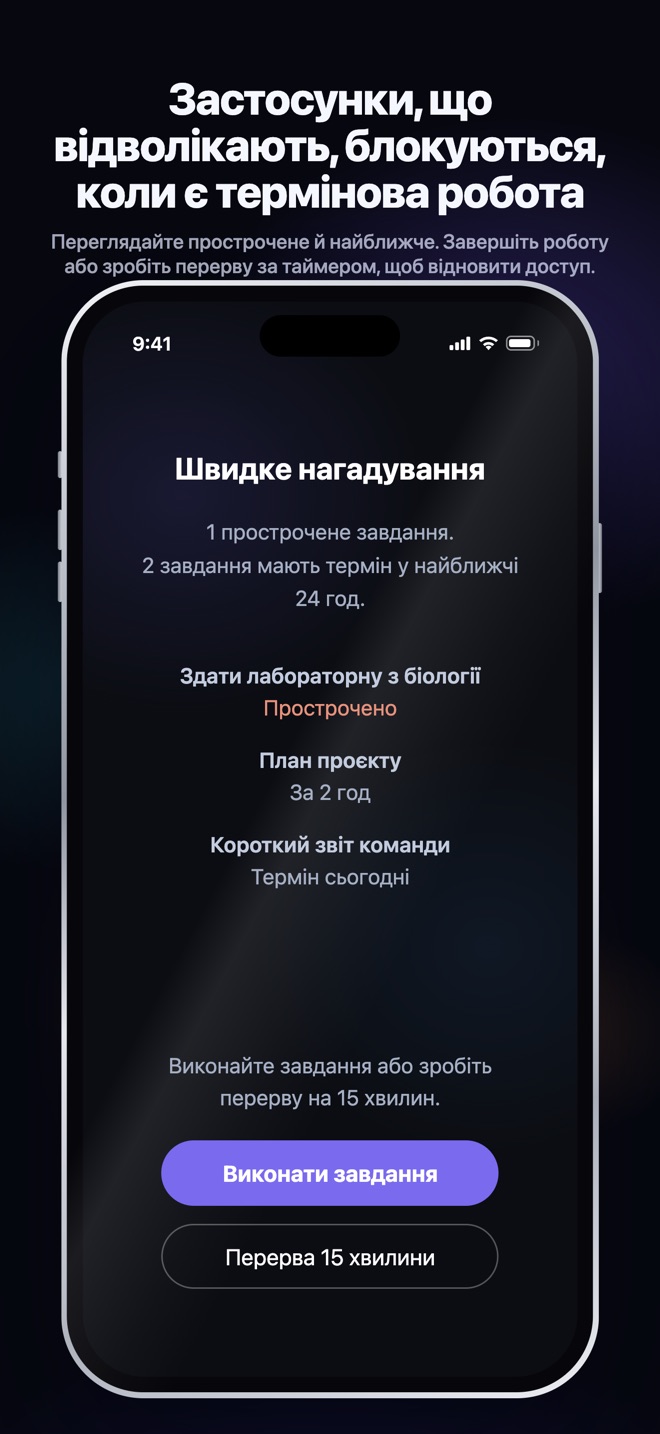
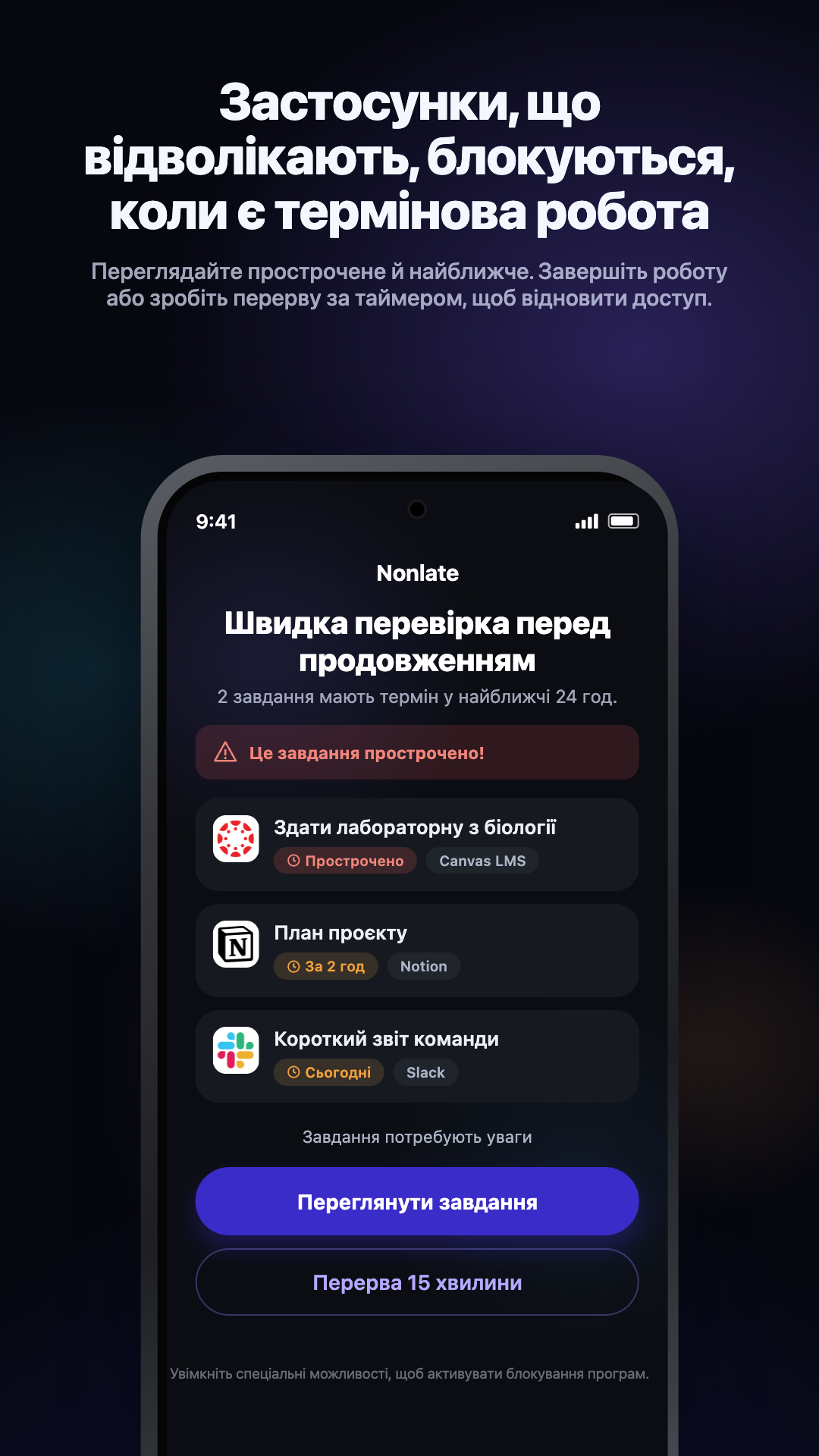
Жодна з версій не призначена для керування пристроєм із захистом від обходу обмежень. Дозволи, доступні способи почати перерву та налаштування операційної системи впливають на те, що можна заблокувати. Ви зберігаєте контроль над цими налаштуваннями.
Практичний приклад: звіт, який потрібно здати сьогодні ввечері
Припустімо, ваш звіт потрібно здати о 20:00, і ви вибрали часовий інтервал до терміну, який охоплює це завдання. Ви також вибрали соціальну програму як джерело відволікання. Якщо звіт ще не завершений, коли ви відкриваєте цю програму, Nonlate може перервати доступ.
Робочий сеанс у Планувальнику допомагає вирішити, коли почати, але не переносить термін здачі о 20:00. Завершення звіту усуває це завдання як причину блокування. Інше незавершене завдання, що відповідає умовам блокування, може й далі підтримувати блокування; виконання одного завдання не обов’язково розблокує всі вибрані програми.
Якщо блокування не з'являється
- Перевірте завдання: чи воно незавершене, чи відповідає умовам блокування та чи входить його термін до вибраного часового інтервалу? Також перевірте налаштування блокування програм для цього завдання.
- Перевірте програму: чи є вона у вибраному списку заблокованих програм і чи ввімкнено блокування?
- Перевірте тимчасовий доступ: під час активної перерви доступ може бути дозволений, навіть якщо завдання, термін яких настав або наближається, ще не виконані.
- Перевірте дозволи: iPhone потребує авторизації Screen Time; Android потребує необхідного дозволу доступності. Якщо доступ скасовано, виконайте налаштування програми ще раз.
- Перевірте завдання з підключених сервісів: оновіть Nonlate, якщо завдання змінилося в іншому сервісі. Швидкість синхронізації залежить від постачальника сервісу, тарифного плану, дозволів і фонових обмежень пристрою; синхронізація не завжди миттєва.
Якщо проблема не зникне, зверніться до служби підтримки Nonlate та вкажіть версію програми, пристрій і кроки, які призвели до проблеми. Не додавайте паролі або приватний вміст завдань, яким не хочете ділитися.
Поширені запитання
Чи можу я спробувати це без підписки?
Так. Безкоштовний тариф Nonlate включає завдання, додані вручну, і основні функції блокування для щонайбільше трьох програм, що відволікають. Обліковий запис Nonlate не потрібен, а всі тарифи не містять реклами. Підключення зовнішнього джерела необов’язкове й має окремі обмеження пробного періоду та підписки. Перегляньте актуальний розділ «тарифні плани та умови пробного періоду»; діють місцеві ціни магазину й умови купівлі.
Чи блокуватиме програми, коли мій календар заповнений?
Ні. Події календаря відображаються в розкладі, але не викликають блокування. Натомість Nonlate перевіряє придатні незавершені завдання та їх кінцеві терміни.
Це те саме, що щоденне обмеження часу використання екрана?
Ні. Щоденний ліміт використання залежить від того, скільки часу ви користуєтеся програмою. Блокування Nonlate з урахуванням термінів реагує на незавершені завдання, термін яких настав або наближається. Якщо потрібен лише фіксований щоденний ліміт, може вистачити вбудованих засобів контролю екранного часу на телефоні.
Чи гарантує блокування, що я закінчу свою роботу?
Ні. Блокування створює додаткову перепону перед відволіканням, але не виконує завдання за вас. Поєднайте його з невеликим наступним кроком і реалістичним робочим сеансом. Не вважайте програму гарантією продуктивності.