
应用拦截 · iPhone 与 Android
如何在任务完成前拦截让您分心的应用
打开社交应用有时是下意识的动作。会检查任务的拦截器,可以在未完成工作需要您关注时让您停一下,而不必整天禁用手机。
本指南由 Nonlate 的开发方发布,介绍我们应用的工作方式,并非独立的产品对比。
简短的回答
使用会检查未完成任务的应用拦截器,而不只是计时器。在 Nonlate 中,您可以选择让您分心的应用,以及任务到期前多久开始拦截。当您打开选定应用,而某个符合条件的未完成任务已逾期或将在该范围内到期时,Nonlate 会使用设备支持的界面限制访问。
这并不是必须完成列表中所有任务才能解除的永久锁定。可用的休息操作和您的拦截设置仍然适用。日历事件不会触发拦截。


在 Nonlate 中设置基于截止时间的拦截
添加真正需要处理的任务
在“任务”中创建任务,并设置合理的截止时间。您也可以连接受支持的任务服务。如果想在不连接其他账户的情况下尝试拦截,请先手动添加一个任务。
选择几个让您分心的应用
打开“设置”,找到“应用拦截”,再选择“已拦截的应用”。选择那些您常常不自觉打开、从而推迟开始工作的应用。按 Nonlate 的提示完成对应平台的权限设置。
选择何时因任务到期而提醒拦截
在拦截设置中,找到决定“任务到期前多久开始拦截”的选项。选择适合您的时间范围,并确认拦截功能已开启。下周才到期的任务不应被当作即将到期的任务,除非您选定的范围包含它。
腾出时间来完成任务
“计划与日程”可帮助您选择何时工作。安排任务不会改变其截止时间,日历事件也不属于触发拦截的任务。
检查提醒拦截与休息设置
当某个未完成任务符合拦截条件时,打开您选定的分心应用。您可以回到工作,或在适当时使用支持的定时休息功能。可选的 Focus Lock 会移除拦截界面的快速休息按钮;您仍可在 Nonlate 的“首页”中,检查到期任务并稍作反思后开始休息。
菜单文字可能因应用版本和语言而异。选择要拦截的应用时,请确保重要的通信、导航和紧急工具仍然可用。
iPhone 和 Android 之间有什么变化?
核心理念相同:先处理到期任务,再使用选定的分心应用。但操作系统允许的拦截界面不同。
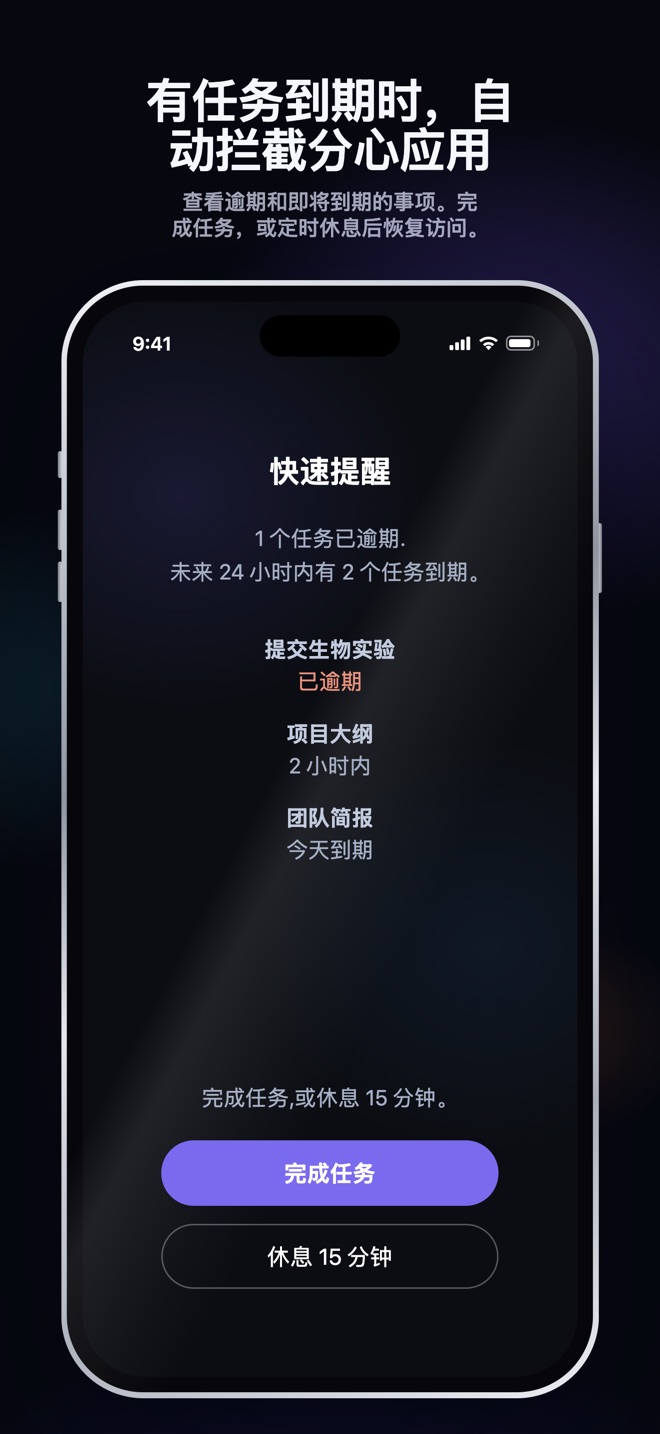
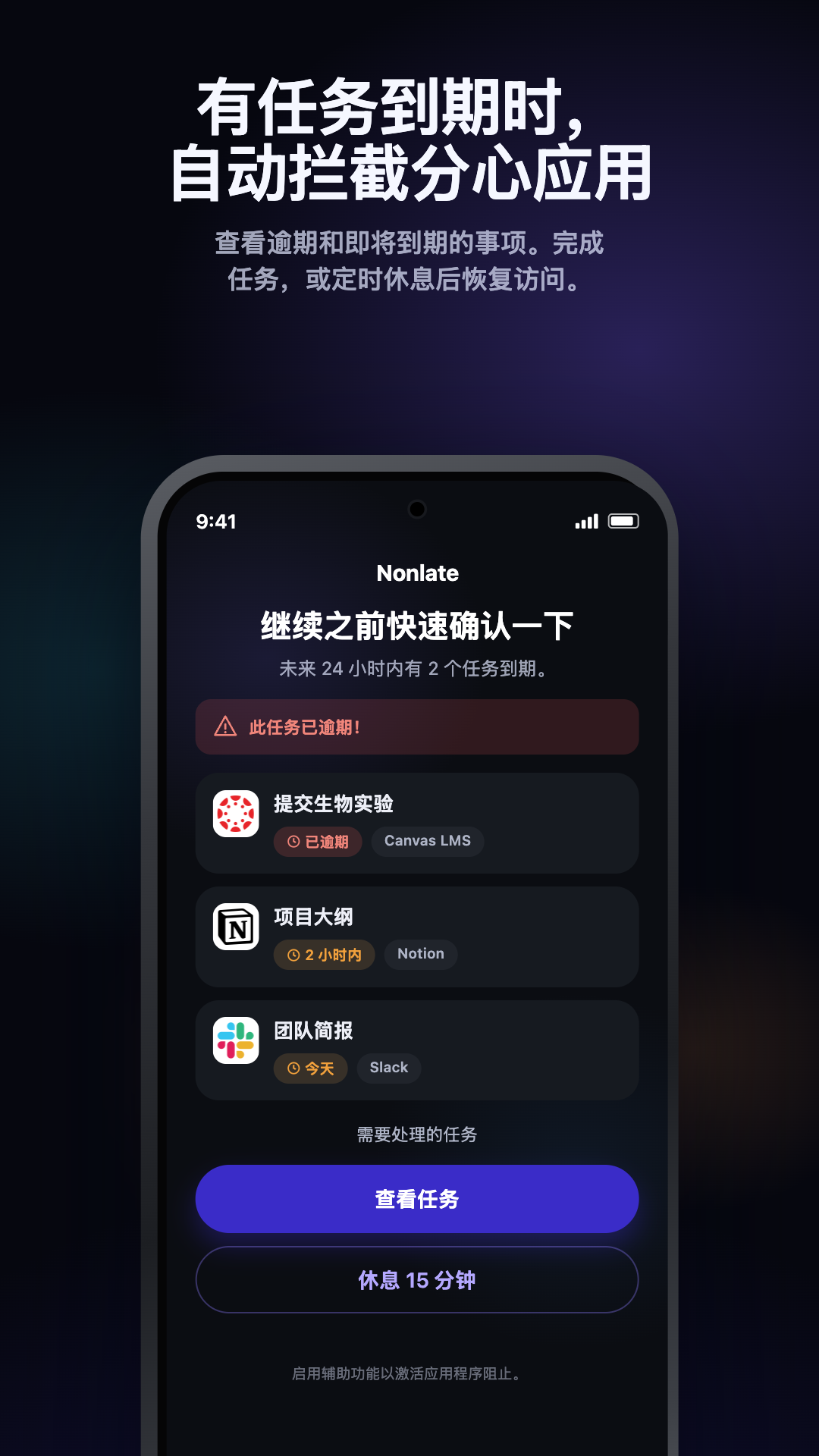
两个版本都不是无法绕过的设备管理系统。权限、可用的休息操作及操作系统设置会影响可拦截的内容。这些设置始终由您掌控。
一个实际例子:今晚到期的报告
假设您的报告必须在晚上 8 点前完成,而您选择的到期时间范围包含它。您还将某个社交应用选为分心来源。如果打开该应用时报告尚未完成,Nonlate 就可以限制访问。
在“计划”中安排工作时段,有助于决定何时开始,但不会改变晚上 8 点的截止时间。完成报告后,该任务不再是拦截原因。但其他符合条件的未完成任务仍可能使拦截继续生效;完成一个任务并不一定会解锁所有选定应用。
拦截界面未出现时
- 检查任务:任务是否尚未完成、符合拦截条件,且在选定的到期时间范围内?也请检查该任务是否有单独的应用拦截设置。
- 检查应用:它是否在您选定的拦截列表中?拦截功能是否已开启?
- 检查临时访问状态:休息期间,即使仍有即将到期或已逾期的任务,也可能允许访问应用。
- 检查权限:iPhone 需要 Screen Time 授权;Android 需要相应的无障碍权限。如果权限已被撤销,请重新完成应用内的设置步骤。
- 检查已连接的任务:如果您在其他服务中修改了任务,请刷新 Nonlate。同步速度取决于服务商、套餐、权限及设备的后台运行限制,并不总是即时同步。
如果问题仍然存在,请联系 Nonlate 支持,并提供应用版本、设备及复现问题的步骤。请勿发送密码或不愿分享的私人任务内容。
常见问题
不订阅也能试用吗?
可以。Nonlate 的免费套餐提供手动任务,以及最多三个分心应用的基本拦截。无需 Nonlate 账户,所有套餐均无广告。连接外部来源是可选的,并有独立的试用期和订阅限制。请查看当前套餐与试用详情;购买时以当地商店的价格及条款为准。
当我的日历繁忙时,它会阻止应用程序吗?
不会。日历事件会显示在“日程”中,但不会触发拦截。Nonlate 检查的是符合条件的未完成任务及其截止时间。
这与每日屏幕时间限制相同吗?
不是。每日使用时长限制根据您使用应用的时间生效。Nonlate 根据截止时间进行拦截,关注的是尚未完成的即将到期或已逾期任务。如果您只需要固定的每日使用时长上限,手机内置的屏幕时间控制可能就足够了。
拦截能保证我完成工作吗?
不能。拦截只是在分心前增加一道提醒,不会替您完成任务。请配合一个小而具体的下一步行动和合理的工作时段使用。不要把任何应用视为提高效率的保证。