
アプリのブロック · iPhone・Android
タスクが終わるまで気が散るアプリをブロックする方法
SNS アプリを無意識に開いてしまうことがあります。未完了タスクを確認するアプリブロッカーなら、1日中スマートフォンを使えなくすることなく、取り組むべき作業があるときにひと呼吸置けます。
このガイドは Nonlate の開発元が公開し、アプリの仕組みを説明するものです。第三者による独立した製品比較ではありません。
短く答えると
タイマーだけでなく、未完了タスクを確認するアプリブロッカーを使います。Nonlate では、気が散るアプリと、期限まであとどのくらいになったらブロックするかを選べます。選択したアプリを開いたとき、対象タスクの期限が過ぎているか、設定した時間範囲内に期限を迎える場合、Nonlate は端末で対応している画面でアクセスを制限します。
これは、一覧のタスクをすべて完了するまで解除できない永久的なロックではありません。利用できる休憩機能やブロック設定も関係します。カレンダーの予定はブロックのきっかけにはなりません。


Nonlate で期限に応じたブロックを設定する
本当に取り組む必要があるタスクを追加する
「タスク」でタスクを作成し、現実的な期限を設定します。対応するタスク管理サービスとの連携も可能です。他のアカウントを接続せずにブロックを試したい場合は、手動でタスクを追加するところから始めてください。
気が散るアプリをいくつか選ぶ
「設定」の「アプリのブロック」からブロック対象のアプリを選択します。作業を始める代わりについ開いてしまうアプリを選び、Nonlate が表示するプラットフォームごとの権限設定を完了してください。
期限が近いタスクをいつ優先するか決める
ブロック設定で、タスクの期限まであとどのくらいになったらブロックするかを指定する項目を探します。生活に合う時間範囲を選び、ブロックが有効になっていることを確認してください。来週が期限のタスクは、選択した時間範囲に入らない限り、まもなく期限を迎えるタスクと同じ扱いにはなりません。
タスクに取り組む時間を確保する
プランナーとスケジュールを使って、いつ作業するかを決めます。作業日を計画してもタスクの期限は変わりません。また、カレンダーの予定はブロック対象のタスクではありません。
ブロック画面と休憩の設定を確認する
未完了タスクがブロック条件に当てはまる状態で、選択したアプリを開いてみます。作業に戻るか、必要に応じてアプリで利用できる時間制の休憩を使ってください。任意の Focus Lock を有効にすると、ブロック画面からすぐに休憩を始めるボタンがなくなります。ただし Nonlate のホームで期限のあるタスクを確認し、短い振り返りを行った後に休憩を始めることはできます。
メニューの表記は、アプリのバージョンや言語によって異なる場合があります。ブロックするアプリを選ぶときは、重要な連絡、ナビゲーション、緊急時に使う機能を利用できる状態にしておいてください。
iPhone と Android では何が違いますか?
選択したアプリより期限のある作業を優先する考え方は共通ですが、OS によって表示できるブロック画面は異なります。
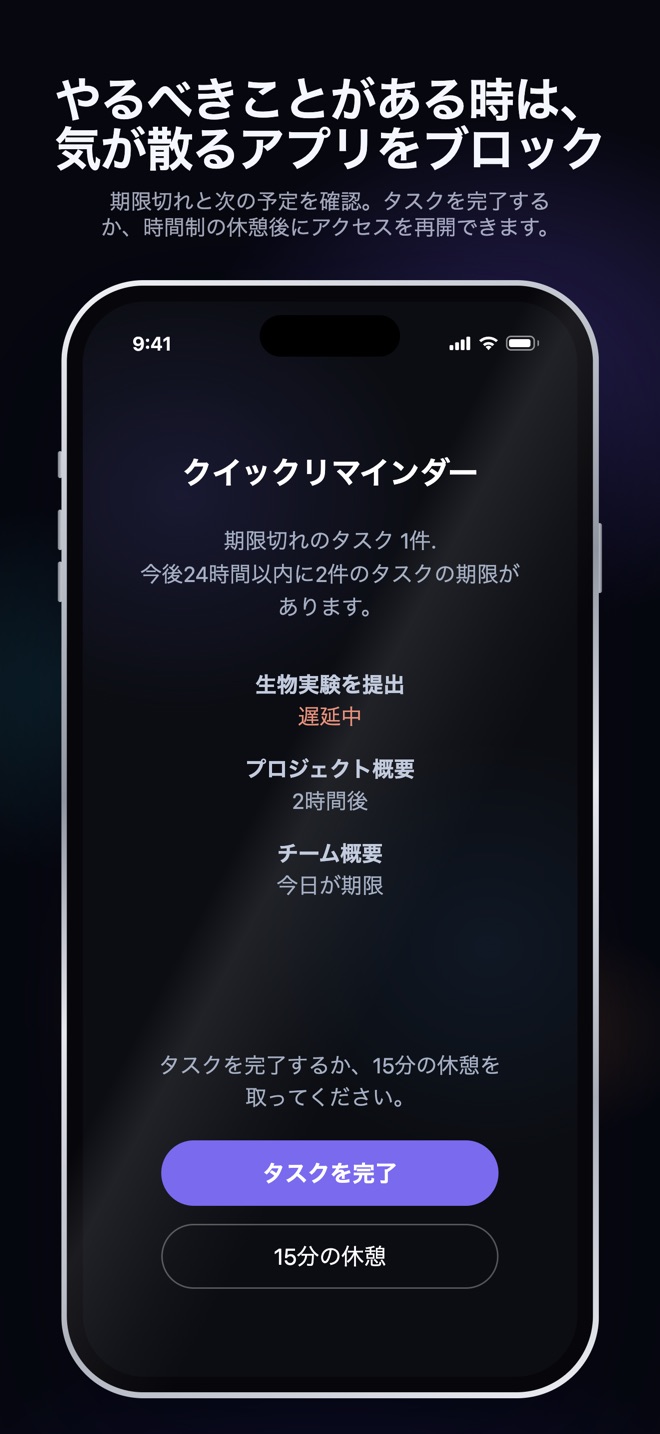
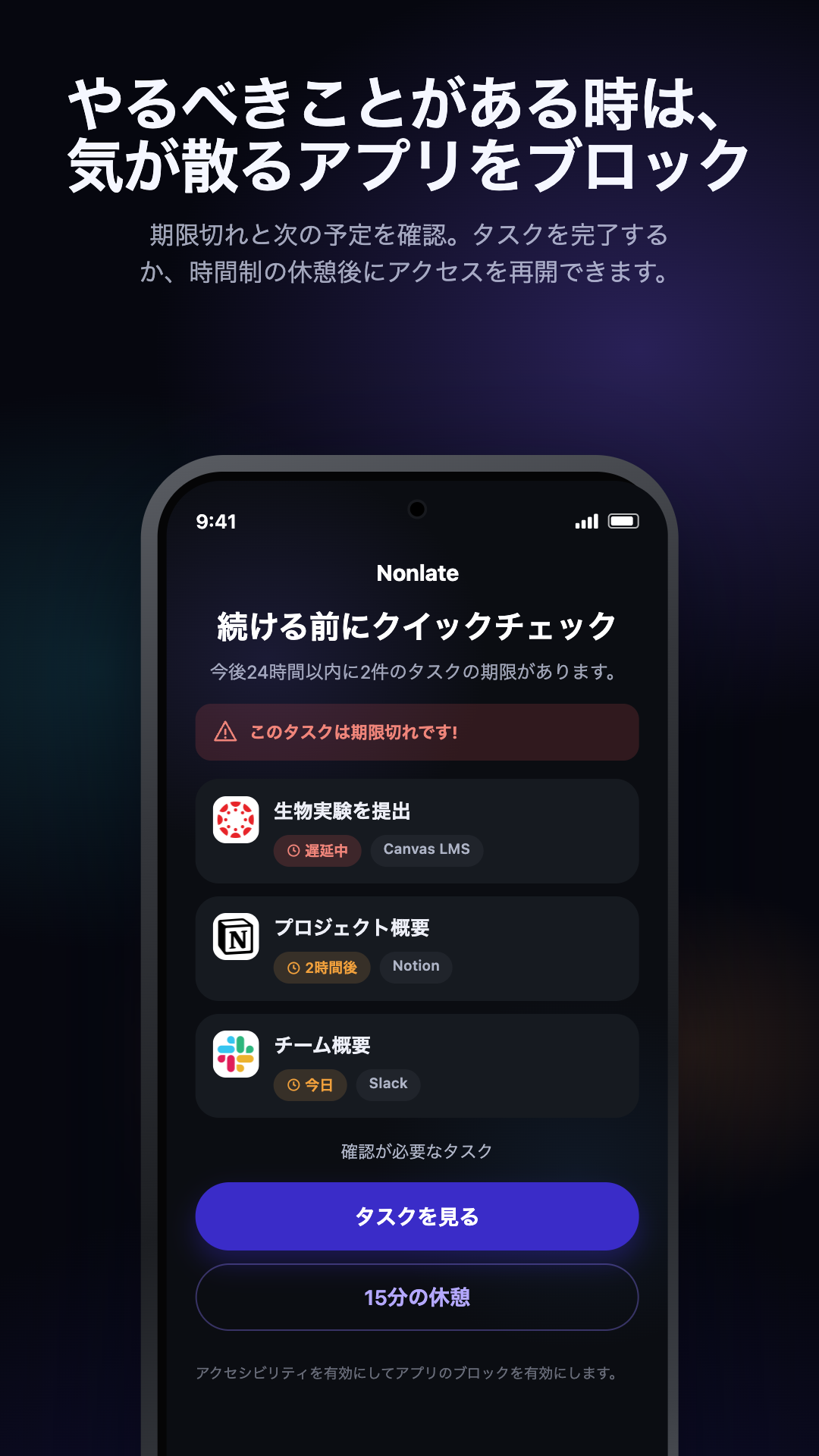
どちらのバージョンも、設定変更などでは解除できない端末管理を目的とするものではありません。権限、利用できる休憩機能、OS の設定によってブロックできる内容は変わります。設定はユーザー自身で管理できます。
具体的な例:今夜が締め切りのレポート
レポートの締め切りが午後8時で、その期限を含む時間範囲をブロック設定で選んだとします。気が散るアプリとして SNS も選択します。そのアプリを開いたときにレポートが未完了なら、Nonlate はアクセスを制限できます。
プランナーに作業時間を入れると、いつ始めるかを決められます。ただし午後8時の締め切りは変わりません。レポートを完了すると、そのタスクはブロックの理由ではなくなります。それでも、条件に当てはまる別の未完了タスクがあればブロックは続く場合があります。1つのタスクを完了しても、選択したすべてのアプリが必ず使えるようになるわけではありません。
ブロック画面が表示されない場合
- タスクを確認する:未完了でブロック対象となり、選択した期限までの時間範囲に入っていますか?タスクごとのアプリブロック設定も確認してください。
- アプリを確認する:ブロック対象に選択されていますか?ブロックは有効ですか?
- 一時的なアクセスを確認する:休憩中は、期限の近いタスクや期限切れのタスクが残っていてもアプリを利用できる場合があります。
- 権限を確認する:iPhone では Screen Time の認証、Android では必要なユーザー補助の権限が必要です。権限を取り消した場合は、アプリの設定手順をもう一度行ってください。
- 連携したタスクを確認する:別のサービスでタスクを変更した場合は、Nonlate を更新してください。同期の速さは、連携先、プラン、権限、端末のバックグラウンド動作制限によって異なり、常に即時に反映されるわけではありません。
問題が解決しない場合は、アプリのバージョン、端末、問題が起きるまでの手順を添えて Nonlate サポートにお問い合わせください。パスワードや共有したくない個人のタスク内容は送らないでください。
よくある質問
サブスクリプションなしで試せますか?
はい。Nonlate の無料プランでは、手動のタスクと、気が散るアプリ最大3つの基本的なブロックを利用できます。Nonlate のアカウントは不要で、すべてのプランに広告はありません。外部サービスとの連携は任意で、別途お試し期間やサブスクリプションの制限があります。最新のプランとお試し期間の詳細をご確認ください。地域別のストア価格と購入条件が適用されます。
カレンダーが埋まっているとアプリはブロックされますか?
いいえ。カレンダーの予定はスケジュールに表示されますが、ブロックのきっかけにはなりません。Nonlate が確認するのは、ブロック対象となる未完了タスクとその期限です。
1日のスクリーンタイム制限と同じですか?
いいえ。1日の利用時間制限は、アプリを使った時間に応じて動作します。Nonlate の期限に応じたブロックは、期限の近い未完了タスクや期限切れのタスクに応じて動作します。毎日一定の利用時間に制限したいだけなら、スマートフォン標準のスクリーンタイム機能で十分な場合があります。
ブロックすれば必ず仕事が終わりますか?
いいえ。ブロックは気が散る行動の前にひと呼吸置く仕組みであり、代わりにタスクを終わらせるものではありません。小さな次の行動と、現実的な作業時間を組み合わせて使ってください。アプリが生産性を保証するわけではありません。