
యాప్ బ్లాకింగ్ · iPhone, Android
మీ పనులు పూర్తయ్యేవరకు దృష్టి మరల్చే యాప్లను ఎలా బ్లాక్ చేయాలి
సామాజిక యాప్ తెరవడం అలవాటుగా జరిగిపోవచ్చు. ఫోన్ను రోజంతా బ్లాక్ చేయాల్సిన అవసరం లేకుండా, అసంపూర్ణ పనికి మీ శ్రద్ధ అవసరమైనప్పుడు పని ఆధారిత బ్లాకర్ ఒక విరామాన్ని కలిగిస్తుంది.
ఈ మార్గదర్శకాన్ని Nonlate తయారీదారు ప్రచురించారు; ఇది మా యాప్ విధానాన్ని వివరిస్తుంది. ఇది స్వతంత్ర ఉత్పత్తి పోలిక కాదు.
సంక్షిప్త సమాధానం
కేవలం టైమర్ కాకుండా అసంపూర్ణ పనులను తనిఖీ చేసే యాప్ బ్లాకర్ వాడండి. Nonlate లో దృష్టి మరల్చే యాప్లను, గడువు విండోను ఎంచుకుంటారు. అర్హమైన పని గడువు దాటినా లేదా ఆ విండోలో గడువు వచ్చినా ఎంచుకున్న యాప్ తెరిచినప్పుడు మీ పరికరం మద్దతిచ్చే ప్రదర్శనతో Nonlate యాక్సెస్ను బ్లాక్ చేస్తుంది.
మీ జాబితాలో ప్రతి పని పూర్తయ్యేవరకు ఉండే శాశ్వత లాక్ ఇది కాదు. అందుబాటులో ఉన్న విరామ చర్యలు, మీ బ్లాకింగ్ సెట్టింగ్లు ఇప్పటికీ ముఖ్యమే. క్యాలెండర్ ఈవెంట్లు బ్లాకింగ్ను ప్రారంభించవు.


Nonlate లో గడువు ఆధారిత బ్లాకింగ్ను సెటప్ చేయండి
నిజంగా శ్రద్ధ అవసరమైన పనిని చేర్చండి
Tasks లో ఒక పనిని సృష్టించి, ఆచరణాత్మకమైన గడువు ఇవ్వండి. మద్దతున్న టాస్క్ సేవను కూడా కనెక్ట్ చేయవచ్చు. మరో ఖాతాను కనెక్ట్ చేయకుండా బ్లాకింగ్ ప్రయత్నించాలంటే మాన్యువల్ పనితో మొదలుపెట్టండి.
దృష్టి మరల్చే కొన్ని యాప్లను ఎంచుకోండి
Settings తెరిచి App blocking కనుగొని, తర్వాత Blocked apps ఎంచుకోండి. పని మొదలుపెట్టే బదులు మీరు తెరిచే అలవాటున్న యాప్లను ఎంచుకోండి. మీ ప్లాట్ఫారమ్ కోసం Nonlate చూపించే అనుమతి దశలను పూర్తి చేయండి.
గడువు పని మిమ్మల్ని ఎప్పుడు అడ్డుకోవాలో ఎంచుకోండి
Blocker సెట్టింగ్లలో «ఈ వ్యవధిలో పనుల గడువు వస్తే బ్లాక్ చేయి» అనే ఎంపికను చూడండి. మీ రోజుకు సరిపోయే విండోను ఎంచుకుని బ్లాకింగ్ ఆన్లో ఉందని నిర్ధారించుకోండి. ఎంచుకున్న విండోలో ఉంటే తప్ప వచ్చే వారం గడువున్న పనిని త్వరలో గడువు వచ్చే పనిలా పరిగణించకూడదు.
పని చేయడానికి సమయం కేటాయించండి
ఎప్పుడు పని చేయాలో ఎంచుకోవడానికి Planner, Schedule వాడండి. ఒక పనిని ప్రణాళిక చేయడం దాని గడువును మార్చదు; క్యాలెండర్ ఈవెంట్ బ్లాకింగ్ను ప్రారంభించే పని కాదు.
అడ్డుకట్ట, విరామ సెట్టింగ్లను తనిఖీ చేయండి
అసంపూర్ణ పని బ్లాకింగ్కు అర్హమైనప్పుడు మీరు ఎంచుకున్న దృష్టి మరల్చే యాప్లలో ఒకదాన్ని తెరవండి. పనికి తిరిగి వెళ్లండి లేదా తగినప్పుడు మద్దతున్న నిర్ణీత సమయ విరామాన్ని వాడండి. ఐచ్ఛిక Focus Lock బ్లాకర్ నుంచి త్వరిత విరామ బటన్ను తీసివేస్తుంది; గడువు పనిని తనిఖీ చేసి, ఆలోచించే విరామం తర్వాత Nonlate లోపల Home నుంచి ఇంకా విరామం ప్రారంభించవచ్చు.
మెనూ పదాలు మీ యాప్ వెర్షన్, భాషను బట్టి మారవచ్చు. బ్లాక్ చేయాల్సిన దృష్టి మరల్చే యాప్లను ఎంచుకునేటప్పుడు అత్యవసర కమ్యూనికేషన్, దారి చూపే సాధనాలు, అత్యవసర సేవల సాధనాలను అందుబాటులో ఉంచండి.
iPhone, Android మధ్య ఏమి మారుతుంది?
ఆలోచన ఒకటే—ఎంచుకున్న దృష్టి మరల్చే యాప్లకంటే ముందు గడువు పని—కానీ ఆపరేటింగ్ సిస్టమ్లు వేర్వేరు బ్లాకర్ స్క్రీన్లను అనుమతిస్తాయి.
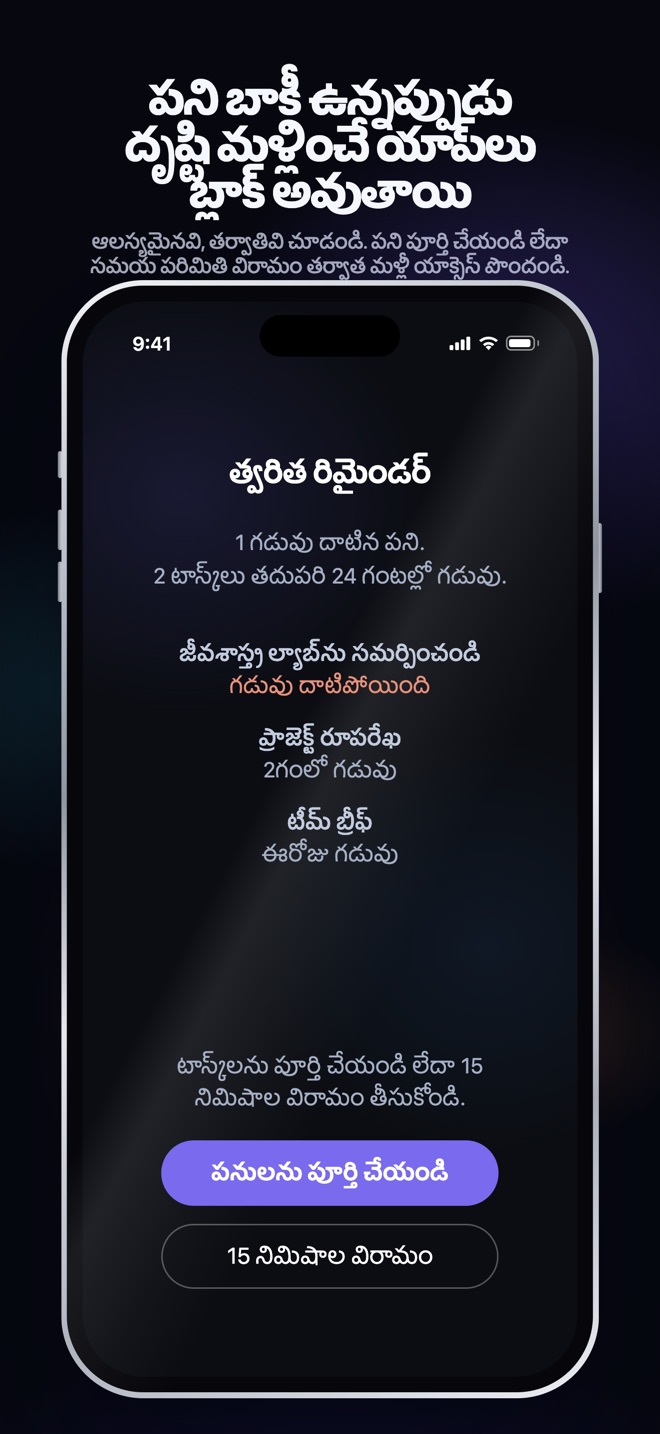
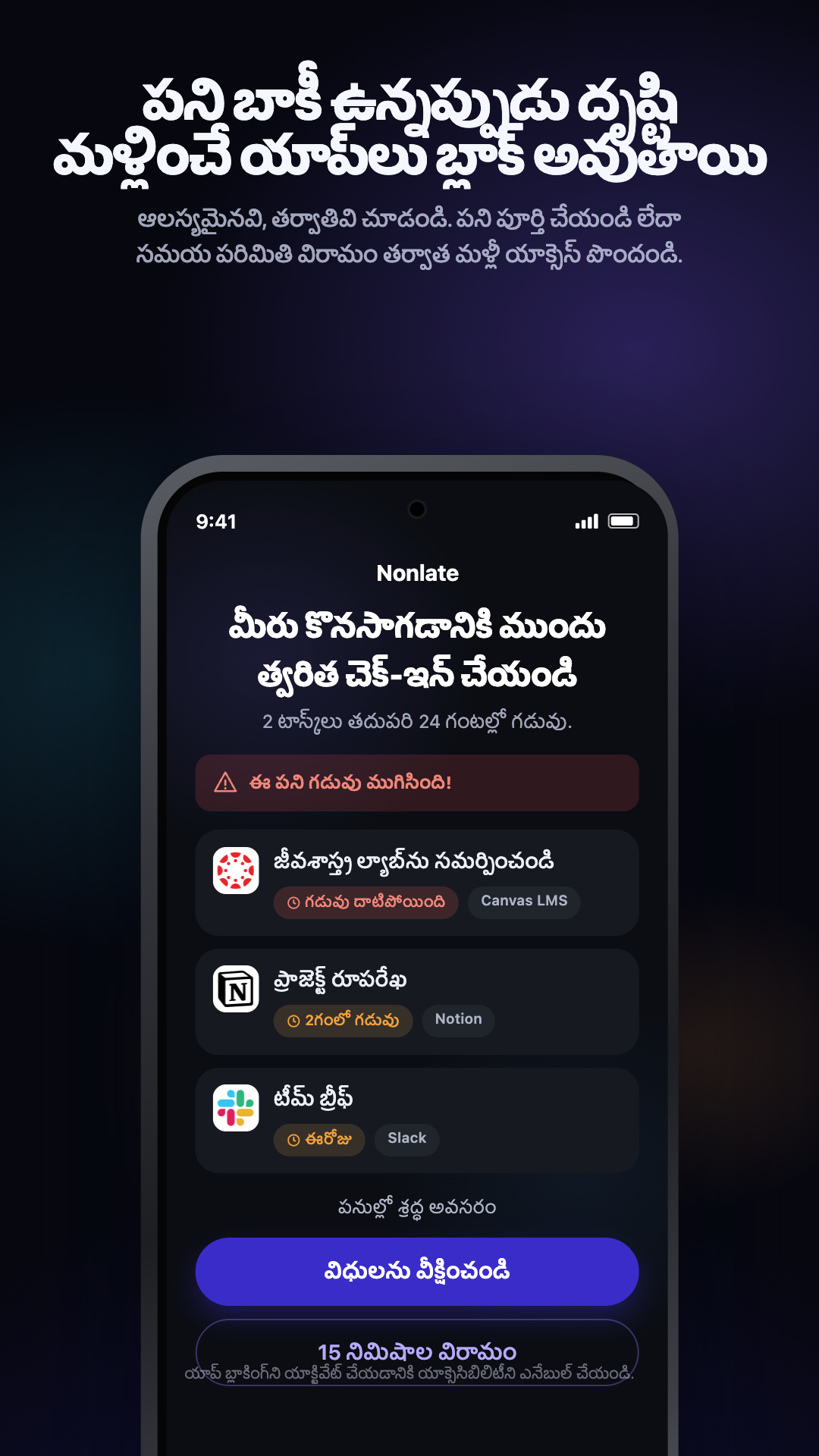
ఏ వెర్షన్నూ మార్చలేని పరికర నిర్వహణ వ్యవస్థగా ఉద్దేశించలేదు. అనుమతులు, అందుబాటులో ఉన్న విరామ చర్యలు, ఆపరేటింగ్ సిస్టమ్ సెట్టింగ్లు దేనిని బ్లాక్ చేయవచ్చో ప్రభావితం చేస్తాయి. ఆ సెట్టింగ్ల నియంత్రణ మీదే.
ఒక ఆచరణాత్మక ఉదాహరణ: ఈరాత్రి సమర్పించాల్సిన నివేదిక
మీ నివేదికను రాత్రి 8 గంటలకు సమర్పించాలనుకోండి; దాన్ని కలుపుకునే గడువు విండోను ఎంచుకున్నారు. ఒక సామాజిక యాప్ను కూడా దృష్టి మరల్చేదిగా ఎంచుకున్నారు. ఆ యాప్ తెరిచినప్పుడు నివేదిక అసంపూర్ణంగా ఉంటే Nonlate యాక్సెస్ను అడ్డుకోగలదు.
Planner లో పని సెషన్ పెట్టడం ఎప్పుడు మొదలుపెట్టాలో నిర్ణయించడానికి సాయపడుతుంది, కానీ రాత్రి 8 గంటల గడువును మార్చదు. నివేదికను పూర్తి చేస్తే ఆ పని బ్లాకింగ్కు కారణంగా ఉండదు. మరో అర్హమైన అసంపూర్ణ పని బ్లాకింగ్ను కొనసాగించవచ్చు; ఒక పని పూర్తిచేయడం ఎంచుకున్న ప్రతి యాప్నూ తప్పనిసరిగా అన్లాక్ చేయదు.
బ్లాకర్ కనిపించకపోతే
- పనిని తనిఖీ చేయండి: అది అసంపూర్ణమా, బ్లాకింగ్కు అర్హమా, ఎంచుకున్న గడువు విండోలో ఉందా? ఆ పనికి ప్రత్యేకమైన యాప్ బ్లాకింగ్ ఎంపికను కూడా తనిఖీ చేయండి.
- యాప్ను తనిఖీ చేయండి: అది మీరు ఎంచుకున్న బ్లాక్ చేసిన యాప్ల జాబితాలో ఉందా? బ్లాకింగ్ ఆన్లో ఉందా?
- తాత్కాలిక యాక్సెస్ను తనిఖీ చేయండి: గడువు పనులు మిగిలి ఉన్నా అమలులో ఉన్న విరామం యాక్సెస్ను అనుమతించవచ్చు.
- అనుమతులను తనిఖీ చేయండి: iPhone కు Screen Time అనుమతి అవసరం; Android కు అవసరమైన Accessibility అనుమతి కావాలి. యాక్సెస్ ఉపసంహరించబడితే యాప్ సెటప్ను మళ్లీ అనుసరించండి.
- కనెక్ట్ చేసిన పనులను తనిఖీ చేయండి: మరో సేవలో పని మారితే Nonlate ను రిఫ్రెష్ చేయండి. సింక్ వేగం ప్రదాత, ప్లాన్, అనుమతులు, పరికర నేపథ్య పరిమితులపై ఆధారపడి ఉంటుంది; ఎప్పుడూ తక్షణం కాదు.
సమస్య కొనసాగితే Nonlate సపోర్ట్ను సంప్రదించండి; మీ యాప్ వెర్షన్, పరికరం, సమస్యకు దారితీసిన దశలను తెలియజేయండి. పాస్వర్డ్లు లేదా మీరు పంచుకోవడానికి ఇష్టపడని వ్యక్తిగత పని విషయాలను చేర్చవద్దు.
సాధారణ ప్రశ్నలు
చందా లేకుండా దీన్ని ప్రయత్నించవచ్చా?
అవును. Nonlate Free ప్లాన్లో మాన్యువల్ పనులు, దృష్టి మరల్చే మూడు యాప్ల వరకు ప్రాథమిక బ్లాకింగ్ ఉంటాయి. Nonlate ఖాతా అవసరం లేదు; ప్రతి ప్లాన్ ప్రకటనలు లేనిదే. బాహ్య మూలాన్ని కనెక్ట్ చేయడం ఐచ్ఛికం; దానికి వేరే ట్రయల్, చందా పరిమితులు ఉంటాయి. ప్రస్తుత ప్లాన్లు, ట్రయల్ వివరాలు చూడండి; స్థానిక స్టోర్ ధరలు, కొనుగోలు నిబంధనలు వర్తిస్తాయి.
నా క్యాలెండర్ బిజీగా ఉన్న ప్రతిసారీ యాప్లను బ్లాక్ చేస్తుందా?
లేదు. క్యాలెండర్ ఈవెంట్లు Schedule లో కనిపిస్తాయి కానీ బ్లాకింగ్ను ప్రారంభించవు. బదులుగా Nonlate అర్హమైన అసంపూర్ణ పనులను, వాటి గడువులను తనిఖీ చేస్తుంది.
ఇది రోజువారీ స్క్రీన్ సమయ పరిమితి లాంటిదేనా?
లేదు. రోజువారీ వినియోగ పరిమితి మీరు యాప్ను ఎంతసేపు వాడారనే దానికి ప్రతిస్పందిస్తుంది. Nonlate గడువు ఆధారిత బ్లాకింగ్ అసంపూర్ణ గడువు పనులకు ప్రతిస్పందిస్తుంది. మీకు నిర్ణీత రోజువారీ వినియోగ గరిష్ఠ పరిమితి మాత్రమే కావాలంటే ఫోన్లోని అంతర్నిర్మిత స్క్రీన్ సమయ నియంత్రణలు సరిపోవచ్చు.
నా పనిని పూర్తి చేస్తానని బ్లాకింగ్ హామీ ఇస్తుందా?
లేదు. బ్లాకింగ్ దృష్టి మరల్చే ముందు ఒక అడ్డంకిని పెడుతుంది; మీ బదులు పని చేయదు. చిన్న తదుపరి చర్యతో, ఆచరణాత్మక పని సెషన్తో కలిపి వాడండి. ఉత్పాదకతకు యాప్ ఒక హామీ అని భావించవద్దు.