
Blokovanie aplikácií · iPhone & Android
Ako blokovať rušivé aplikácie, kým nie sú dokončené vaše úlohy
Otvorenie sociálnej aplikácie môže byť automatické. Blokovanie podľa úloh pridáva pauzu, keď si nedokončená práca vyžaduje vašu pozornosť, bez potreby blokovať telefón celý deň.
Túto príručku zverejnil výrobca Nonlate a vysvetľuje prístup našej aplikácie. Nejde o nezávislé porovnanie produktov.
Krátka odpoveď
Použite blokovač aplikácií, ktorý kontroluje nedokončené úlohy, nielen časovač. V aplikácii Nonlate si vyberiete rušivé aplikácie a časové obdobie pred termínmi. Keď sa vybraná aplikácia otvorí a vhodná úloha má uplynutý termín alebo jej termín nastane v tomto období, Nonlate zablokuje prístup spôsobom podporovaným vaším zariadením.
Toto nie je trvalé uzamknutie, kým nebude dokončená každá úloha vo vašom zozname. Dostupné akcie prestávky a nastavenia blokovania sú stále dôležité. Udalosti kalendára nespúšťajú blokovanie.


Nastavte blokovanie podľa termínu v Nonlate
Pridajte prácu, ktorá si skutočne vyžaduje pozornosť
Vytvorte úlohu v Úlohách a dajte jej realistický termín. Môžete tiež pripojiť podporovanú službu úloh. Ak chcete vyskúšať blokovanie bez pripojenia iného účtu, začnite manuálnou úlohou.
Vyberte si niekoľko rušivých aplikácií
Otvorte Nastavenia, nájdite Blokovanie aplikácií a potom vyberte Blokované aplikácie. Vyberte aplikácie, ktoré zvyknete otvárať namiesto toho, aby ste začali pracovať. Vykonajte kroky povolenia, ktoré Nonlate zobrazuje pre vašu platformu.
Vyberte si, kedy vás majú prerušiť úlohy s blížiacim sa termínom
V nastaveniach blokovania vyhľadajte „Blokovať, keď termín úloh uplynie do“. Vyberte si časové obdobie, ktoré vám vyhovuje, a uistite sa, že blokovanie je zapnuté. Úloha s termínom budúci týždeň sa nemá považovať za úlohu s blízkym termínom, pokiaľ ju vybrané obdobie nezahŕňa.
Nájdite si čas na vykonanie úlohy
Na výber času práce slúžia Plánovač a rozvrh. Plánovanie úlohy nemení jej termín a udalosť v kalendári nie je úlohou, ktorá spúšťa blokovanie.
Skontrolujte nastavenia prerušenia a prestávky
Otvorte jednu z vybraných rušivých aplikácií, keď nedokončená úloha spĺňa podmienky blokovania. Vráťte sa k práci alebo podľa potreby využite podporovanú časovanú prestávku. Voliteľný Focus Lock odstráni z blokovacej obrazovky tlačidlo rýchlej prestávky; prestávku však možno stále spustiť z časti Domov v aplikácii Nonlate po kontrole úloh s blížiacim sa alebo uplynutým termínom a prestávke na zamyslenie.
Znenie ponuky sa môže líšiť v závislosti od verzie a jazyka vašej aplikácie. Majte prístupné základné komunikačné, navigačné a núdzové nástroje pri výbere rozptýlenia, ktoré chcete blokovať.
Čo sa mení medzi iPhone a Android?
Myšlienka je rovnaká — úlohy s blížiacim sa alebo uplynutým termínom pred vybranými rozptýleniami — ale operačné systémy umožňujú rôzne blokovacie obrazovky.
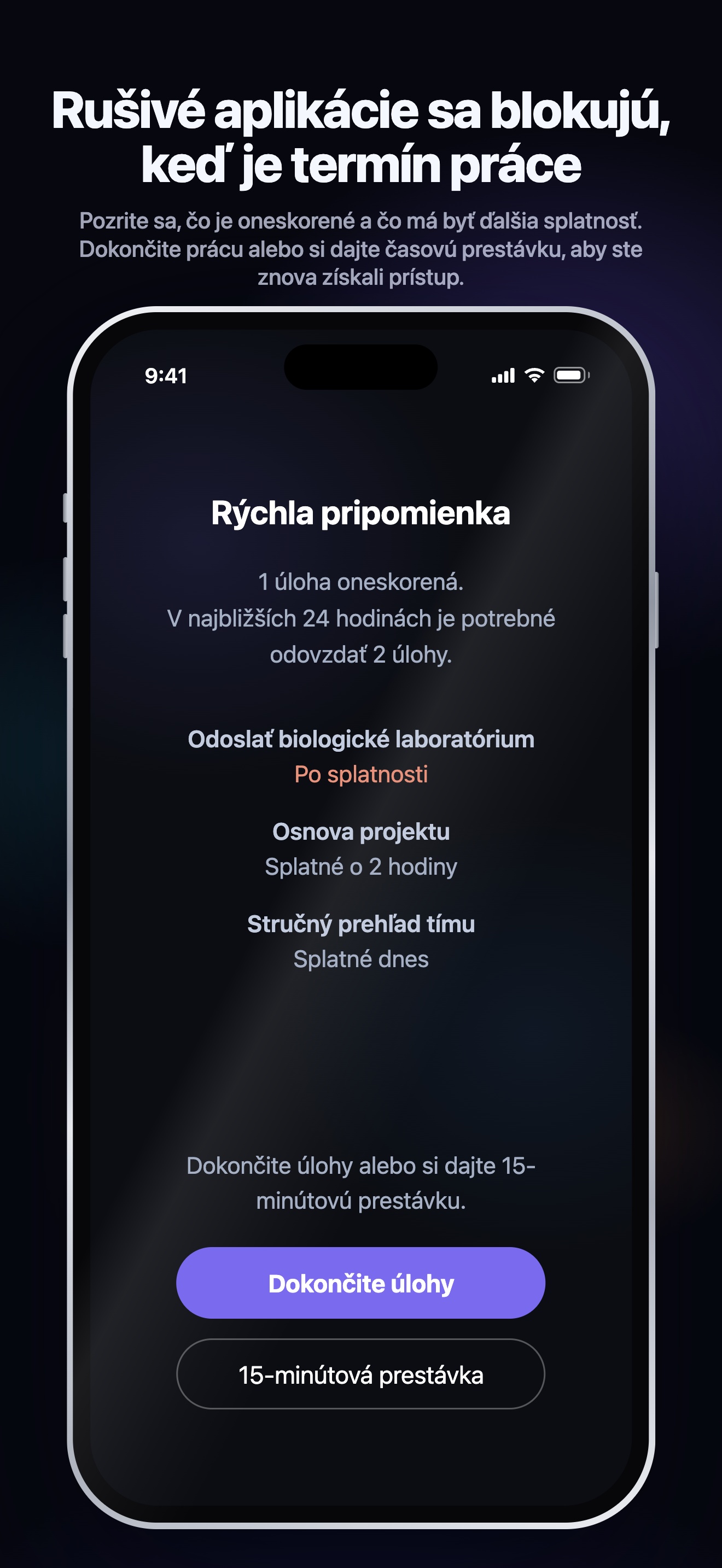
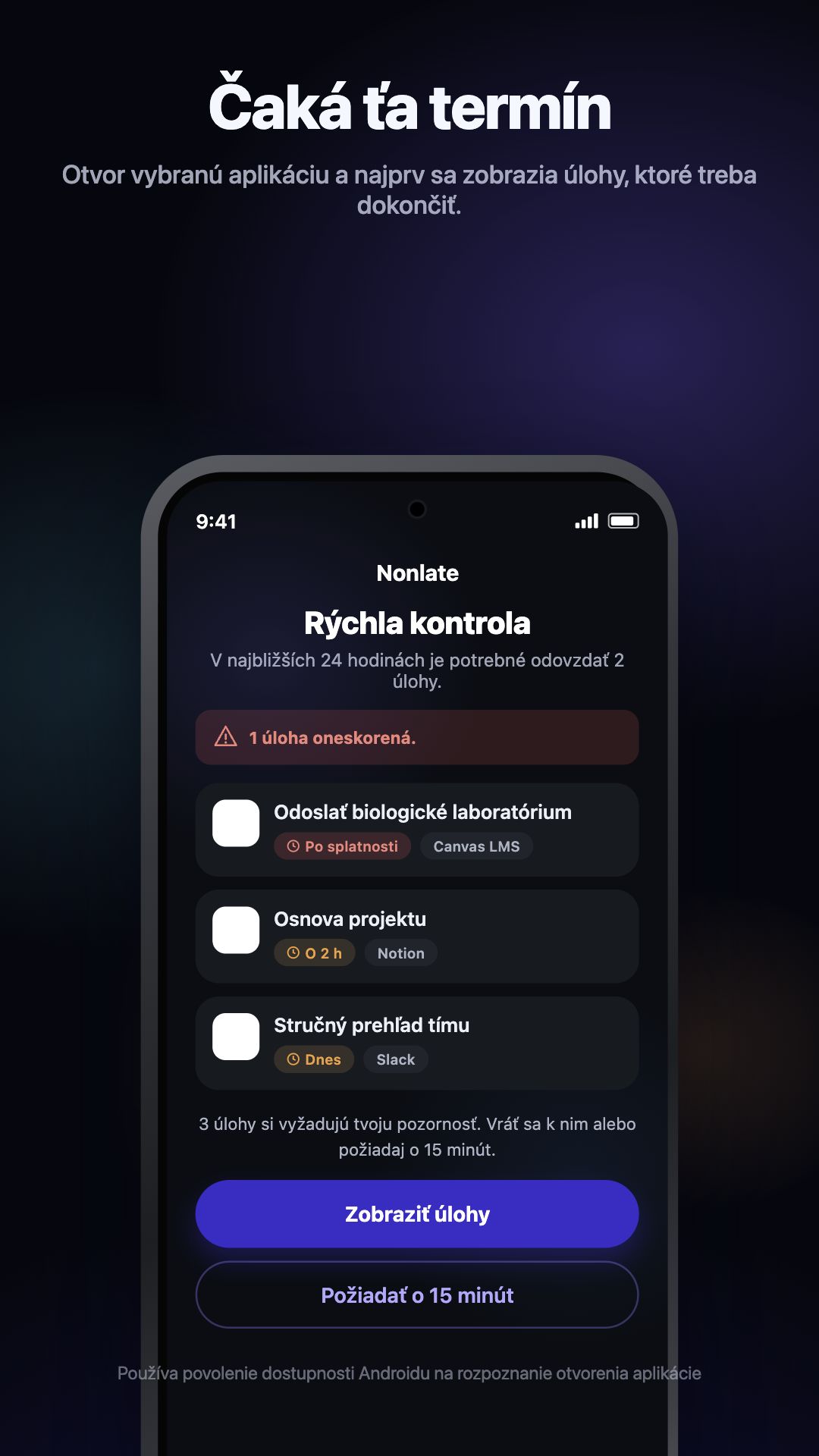
Ani jedna verzia nie je určená na správu zariadení, ktorú nemožno zmeniť alebo obísť. Povolenia, dostupné možnosti prestávky a nastavenia operačného systému ovplyvňujú, čo možno blokovať. Tieto nastavenia máte naďalej pod kontrolou.
Praktický príklad: správa, ktorá má byť doručená dnes večer
Predpokladajme, že správu musíte odovzdať o 20:00 a vyberiete časové obdobie pred termínmi, ktoré ju zahŕňa. Ako zdroj rozptýlenia si vyberiete aj sociálnu aplikáciu. Ak správa nie je dokončená pri otvorení tejto aplikácie, Nonlate môže prerušiť prístup.
Naplánovanie pracovného úseku v Plánovači vám pomôže rozhodnúť sa, kedy začať, ale neposunie termín o 20:00. Dokončenie správy odstráni túto úlohu ako dôvod blokovania. Iná nedokončená úloha spĺňajúca podmienky môže udržať blokovanie aktívne; dokončenie jednej úlohy nemusí odomknúť všetky vybrané aplikácie.
Ak sa blokovanie nezobrazí
- Skontrolujte úlohu: je nedokončená, spĺňa podmienky blokovania a nachádza sa vo vybranom časovom období pred termínom? Skontrolujte aj prípadné nastavenie blokovania aplikácií pre konkrétnu úlohu.
- Skontrolujte aplikáciu: je vo vami vybratom zozname blokovaných aplikácií a je blokovanie zapnuté?
- Skontrolujte dočasný prístup: aktívna prestávka môže umožniť prístup, aj keď zostávajú úlohy s blížiacim sa alebo uplynutým termínom.
- Skontrolujte povolenia: iPhone vyžaduje autorizáciu Screen Time; Android potrebuje požadované povolenie na prístupnosť. Ak bol prístup odvolaný, znova postupujte podľa nastavenia aplikácie.
- Skontrolujte pripojené úlohy: obnovte Nonlate, ak sa úloha zmenila v inej službe. Rýchlosť synchronizácie závisí od poskytovateľa, plánu, povolení a limitov na pozadí zariadenia; nie je to vždy okamžité.
Ak problém pretrváva, kontaktujte podporu Nonlate s verziou vašej aplikácie, zariadením a krokmi, ktoré k tomu viedli. Nezahŕňajte heslá ani obsah súkromných úloh, ktoré nechcete zdieľať.
Bežné otázky
Môžem to vyskúšať bez predplatného?
Áno. Bezplatný plán Nonlate zahŕňa ručne pridané úlohy a základné blokovanie až troch rušivých aplikácií. Účet Nonlate nie je potrebný a všetky plány sú bez reklám. Pripojenie externého zdroja je voliteľné a má samostatné limity skúšobného obdobia a predplatného. Pozrite si aktuálne plány a podrobnosti o skúšobnom období; platia miestne ceny v obchode a podmienky nákupu.
Bude to blokovať aplikácie vždy, keď je môj kalendár zaneprázdnený?
Nie. Udalosti kalendára sa zobrazujú v Rozvrhu, ale nespúšťajú blokovanie. Nonlate namiesto toho kontroluje nedokončené úlohy spĺňajúce podmienky a ich termíny.
Je to to isté ako denný limit času na obrazovke?
Nie. Denný limit používania závisí od toho, ako dlho používate aplikáciu. Blokovanie Nonlate podľa termínov reaguje na nedokončené úlohy s blížiacim sa alebo uplynutým termínom. Ak potrebujete iba pevný denný limit používania, môžu stačiť vstavané nastavenia času pred obrazovkou v telefóne.
Zaručuje zablokovanie, že dokončím svoju prácu?
Nie. Blokovanie vytvára prekážku pred rozptýlením; úlohu za vás nevykoná. Spojte ho s malým ďalším krokom a realistickým pracovným úsekom. Nepovažujte aplikáciu za záruku produktivity.