
Appblokering · iPhone & Android
Sådan blokerer du distraherende apps, indtil dine opgaver er udført
Åbning af en social app kan være automatisk. En opgavebevidst blokering tilføjer en pause, når ufærdigt arbejde kræver din opmærksomhed, uden at få dig til at blokere din telefon hele dagen.
Denne guide er udgivet af producenten af Nonlate og forklarer vores apps tilgang. Det er ikke en uafhængig produktsammenligning.
Det korte svar
Brug en appblokering, der kontrollerer ufærdige opgaver, ikke kun en timer. I Nonlate vælger du distraherende apps og et tidsrum før frister. Når en valgt app åbnes, mens en relevant ufærdig opgave er forsinket eller skal være færdig inden for tidsrummet, blokerer Nonlate adgangen på den måde, din enhed understøtter.
Dette er ikke en permanent lås, før hver opgave på din liste er fuldført. Tilgængelige pausehandlinger og dine blokeringsindstillinger har stadig betydning. Kalenderbegivenheder udløser ikke blokering.


Konfigurer deadline-bevidst blokering i Nonlate
Tilføj det arbejde, der rent faktisk kræver opmærksomhed
Opret en opgave i Opgaver og giv den en realistisk deadline. Du kan også tilslutte en understøttet opgavetjeneste. Start med en manuel opgave, hvis du vil prøve at blokere uden at forbinde en anden konto.
Vælg et par distraherende apps
Åbn Indstillinger, find App-blokering, og vælg derefter Blokerede apps. Vælg de apps, du plejer at åbne i stedet for at begynde at arbejde. Gennemfør tilladelsestrinene, Nonlate viser for din platform.
Vælg, hvornår arbejde med en kommende frist skal afbryde dig
Se efter »Bloker, når opgaver forfalder inden for« i indstillingerne for blokering. Vælg det tidsrum, der passer til din dag, og sørg for, at blokering er aktiveret. En opgave med frist i næste uge bør ikke behandles som en opgave med en nært forestående frist, medmindre dit valgte tidsrum omfatter den.
Giv dig tid til at udføre opgaven
Brug Planlægger og tidsplan for at vælge, hvornår der skal arbejdes. Planlægning af en opgave ændrer ikke dens deadline, og en kalenderbegivenhed er ikke en blokerende opgave.
Kontroller indstillingerne for afbrydelse og pause
Åbn en af dine valgte distraherende apps, mens en ufærdig opgave opfylder betingelserne for blokering. Vend tilbage til arbejdet, eller brug en understøttet tidsbegrænset pause, når det er passende. Den valgfrie Focus Lock fjerner knappen til en hurtig pause fra blokeringen; du kan stadig starte en pause fra Hjem i Nonlate efter et tjek af opgaver med nært forestående eller overskredne frister og en refleksionspause.
Menuens ordlyd kan variere med din appversion og sprog. Hold vigtige kommunikations-, navigations- og nødværktøjer tilgængelige, når du vælger distraktioner at blokere.
Hvad ændrer sig mellem iPhone og Android?
Ideen er den samme – arbejde med nært forestående eller overskredne frister før udvalgte distraktioner – men operativsystemerne tillader forskellige blokeringsskærme.
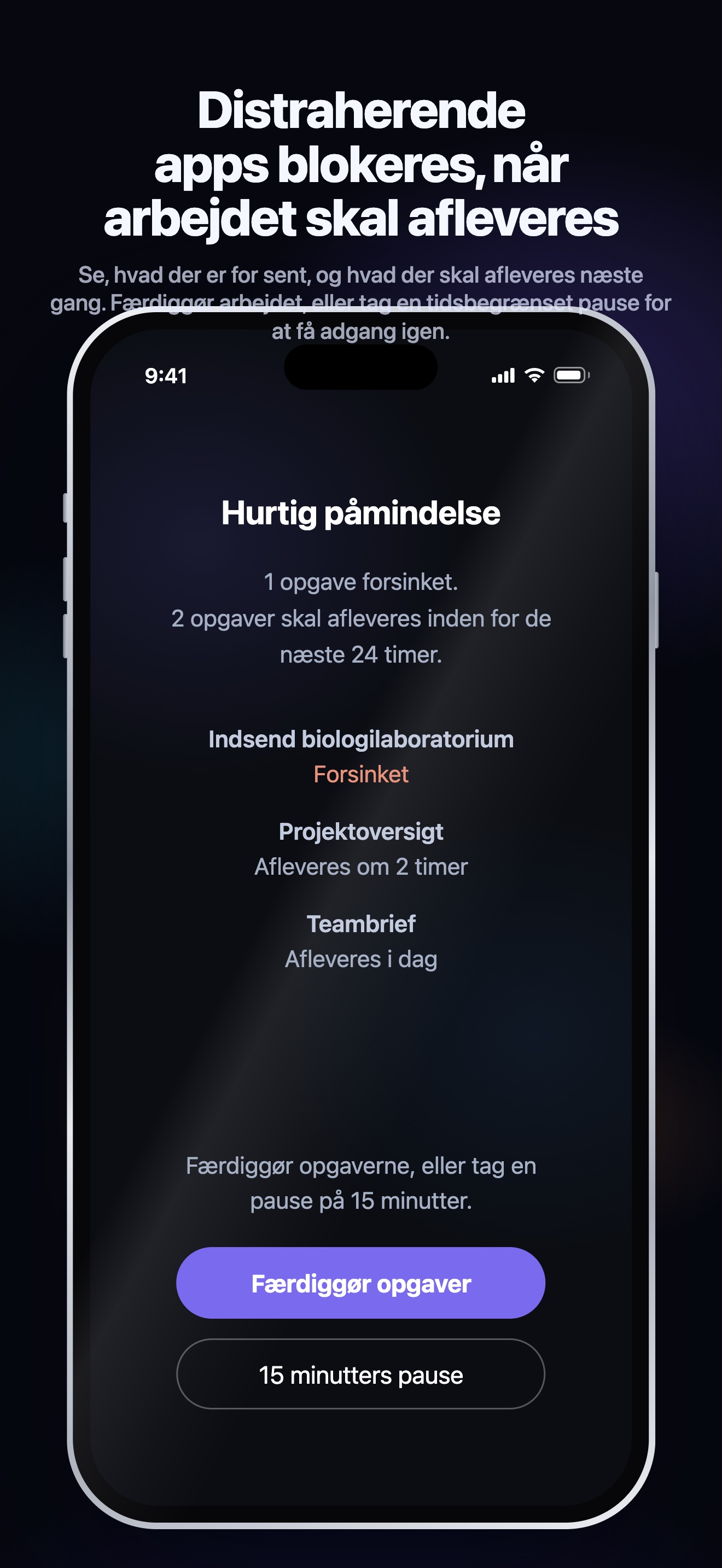
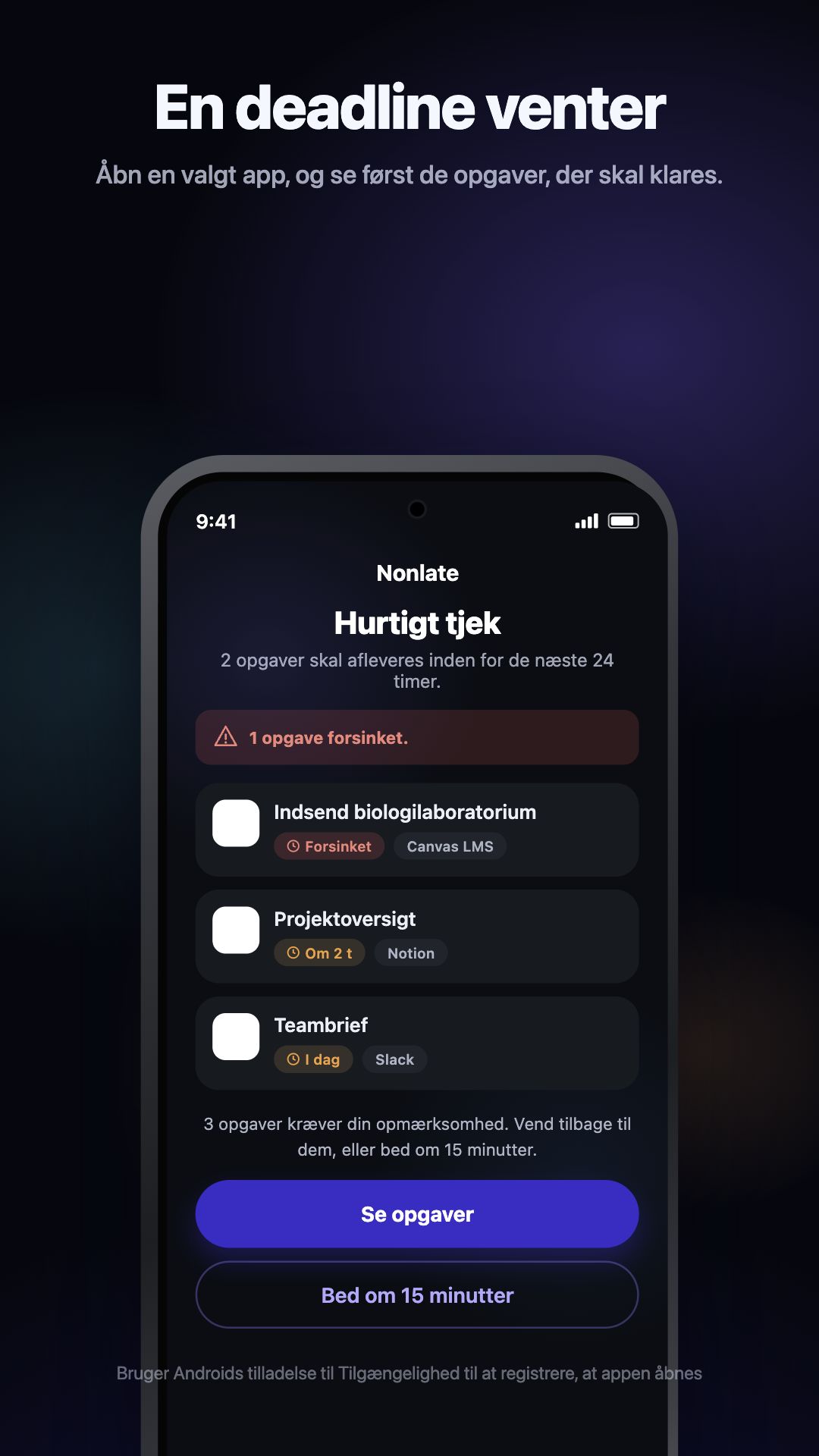
Ingen af versionerne er tænkt som manipulationssikker enhedsstyring. Tilladelser, tilgængelige pausehandlinger og operativsystemindstillinger påvirker, hvad der kan blokeres. Du forbliver i kontrol over disse indstillinger.
Et praktisk eksempel: en rapport, der skal afleveres i aften
Antag, at din rapport skal afleveres kl. 20.00, og at du vælger et tidsrum før fristen, som omfatter den. Du vælger også en social app som en distraktion. Hvis rapporten er ufærdig, når du åbner appen, kan Nonlate afbryde adgangen.
En arbejdssession i Planlægger hjælper dig med at beslutte, hvornår du skal starte, men flytter ikke fristen kl. 20.00. Når rapporten er færdig, er den ikke længere en grund til blokering. En anden ufærdig opgave, der opfylder betingelserne, kan stadig holde blokeringen aktiv; at fuldføre én opgave låser ikke nødvendigvis alle valgte apps op.
Hvis blokering ikke vises
- Tjek opgaven: er den ufærdig, omfattet af blokering og inden for det valgte tidsrum før fristen? Tjek også eventuelle indstillinger for appblokering for den enkelte opgave.
- Tjek appen: er den på din valgte liste over blokerede apps, og er blokering slået til?
- Tjek midlertidig adgang: en aktiv pause kan give adgang, selv om opgaver stadig har nært forestående eller overskredne frister.
- Tjek tilladelser: iPhone har brug for Screen Time-autorisation; Android har brug for den nødvendige tilgængelighedstilladelse. Hvis adgangen blev tilbagekaldt, skal du følge appens opsætning igen.
- Tjek tilsluttede opgaver: Opdater Nonlate, hvis en opgave ændres i en anden tjeneste. Synkroniseringshastighed afhænger af udbyderen, planen, tilladelser og enhedens baggrundsgrænser; det er ikke altid øjeblikkeligt.
Hvis problemet fortsætter, kontakt Nonlate support med din appversion, enhed og de trin, der førte til det. Medtag ikke adgangskoder eller privat opgaveindhold, du ikke ønsker at dele.
Almindelige spørgsmål
Kan jeg prøve dette uden et abonnement?
Ja. Gratisplanen i Nonlate omfatter manuelt tilføjede opgaver og grundlæggende blokering af op til tre distraherende apps. Der kræves ingen Nonlate-konto, og alle planer er reklamefri. Tilslutning af en ekstern kilde er valgfri og har separate prøve- og abonnementsgrænser. Se de aktuelle planer og prøvedetaljer; lokale butikspriser og købsvilkår gælder.
Vil det blokere apps, når min kalender er optaget?
Nej. Kalenderbegivenheder vises i tidsplan, men udløser ikke blokering. Nonlate kontrollerer i stedet kvalificerede ufærdige opgaver og deres deadlines.
Er dette det samme som en daglig grænse for skærmtid?
Nej. En daglig forbrugsgrænse afhænger af, hvor længe du bruger en app. Blokering i Nonlate afhænger af ufærdige opgaver, hvis frist nærmer sig eller er overskredet. Hvis du kun har brug for et fast dagligt loft, kan telefonens indbyggede skærmtidskontrol være nok.
Garanterer blokering, at jeg afslutter mit arbejde?
Nej. Blokering lægger en hindring foran en distraktion; den løser ikke opgaven for dig. Kombiner den med et lille næste skridt og en realistisk arbejdssession. Betragt ikke en app som en garanti for produktivitet.