
ऐप ब्लॉकिंग · iPhone और Android
अपने काम पूरे होने तक ध्यान भटकाने वाले ऐप्स को कैसे ब्लॉक करें
सोशल ऐप खोलना आदत बन सकता है। जब अधूरा काम आपका ध्यान माँगता है, तो कार्यों पर आधारित ब्लॉकर एक ठहराव लाता है—इसके लिए आपको पूरे दिन फ़ोन ब्लॉक रखने की ज़रूरत नहीं होती।
यह मार्गदर्शिका Nonlate के निर्माता द्वारा प्रकाशित की गई है और हमारे ऐप के दृष्टिकोण को बताती है। यह कोई स्वतंत्र उत्पाद तुलना नहीं है.
संक्षिप्त उत्तर
ऐसा ऐप ब्लॉकर इस्तेमाल करें जो केवल टाइमर पर नहीं, बल्कि अधूरे कार्यों पर भी नज़र रखता हो। Nonlate में आप ध्यान भटकाने वाले ऐप और कार्यों की समय-सीमा के लिए एक समय-अंतराल चुनते हैं। जब आप चुना हुआ ऐप खोलते हैं और कोई पात्र अधूरा कार्य अपनी समय-सीमा पार कर चुका होता है या उस अंतराल के भीतर पूरा होना होता है, तब Nonlate आपके डिवाइस पर उपलब्ध तरीके से पहुँच रोकता है।
इसका मतलब यह नहीं कि आपकी सूची के सभी कार्य पूरे होने तक ऐप हमेशा के लिए लॉक रहता है। उपलब्ध ब्रेक विकल्प और आपकी ब्लॉकिंग सेटिंग्स भी मायने रखती हैं। कैलेंडर की घटनाएँ ब्लॉकिंग शुरू नहीं करतीं।


Nonlate में समय सीमा-जागरूक अवरोधन सेट करें
वह कार्य जोड़ें जिस पर वास्तव में ध्यान देने की आवश्यकता है
टास्क में एक कार्य बनाएं और उसे एक यथार्थवादी समय सीमा दें। आप किसी समर्थित कार्य सेवा को भी कनेक्ट कर सकते हैं. यदि आप किसी अन्य खाते को कनेक्ट किए बिना ब्लॉक करने का प्रयास करना चाहते हैं तो मैन्युअल कार्य से शुरुआत करें।
ध्यान भटकाने वाले कुछ ऐप्स चुनें
सेटिंग्स खोलें, ऐप ब्लॉकिंग खोजें और फिर ब्लॉक किए गए ऐप चुनें। वे ऐप चुनें जिन्हें आप काम शुरू करने के बजाय खोल लेते हैं। Nonlate आपके प्लेटफ़ॉर्म के लिए जो अनुमति संबंधी चरण दिखाता है, उन्हें पूरा करें।
चुनें कि समय-सीमा वाले कार्य कब आपका ध्यान खींचें
ब्लॉकर सेटिंग्स में “इतने समय के भीतर पूरे किए जाने वाले कार्यों पर ब्लॉक करें” विकल्प खोजें। अपने दिन के हिसाब से समय-अंतराल चुनें और सुनिश्चित करें कि ब्लॉकिंग चालू है। अगले सप्ताह की समय-सीमा वाले कार्य को जल्द पूरे किए जाने वाले कार्य की तरह तभी माना जाएगा जब वह आपके चुने हुए अंतराल में आता हो।
कार्य करने के लिए समय निकालें
काम का समय तय करने के लिए योजनाकार और अनुसूची का उपयोग करें। किसी कार्य की योजना बनाने से उसकी समय-सीमा नहीं बदलती, और कैलेंडर की कोई घटना ब्लॉकिंग शुरू करने वाला कार्य नहीं है।
रुकावट और ब्रेक सेटिंग्स की जाँच करें
जब कोई अधूरा कार्य ब्लॉकिंग की शर्तें पूरी करता हो, तब अपना चुना हुआ ध्यान भटकाने वाला ऐप खोलें। काम पर लौटें या ज़रूरत हो तो उपलब्ध निर्धारित अवधि वाला ब्रेक लें। वैकल्पिक Focus Lock ब्लॉकर से तुरंत ब्रेक लेने का बटन हटा देता है; फिर भी Nonlate के होम से ब्रेक शुरू किया जा सकता है, लेकिन पहले समय-सीमा वाले कार्यों की जाँच और सोचने के लिए एक छोटा विराम ज़रूरी है।
ऐप के संस्करण और भाषा के अनुसार मेनू के नाम बदल सकते हैं। ध्यान भटकाने वाले ऐप चुनते समय ज़रूरी संचार, रास्ता ढूँढने और आपातकालीन सेवाओं के साधनों तक पहुँच बनाए रखें।
iPhone और Android के बीच क्या परिवर्तन होता है?
बात एक ही है—चुने हुए ध्यान भटकाने वाले ऐप से पहले समय-सीमा वाले काम—लेकिन अलग-अलग ऑपरेटिंग सिस्टम पर ब्लॉकर की स्क्रीन अलग होती है।
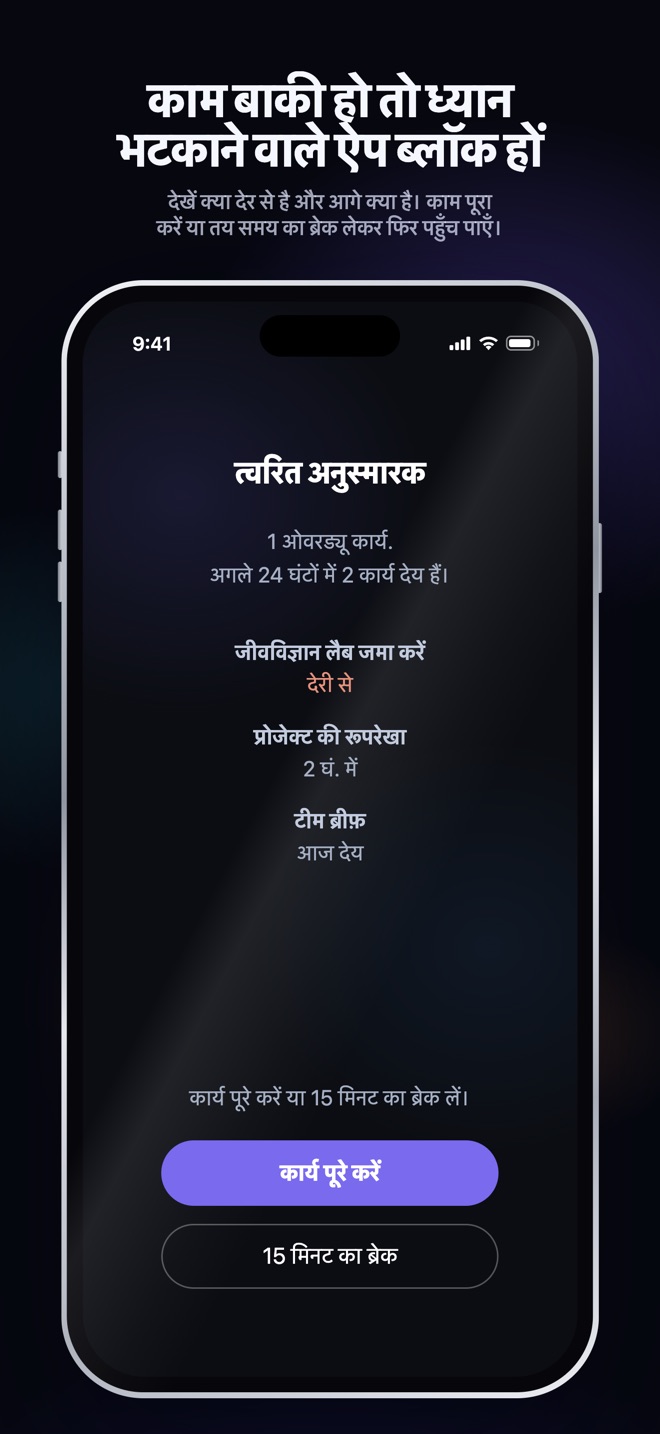
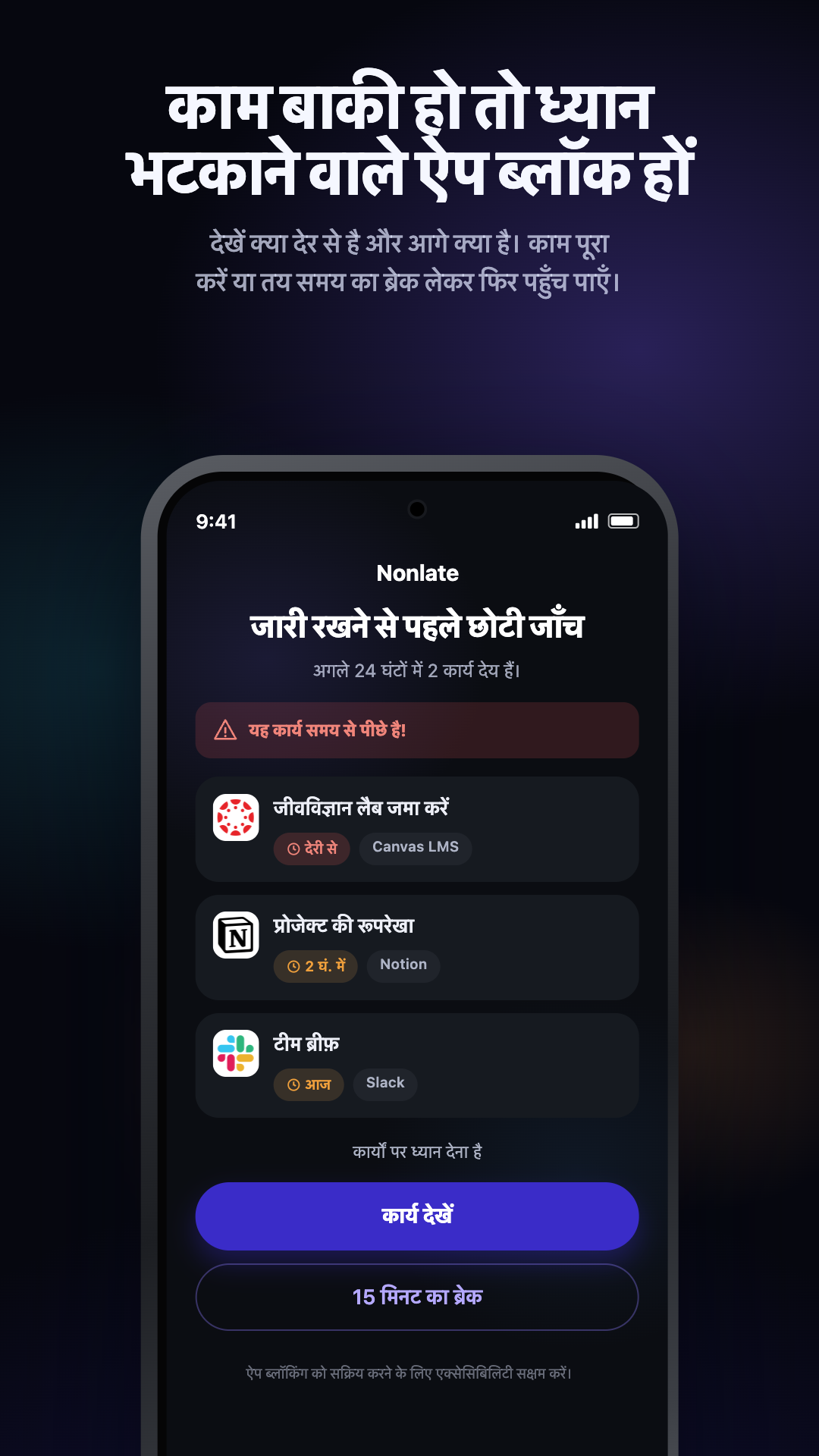
कोई भी संस्करण छेड़छाड़-रोधी डिवाइस प्रबंधन के रूप में अभिप्रेत नहीं है। अनुमतियाँ, उपलब्ध ब्रेक क्रियाएँ और ऑपरेटिंग-सिस्टम सेटिंग्स प्रभावित करती हैं कि क्या अवरुद्ध किया जा सकता है। आप उन सेटिंग्स के नियंत्रण में रहते हैं.
एक व्यावहारिक उदाहरण: आज रात तक पूरी की जाने वाली रिपोर्ट
मान लें कि आपकी रिपोर्ट रात 8 बजे तक पूरी होनी है और वह आपके चुने हुए समय-अंतराल में आती है। आपने ध्यान भटकाने वाले ऐप के तौर पर एक सोशल ऐप भी चुना है। यदि उस ऐप को खोलते समय रिपोर्ट अधूरी हो, तो Nonlate पहुँच रोक सकता है।
प्लानर में काम का सत्र रखने से आपको तय करने में मदद मिलती है कि कब शुरू करना है, लेकिन रात 8 बजे की समय-सीमा नहीं बदलती। रिपोर्ट पूरी होने पर वह कार्य ब्लॉकिंग का कारण नहीं रहता। कोई दूसरा अधूरा कार्य शर्तें पूरी करता हो, तो ब्लॉकिंग जारी रह सकती है; एक कार्य पूरा करने से हर चुना हुआ ऐप ज़रूरी नहीं खुल जाए।
यदि ब्लॉकिंग दिखाई नहीं देती है
- कार्य की जाँच करें: क्या वह अधूरा है, ब्लॉकिंग की शर्तें पूरी करता है और उसकी समय-सीमा चुने गए समय-अंतराल में आती है? उस कार्य के लिए चुनी गई ऐप-ब्लॉकिंग सेटिंग भी जाँचें।
- ऐप जांचें: क्या यह आपकी चयनित ब्लॉक-ऐप सूची में है, और क्या ब्लॉकिंग चालू है?
- अस्थायी पहुँच की जाँच करें: सक्रिय ब्रेक के दौरान ऐप खुल सकता है, भले ही समय पर पूरे किए जाने वाले कार्य अभी अधूरे हों।
- अनुमतियाँ जांचें: iPhone को Screen Time प्राधिकरण की आवश्यकता है; Android को आवश्यक एक्सेसिबिलिटी अनुमति की आवश्यकता है। यदि पहुंच रद्द कर दी गई थी, तो ऐप के सेटअप का दोबारा पालन करें।
- जुड़े हुए कार्यों की जाँच करें: दूसरी सेवा में कोई कार्य बदलने पर Nonlate रीफ़्रेश करें। सिंक की गति सेवा प्रदाता, प्लान, अनुमतियों और डिवाइस की बैकग्राउंड सीमाओं पर निर्भर करती है; बदलाव हमेशा तुरंत नहीं दिखते।
यदि समस्या बनी रहे, तो अपने ऐप का संस्करण, डिवाइस और समस्या होने तक उठाए गए कदम बताकर Nonlate सहायता से संपर्क करें। पासवर्ड या कार्यों की ऐसी निजी जानकारी न भेजें जिसे आप साझा नहीं करना चाहते।
सामान्य प्रश्न
क्या मैं इसे बिना सदस्यता के आज़मा सकता हूँ?
हाँ। Nonlate के मुफ़्त प्लान में मैन्युअल कार्य और ध्यान भटकाने वाले अधिकतम तीन ऐप के लिए बुनियादी ब्लॉकिंग शामिल है। Nonlate खाता ज़रूरी नहीं है और हर प्लान विज्ञापन-मुक्त है। किसी बाहरी स्रोत को जोड़ना वैकल्पिक है और उसके ट्रायल तथा सदस्यता की अलग सीमाएँ हैं। मौजूदा योजनाएं और परीक्षण विवरण देखें; स्थानीय स्टोर की कीमतें और खरीद की शर्तें लागू होती हैं।
क्या जब भी मेरा कैलेंडर व्यस्त होगा तो यह ऐप्स को ब्लॉक कर देगा?
नहीं, कैलेंडर ईवेंट शेड्यूल में दिखाई देते हैं लेकिन अवरोधन को ट्रिगर नहीं करते हैं। Nonlate इसके बजाय पात्र अधूरे कार्यों और उनकी समय सीमा की जाँच करता है।
क्या यह दैनिक स्क्रीन-समय सीमा के समान है?
नहीं। रोज़ाना उपयोग की सीमा इस आधार पर काम करती है कि आप किसी ऐप पर कितना समय बिताते हैं। Nonlate की समय-सीमा के अनुसार ब्लॉकिंग उन अधूरे कार्यों पर आधारित है जिनका समय आ गया है या आने वाला है। यदि आपको सिर्फ़ रोज़ाना उपयोग की एक निश्चित सीमा चाहिए, तो फ़ोन के अपने स्क्रीन-टाइम नियंत्रण पर्याप्त हो सकते हैं।
क्या ब्लॉक करने से यह गारंटी मिलती है कि मैं अपना काम पूरा कर लूंगा?
नहीं। ब्लॉकिंग ध्यान भटकाने वाला ऐप खोलने से पहले एक रुकावट पैदा करती है; वह आपका काम नहीं करती। इसके साथ एक छोटा अगला कदम तय करें और काम के लिए व्यावहारिक समय रखें। किसी ऐप को उत्पादकता की गारंटी न मानें।