
Blokowanie aplikacji · iPhone i Android
Jak zablokować rozpraszające aplikacje do czasu zakończenia zadań
Otwarcie aplikacji społecznościowej może nastąpić automatycznie. Funkcja blokowania uwzględniająca zadania dodaje pauzę, gdy niedokończona praca wymaga Twojej uwagi, bez konieczności blokowania telefonu przez cały dzień.
Ten przewodnik publikuje twórca Nonlate, aby wyjaśnić sposób działania naszej aplikacji. Nie jest to niezależne porównanie produktów.
Krótka odpowiedź
Użyj blokady aplikacji, która sprawdza nieukończone zadania, a nie tylko odmierza czas. W Nonlate wybierasz rozpraszające aplikacje i przedział czasu przed terminami. Gdy otworzysz wybraną aplikację, a kwalifikujące się nieukończone zadanie jest po terminie lub jego termin przypada w tym przedziale, Nonlate blokuje dostęp w sposób obsługiwany przez urządzenie.
Nie jest to stała blokada trwająca aż do wykonania wszystkich zadań na liście. Dostępne opcje przerwy i ustawienia blokowania nadal mają znaczenie. Wydarzenia w kalendarzu nie uruchamiają blokowania.


Skonfiguruj blokowanie uwzględniające terminy w Nonlate
Dodaj pracę, która faktycznie wymaga uwagi
Utwórz zadanie w Zadaniach i podaj realistyczny termin. Można także podłączyć obsługiwaną usługę zadań. Jeśli chcesz spróbować zablokować bez podłączania innego konta, zacznij od zadania ręcznego.
Wybierz kilka rozpraszających aplikacji
Otwórz Ustawienia, znajdź Blokowanie aplikacji, a następnie wybierz Zablokowane aplikacje. Wybierz aplikacje, które zwykle otwierasz zamiast rozpoczynać pracę. Wykonaj kroki dotyczące uprawnień, które wyświetla Nonlate dla Twojej platformy.
Wybierz, kiedy zadania z bliskim terminem mają przerywać korzystanie z aplikacji
W ustawieniach blokowania znajdź opcję „Blokuj, gdy termin zadań przypada w ciągu”. Wybierz przedział pasujący do Twojego dnia i upewnij się, że blokowanie jest włączone. Zadanie z terminem w przyszłym tygodniu nie powinno być traktowane tak jak zadanie z bliskim terminem, chyba że wybrany przedział je obejmuje.
Znajdź czas na wykonanie zadania
Użyj sekcji Planer i harmonogram, aby wybrać czas pracy. Zaplanowanie zadania nie zmienia jego terminu, a wydarzenie w kalendarzu nie jest zadaniem uruchamiającym blokowanie.
Sprawdź ustawienia przerwań i przerw
Otwórz jedną z wybranych rozpraszających aplikacji, gdy nieukończone zadanie spełnia warunki blokowania. Wróć do pracy lub, gdy to odpowiednie, skorzystaj z dostępnej przerwy o określonej długości. Opcjonalny Focus Lock usuwa przycisk szybkiej przerwy z ekranu blokowania; nadal możesz rozpocząć przerwę na ekranie głównym Nonlate po sprawdzeniu zadań z bliskim lub przekroczonym terminem i krótkiej pauzie na refleksję.
Treść menu może się różnić w zależności od wersji aplikacji i języka. Wybierając elementy rozpraszające, które chcesz zablokować, zapewnij dostępność niezbędnych narzędzi komunikacyjnych, nawigacyjnych i awaryjnych.
Czym różnią się iPhone i Android?
Zasada jest taka sama: najpierw zadania z bliskim lub przekroczonym terminem, potem wybrane rozpraszające aplikacje. Systemy operacyjne umożliwiają jednak różne ekrany blokowania.
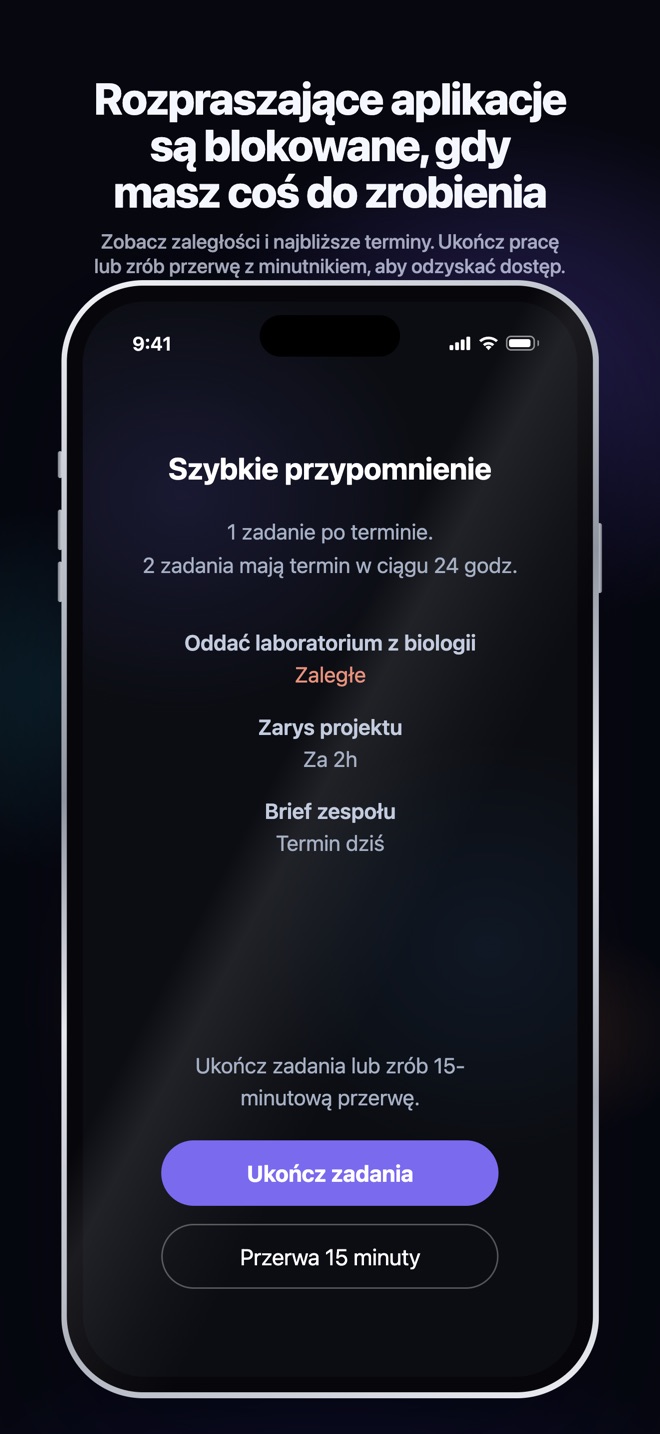
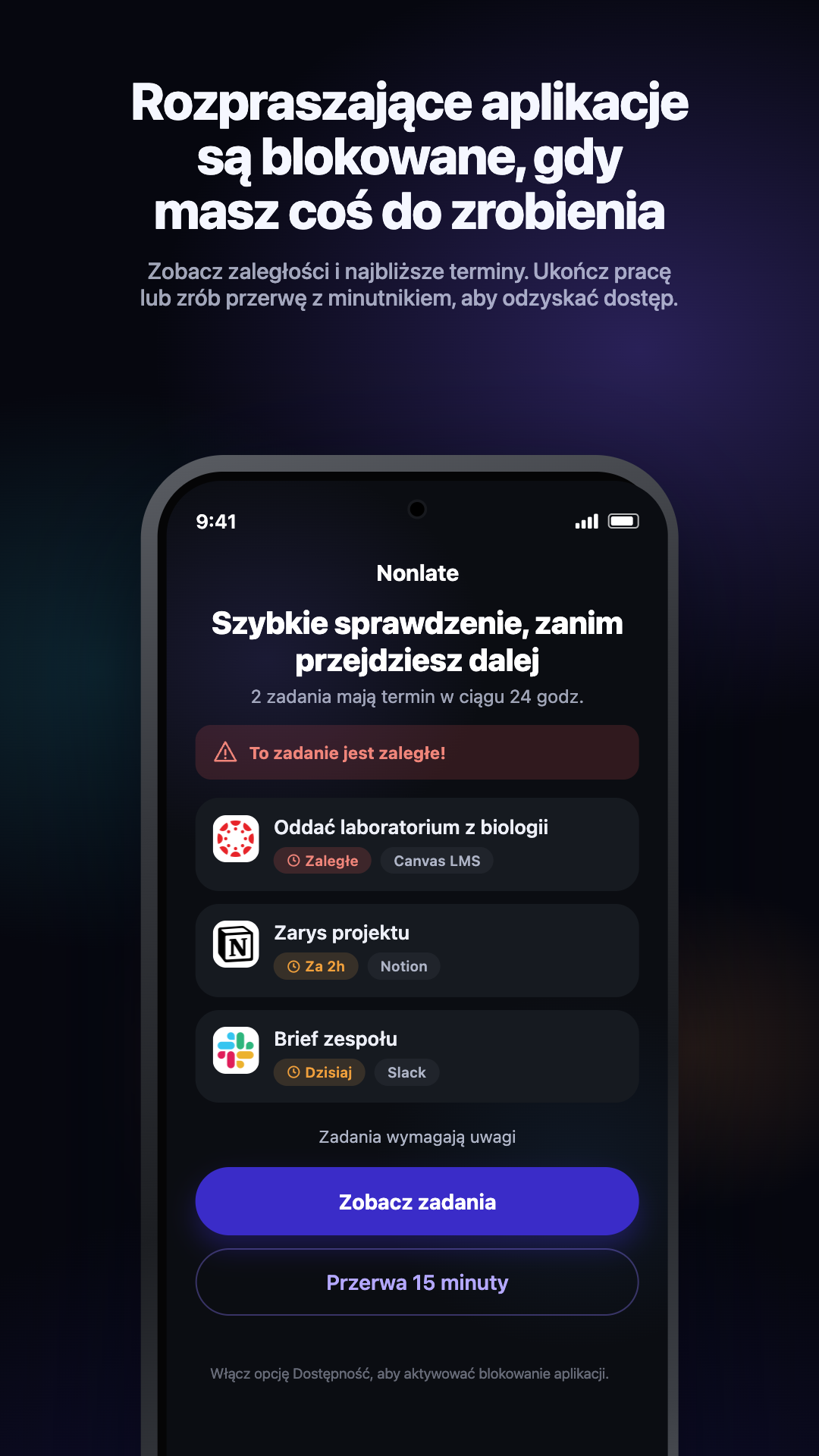
Żadna wersja nie służy do zarządzania urządzeniem w sposób niemożliwy do obejścia. Uprawnienia, dostępne opcje przerwy i ustawienia systemu operacyjnego wpływają na to, co można zablokować. Zachowujesz kontrolę nad tymi ustawieniami.
Praktyczny przykład: raport ma być sporządzony dziś wieczorem
Załóżmy, że raport musisz oddać o 20:00 i jego termin mieści się w wybranym przedziale. Wybierasz też aplikację społecznościową jako rozpraszającą. Jeśli raport jest nieukończony, kiedy otwierasz tę aplikację, Nonlate może przerwać dostęp.
Dodanie sesji pracy w Planerze pomaga zdecydować, kiedy zacząć, ale nie przesuwa terminu wyznaczonego na 20:00. Ukończenie raportu usuwa to zadanie jako przyczynę blokowania. Inne nieukończone zadanie spełniające warunki może nadal utrzymywać blokadę; wykonanie jednego zadania nie musi odblokować wszystkich wybranych aplikacji.
Jeśli blokowanie nie pojawia się
- Sprawdź zadanie: czy jest nieukończone, spełnia warunki blokowania i ma termin w wybranym przedziale? Sprawdź też ustawienie blokowania aplikacji dla tego konkretnego zadania.
- Sprawdź aplikację: czy jest na wybranej liście blokowanych aplikacji i czy blokowanie jest włączone?
- Sprawdź tymczasowy dostęp: podczas aktywnej przerwy aplikacje mogą być dostępne, mimo że zadania z bliskim lub przekroczonym terminem nadal są nieukończone.
- Sprawdź uprawnienia: iPhone wymaga autoryzacji Screen Time, a Android — odpowiedniego uprawnienia usługi ułatwień dostępu. Jeśli dostęp cofnięto, ponownie wykonaj konfigurację w aplikacji.
- Sprawdź połączone zadania: odśwież Nonlate, jeśli zadanie zostało zmienione w innej usłudze. Szybkość synchronizacji zależy od dostawcy, planu, uprawnień i limitów tła urządzenia; nie zawsze jest to natychmiastowe.
Jeśli problem nadal występuje, skontaktuj się z obsługą Nonlate i podaj wersję aplikacji, urządzenie oraz czynności, które doprowadziły do problemu. Nie wysyłaj haseł ani prywatnych treści zadań, którymi nie chcesz się dzielić.
Często zadawane pytania
Czy mogę wypróbować tę opcję bez subskrypcji?
Tak. Bezpłatny plan Nonlate obejmuje ręcznie dodawane zadania i podstawowe blokowanie maksymalnie trzech rozpraszających aplikacji. Konto Nonlate nie jest wymagane, a żaden plan nie zawiera reklam. Podłączenie zewnętrznego źródła jest opcjonalne i ma osobne ograniczenia okresu próbnego oraz subskrypcji. Sprawdź aktualne plany i warunki okresu próbnego; obowiązują ceny i warunki zakupu w lokalnym sklepie.
Czy będzie blokować aplikacje, gdy mój kalendarz będzie zajęty?
Nie. Wydarzenia z kalendarza pojawiają się w Harmonogramie, ale nie powodują blokowania. Zamiast tego Nonlate sprawdza kwalifikujące się niedokończone zadania i ich terminy.
Czy to to samo, co dzienny limit czasu przed ekranem?
Nie. Dzienny limit użycia reaguje na czas spędzony w aplikacji. Blokowanie Nonlate uwzględnia nieukończone zadania z bliskim lub przekroczonym terminem. Jeśli potrzebujesz tylko stałego dziennego limitu, wbudowane w telefon narzędzia kontroli czasu przed ekranem mogą wystarczyć.
Czy zablokowanie gwarantuje, że zakończę pracę?
Nie. Blokowanie tworzy przeszkodę przed sięgnięciem po rozpraszającą aplikację, ale nie wykonuje zadania za Ciebie. Połącz je z małym kolejnym krokiem i realistycznie zaplanowaną sesją pracy. Nie traktuj aplikacji jako gwarancji produktywności.