
Bloqueo de aplicaciones · iPhone y Android
Cómo bloquear aplicaciones que te distraen hasta que termines tus tareas
La apertura de una aplicación social puede ser automática. Un bloqueador de tareas añade una pausa cuando el trabajo pendiente necesita tu atención, sin que tengas que bloquear tu teléfono todo el día.
Esta guía fue publicada por el creador de Nonlate y explica el enfoque de nuestra aplicación. No es una comparación de productos independiente.
La respuesta corta
Utilice un bloqueador de aplicaciones que compruebe las tareas pendientes, no solo un temporizador. En Nonlate, elige las aplicaciones que le distraen y un intervalo previo a las fechas límite. Cuando abre una aplicación seleccionada y hay una tarea pendiente apta para el bloqueo cuya fecha límite ya ha pasado o vence dentro de ese intervalo, Nonlate bloquea el acceso con la presentación que admite su dispositivo.
No es un bloqueo permanente hasta que termine todas las tareas de su lista. Las opciones de descanso disponibles y sus ajustes de bloqueo siguen siendo importantes. Los eventos del calendario no activan el bloqueo.


Configure el bloqueo según la fecha límite en Nonlate
Añada las tareas que realmente necesitan atención
Cree una tarea en Tareas y asígnele una fecha límite realista. También puede conectar un servicio de tareas compatible. Comience con una tarea manual si desea intentar bloquear sin conectar otra cuenta.
Elige algunas aplicaciones que te distraigan
Abra Configuración, busque Bloqueo de aplicaciones y luego elija Aplicaciones bloqueadas. Seleccione las aplicaciones que tiende a abrir en lugar de comenzar a trabajar. Complete los pasos de permiso que Nonlate muestra para su plataforma.
Elija cuándo los próximos vencimientos deben interrumpirle
En los ajustes del bloqueador, busque la opción para bloquear cuando las tareas venzan dentro de un plazo determinado. Elija un intervalo que se adapte a su día y compruebe que el bloqueo esté activado. Una tarea que vence la próxima semana no debe tratarse como una que vence pronto, salvo que el intervalo elegido la incluya.
Tómese el tiempo para realizar la tarea
Planificador y Agenda le ayudan a elegir cuándo trabajar. Planificar una tarea no cambia su fecha límite y un evento del calendario no es una tarea que active el bloqueo.
Revise los ajustes de intervención y descanso
Abra una de las aplicaciones seleccionadas para bloquear cuando haya una tarea pendiente que cumpla las condiciones del bloqueo. Vuelva al trabajo o, cuando corresponda, utilice un descanso temporizado disponible en la aplicación. La opción Focus Lock elimina el botón de descanso rápido del bloqueador; aun así, puede iniciar un descanso desde Inicio dentro de Nonlate después de revisar las tareas por vencer y hacer una pausa de reflexión.
El texto del menú puede variar según la versión y el idioma de la aplicación. Mantenga accesibles las herramientas esenciales de comunicación, navegación y emergencia al elegir distracciones para bloquear.
¿Qué cambia entre iPhone y Android?
La idea es la misma: atender las tareas por vencer antes de las distracciones seleccionadas. Sin embargo, los sistemas operativos permiten pantallas de bloqueo distintas.
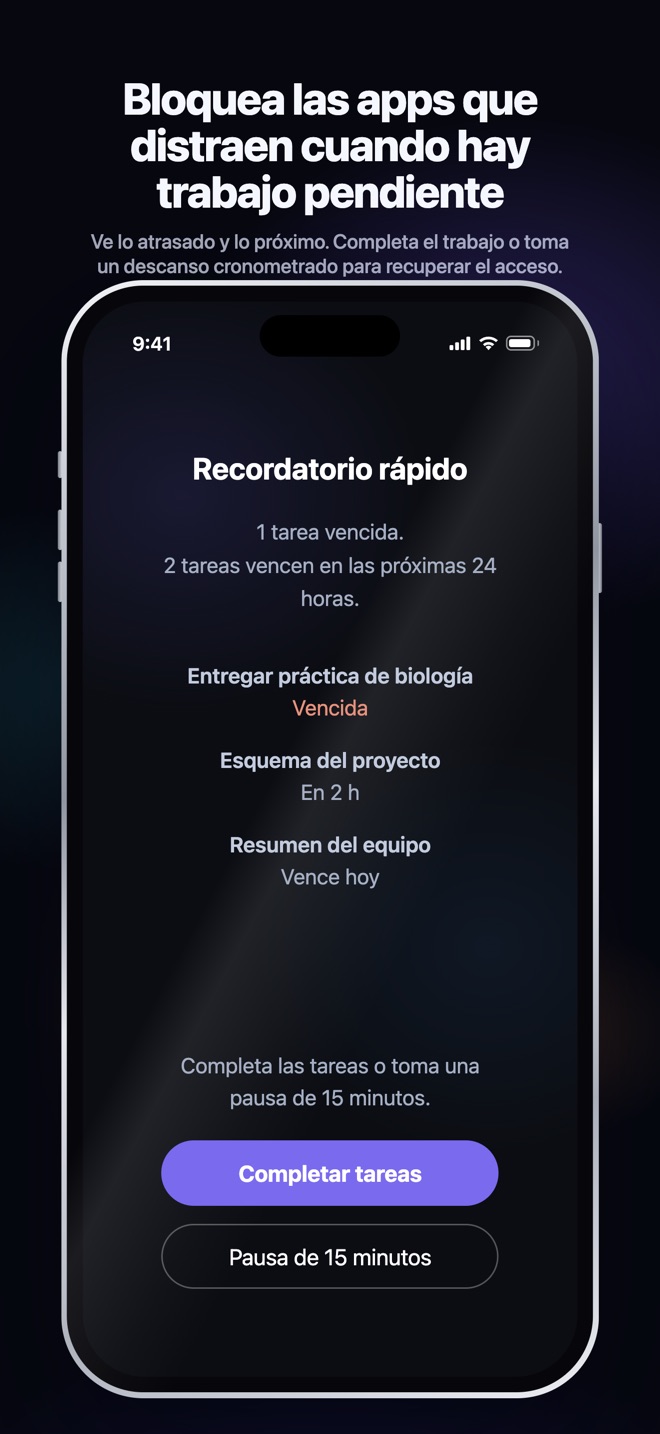
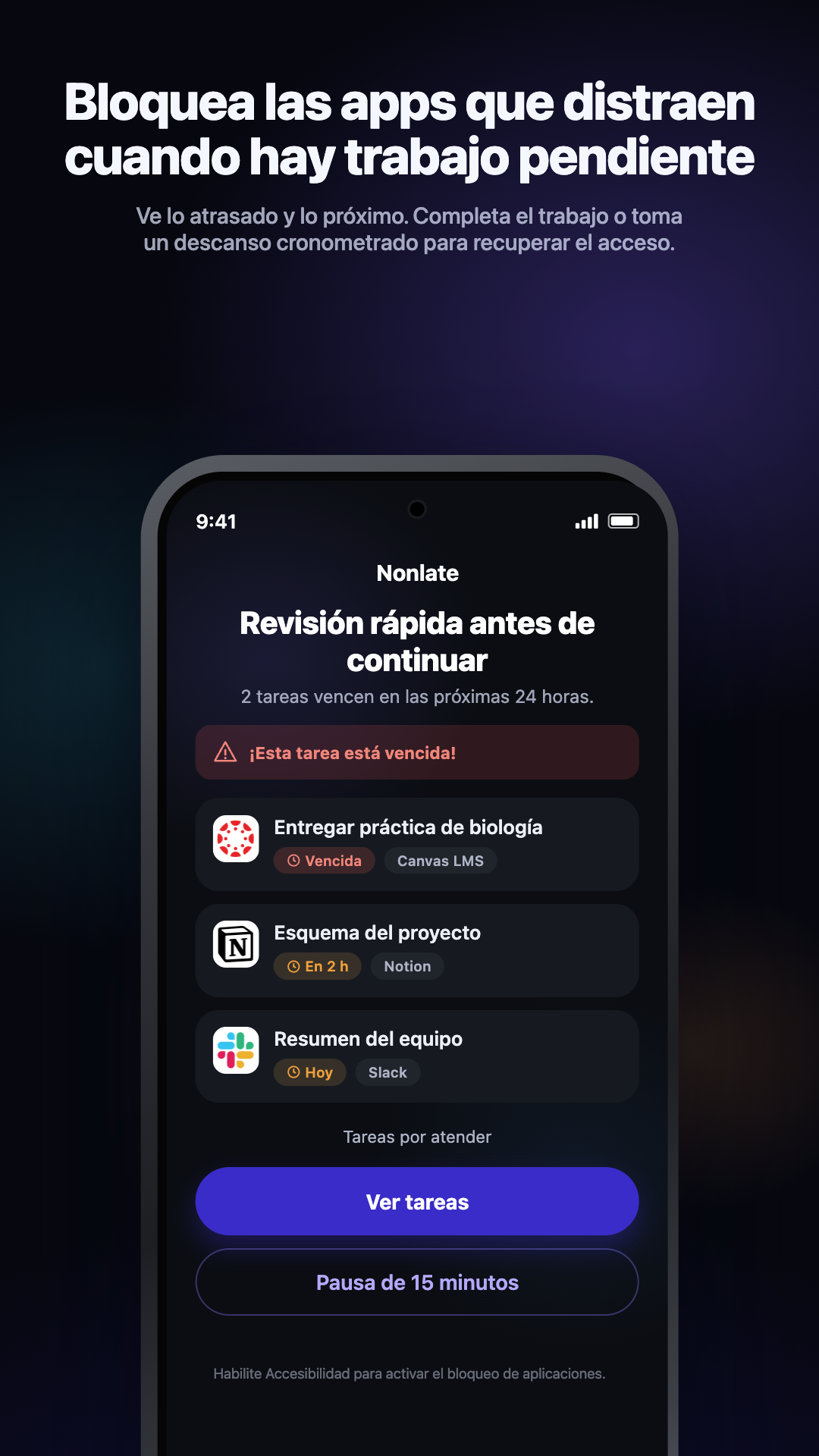
Ninguna versión está pensada como un sistema de gestión de dispositivos imposible de modificar. Los permisos, las opciones de descanso disponibles y los ajustes del sistema operativo afectan a lo que se puede bloquear. Usted conserva el control de esos ajustes.
Un ejemplo práctico: un informe que vence esta noche
Supongamos que debe entregar un informe a las 20:00 y elige un intervalo previo al vencimiento que lo incluye. También selecciona una aplicación social como distracción. Si el informe está pendiente cuando abre esa aplicación, Nonlate puede interrumpir el acceso.
Añadir una sesión de trabajo en el Planificador ayuda a decidir cuándo empezar, pero no cambia la fecha límite de las 20:00. Completar el informe elimina esa tarea como motivo de bloqueo. Otra tarea pendiente que cumpla las condiciones puede mantener el bloqueo activo; completar una tarea no desbloquea necesariamente todas las aplicaciones seleccionadas.
Si no aparece el bloqueo
- Compruebe la tarea: ¿sigue pendiente, puede activar el bloqueo y está dentro del intervalo de vencimiento seleccionado? Revise también cualquier opción de bloqueo de aplicaciones específica de esa tarea.
- Compruebe la aplicación: ¿está en su lista de aplicaciones seleccionadas para bloquear y está activado el bloqueo?
- Compruebe el acceso temporal: un descanso activo puede permitir el acceso aunque sigan quedando tareas por vencer o vencidas.
- Compruebe los permisos: el iPhone necesita autorización de Screen Time; Android necesita el permiso de Accesibilidad correspondiente. Si se revocó el acceso, repita la configuración de la aplicación.
- Compruebe las tareas conectadas: actualice Nonlate si una tarea cambió en otro servicio. La velocidad de sincronización depende del proveedor, el plan, los permisos y las restricciones de actividad en segundo plano del dispositivo; no siempre es instantánea.
Si el problema persiste, comuníquese con el soporte de Nonlate e indique la versión de la aplicación, el dispositivo y los pasos que provocaron el problema. No incluya contraseñas ni contenido privado de sus tareas que no desee compartir.
Preguntas comunes
¿Puedo probar esto sin una suscripción?
Sí. El plan gratuito de Nonlate incluye tareas añadidas manualmente y el bloqueo básico de hasta tres aplicaciones que le distraigan. No se necesita una cuenta de Nonlate y todos los planes están libres de anuncios. Conectar una fuente externa es opcional y tiene límites de prueba y suscripción independientes. Consulte los planes y detalles de prueba vigentes; se aplican los precios y las condiciones de compra de la tienda local.
¿Bloqueará aplicaciones cuando mi calendario esté ocupado?
No. Los eventos del calendario aparecen en la Agenda, pero no activan el bloqueo. Nonlate comprueba las tareas pendientes que cumplen las condiciones y sus fechas límite.
¿Es lo mismo que un límite diario de tiempo frente a una pantalla?
No. Un límite de uso diario depende del tiempo que dedica a una aplicación. El bloqueo de Nonlate basado en fechas límite responde a las tareas pendientes cuyo vencimiento se acerca o ya ha pasado. Si solo necesita un límite de uso diario fijo, los controles de tiempo de pantalla del teléfono pueden ser suficientes.
¿El bloqueo garantiza que terminaré mi trabajo?
No. El bloqueo añade una pausa antes de una distracción; no hace la tarea por usted. Combínelo con una pequeña acción concreta y una sesión de trabajo realista. No considere una aplicación una garantía de productividad.