
Alkalmazások blokkolása · iPhone és Android
Hogyan blokkolhatja a zavaró alkalmazásokat a feladatok elvégzéséig
Egy közösségi alkalmazás megnyitása lehet automatikus. A feladat-tudatos blokkoló szünetet ad, amikor egy befejezetlen munka igényli az Ön figyelmét, anélkül, hogy egész nap blokkolná a telefonját.
Ezt az útmutatót a Nonlate gyártója tette közzé, és elmagyarázza alkalmazásunk megközelítését. Ez nem független termék-összehasonlítás.
A rövid válasz
Használjon olyan alkalmazásblokkolót, amely a befejezetlen feladatokat ellenőrzi, nem csupán időzítőt használ. A Nonlate alkalmazásban kiválaszthatja a zavaró alkalmazásokat és a határidők előtti időablakot. Ha egy kiválasztott alkalmazás megnyitásakor egy megfelelő feladat határideje már lejárt, vagy az adott időablakon belül esedékes, a Nonlate az eszköz által támogatott módon blokkolja a hozzáférést.
Ez nem végleges zárolás, amíg a listán szereplő összes feladat be nem fejeződik. A rendelkezésre álló szünetműveletek és a letiltási beállítások továbbra is számítanak. A naptári események nem váltanak ki blokkolást.


Határidő-függő blokkolás beállítása a Nonlate-ben
Adja hozzá azt a munkát, amely valóban figyelmet igényel
Hozzon létre egy feladatot a Feladatokban, és adjon neki reális határidőt. Támogatott feladatszolgáltatást is csatlakoztathat. Kezdje egy kézzel hozzáadott feladattal, ha másik fiók csatlakoztatása nélkül szeretné kipróbálni a blokkolást.
Válasszon néhány zavaró alkalmazást
Nyissa meg a Beállításokat, keresse meg az Alkalmazásblokkolást, majd válassza a Letiltott alkalmazások lehetőséget. Válassza ki azokat az alkalmazásokat, amelyeket általában megnyit a munka megkezdése helyett. Végezze el a Nonlate által az Ön platformjára megjelenített engedélyezési lépéseket.
Válassza ki, mikor szakítsák meg a közelgő határidejű feladatok
A blokkolás beállításaiban keresse a „Blokkolás, ha a feladatok ennyi időn belül esedékesek” lehetőséget. Válassza ki a napjához illő időablakot, és ellenőrizze, hogy a blokkolás be van-e kapcsolva. A jövő héten esedékes feladatot nem kell hamarosan esedékesnek tekinteni, kivéve, ha a kiválasztott időablak azt is magában foglalja.
Szánjon időt a feladat elvégzésére
A munka idejének kiválasztásában segít a Tervező és ütemezés. Egy feladat megtervezése nem változtatja meg a határidejét, és a naptári esemény nem blokkolást kiváltó feladat.
Ellenőrizze a megszakítási és szünetbeállításokat
Nyissa meg az egyik kiválasztott zavaró alkalmazást, miközben egy befejezetlen feladat megfelel a blokkolás feltételeinek. Térjen vissza a munkához, vagy szükség esetén használjon támogatott, időzített szünetet. Az opcionális Focus Lock eltávolítja a gyors szünet gombját a blokkolóképernyőről; szünet továbbra is indítható a Nonlate Kezdőlapjáról az esedékes feladatok ellenőrzése és egy átgondolási szünet után.
A menü szövege az alkalmazás verziójától és nyelvétől függően változhat. Tartsa elérhetővé az alapvető kommunikációs, navigációs és vészhelyzeti eszközöket, amikor blokkolni kívánja a zavaró tényezőket.
Mi a különbség az iPhone és az Android között?
Az elv ugyanaz – az esedékes munka a kiválasztott zavaró tényezők előtt –, de az operációs rendszerek különböző blokkolóképernyőket tesznek lehetővé.
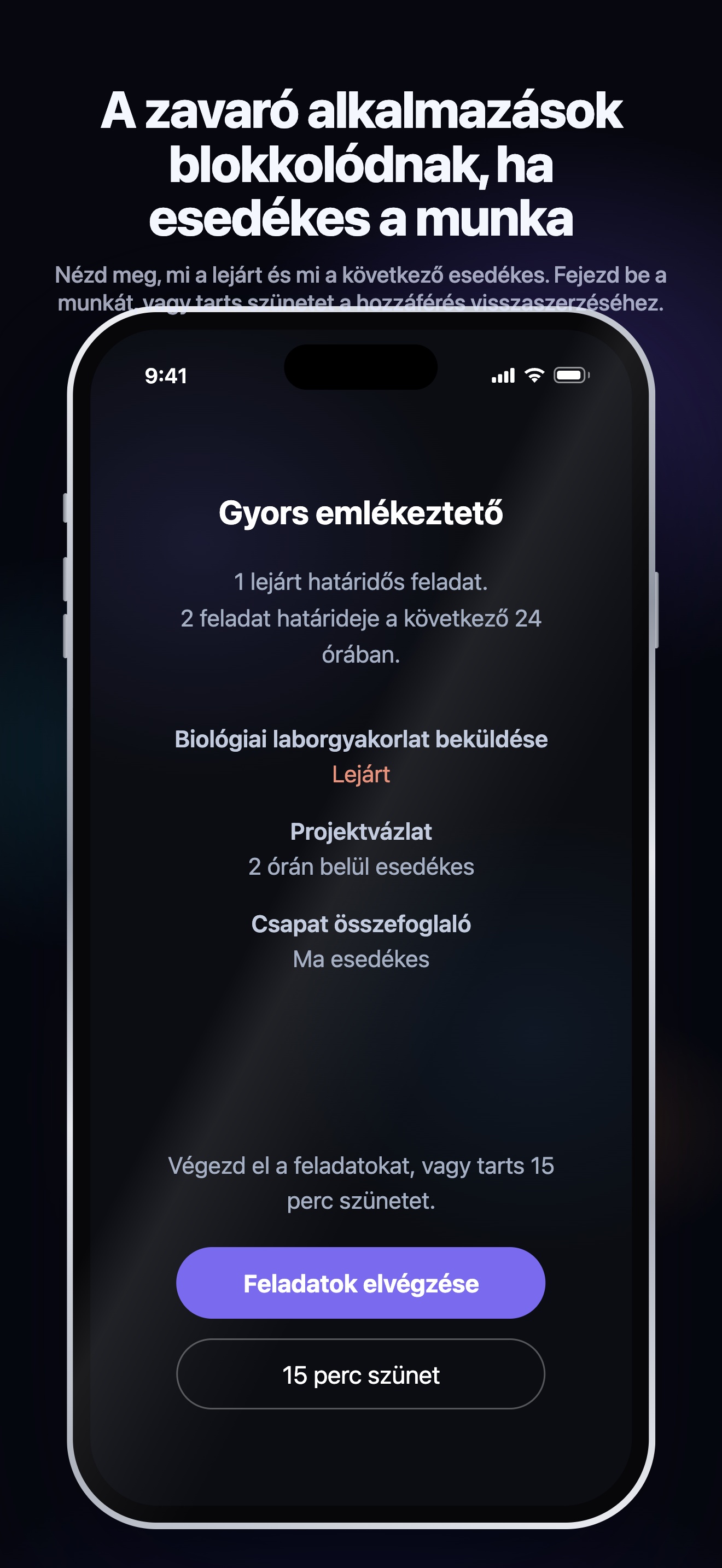
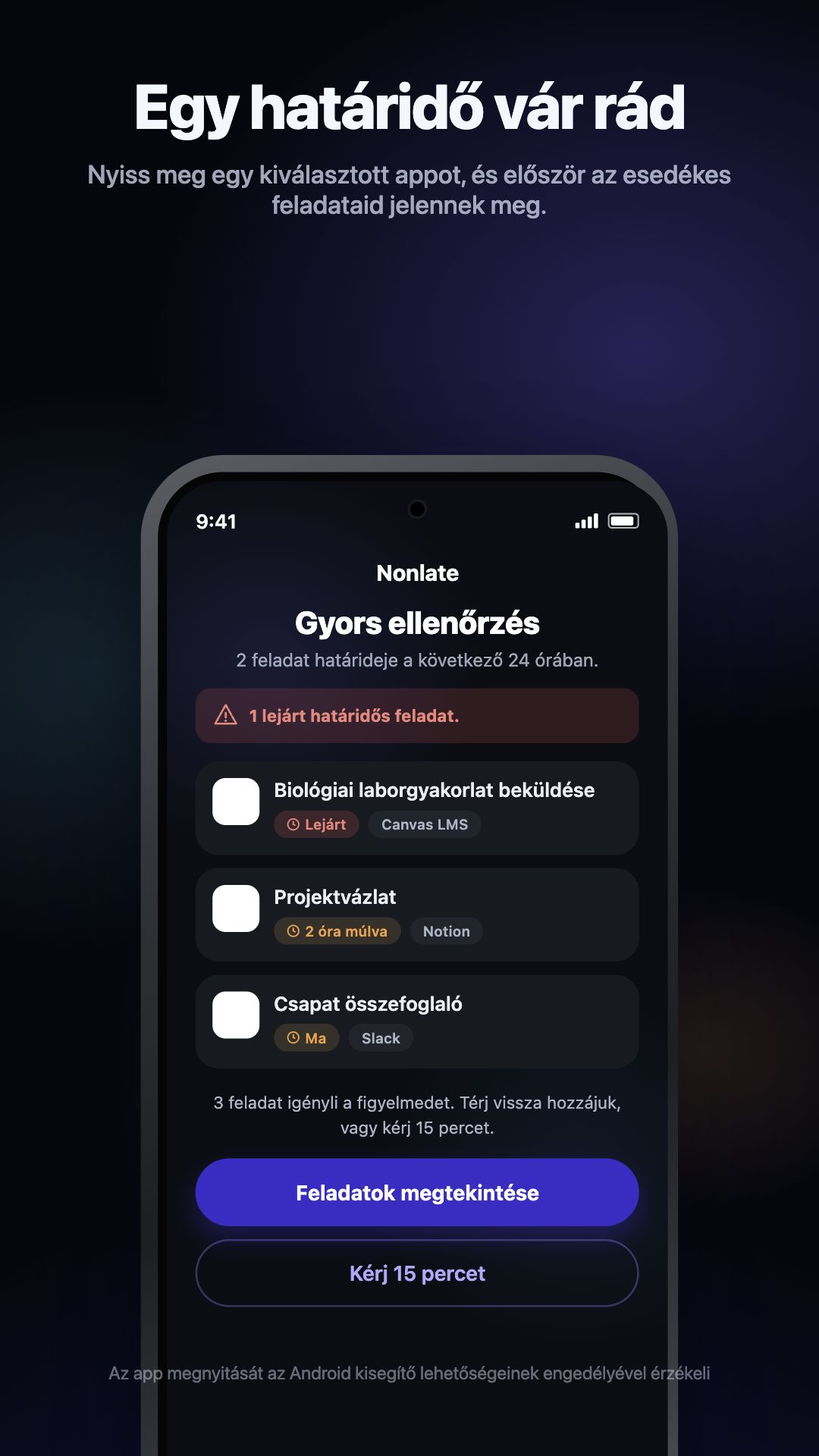
Egyik változat sem megkerülhetetlen eszközkezelési megoldás. Az engedélyek, az elérhető szünetlehetőségek és az operációs rendszer beállításai befolyásolják, mit lehet blokkolni. Ezek a beállítások továbbra is az Ön kezében vannak.
Egy gyakorlati példa: ma este esedékes jelentés
Tegyük fel, hogy a jelentése 20 órakor esedékes, és olyan határidő előtti időablakot választ, amely ezt magában foglalja. Egy közösségi alkalmazást is kiválaszt figyelemelterelésként. Ha a jelentés még nincs kész, amikor megnyitja az alkalmazást, a Nonlate megszakíthatja a hozzáférést.
Egy munkamenet felvétele a Tervezőbe segít eldönteni, mikor kezdjen, de nem módosítja a 20:00-s határidőt. A jelentés befejezése megszünteti, hogy ez a feladat blokkolást indokoljon. Egy másik, a feltételeknek megfelelő befejezetlen feladat továbbra is aktívan tarthatja a blokkolást; egy feladat elvégzése nem feltétlenül oldja fel az összes kiválasztott alkalmazást.
Ha nem jelenik meg a blokkolás
- Ellenőrizze a feladatot: befejezetlen, blokkolható, és a kiválasztott határidőn belül van? Ellenőrizze a feladatspecifikus alkalmazásblokkolási lehetőségeket is.
- Ellenőrizze az alkalmazást: szerepel a kiválasztott blokkolt alkalmazások listájában, és be van kapcsolva a blokkolás?
- Ellenőrizze az ideiglenes hozzáférést: egy aktív szünet lehetővé teszi a hozzáférést, amíg a feladatok esedékesek maradnak.
- Ellenőrizze az engedélyeket: az iPhone használatához Screen Time engedély, az Android használatához pedig a szükséges kisegítő lehetőségi engedély kell. Ha visszavonták a hozzáférést, végezze el újra az alkalmazás beállítási lépéseit.
- Ellenőrizze a csatlakoztatott feladatokat: frissítse a Nonlate alkalmazást, ha egy feladat megváltozott egy másik szolgáltatásban. A szinkronizálás sebessége a szolgáltatótól, a csomagtól, az engedélyektől és az eszköz háttérműködési korlátaitól függ; nem mindig azonnali.
Ha a probléma továbbra is fennáll, forduljon a Nonlate ügyfélszolgálatához az alkalmazás verziójával, az eszközzel és az ahhoz vezető lépésekkel. Ne adjon meg olyan jelszavakat vagy privát feladattartalmakat, amelyeket nem szeretne megosztani.
Gyakori kérdések
Kipróbálhatom ezt előfizetés nélkül?
Igen. A Nonlate ingyenes csomagja kézzel hozzáadott feladatokat és legfeljebb három zavaró alkalmazás alapvető blokkolását tartalmazza. Nincs szükség Nonlate fiókra, és minden csomag hirdetésmentes. A külső forrás csatlakoztatása nem kötelező, és külön próbaidőszaki és előfizetési korlátok vonatkoznak rá. Tekintse meg az aktuális csomagokat és a próbaidőszak részleteit; a helyi áruházi árak és vásárlási feltételek érvényesek.
Letiltja az alkalmazásokat, ha a naptáram foglalt?
Nem. A naptári események megjelennek az Ütemezésben, de nem váltanak ki blokkolást. A Nonlate ehelyett a blokkolás feltételeinek megfelelő befejezetlen feladatokat és azok határidejét ellenőrzi.
Ez ugyanaz, mint a napi képernyőidő-korlát?
Nem. A napi használati korlát attól függ, mennyi ideig használ egy alkalmazást. A Nonlate határidőkhöz igazodó blokkolása a befejezetlen, közelgő vagy lejárt határidejű feladatokra reagál. Ha csak rögzített napi használati korlátra van szüksége, a telefon beépített képernyőidő-szabályozása is elegendő lehet.
A letiltás garantálja, hogy befejezem a munkámat?
Nem. A blokkolás akadályt állít a figyelemelterelés elé; nem végzi el Ön helyett a feladatot. Kapcsolja össze egy kis következő lépéssel és egy reális munkamenettel. Ne tekintsen az alkalmazásra a hatékonyság garanciájaként.