
Appblokkering · iPhone & Android
Slik blokkerer du distraherende apper til oppgavene dine er fullført
Å åpne en sosial app kan være automatisk. En oppgavebevisst blokkering legger til en pause når uferdig arbeid trenger oppmerksomheten din, uten å få deg til å blokkere telefonen hele dagen.
Denne veiledningen er utgitt av produsenten av Nonlate og forklarer appens tilnærming. Det er ikke en uavhengig produktsammenligning.
Det korte svaret
Bruk en appblokkerer som kontrollerer uferdige oppgaver, ikke bare en tidtaker. I Nonlate velger du distraherende apper og et tidsvindu før frister. Når en valgt app åpnes mens en relevant uferdig oppgave er forsinket eller skal være ferdig innen tidsvinduet, blokkerer Nonlate tilgangen på den måten enheten din støtter.
Dette er ikke en permanent lås før hver oppgave i listen din er fullført. Tilgjengelige pausehandlinger og blokkeringsinnstillingene dine har fortsatt betydning. Kalenderhendelser utløser ikke blokkering.


Sett opp tidsfristbevisst blokkering i Nonlate
Legg til arbeidet som faktisk trenger oppmerksomhet
Lag en oppgave i Oppgaver og gi den en realistisk tidsfrist. Du kan også koble til en støttet oppgavetjeneste. Start med en manuell oppgave hvis du vil prøve å blokkere uten å koble til en annen konto.
Velg noen få distraherende apper
Åpne Innstillinger, finn appblokkering, og velg deretter Blokkerte apper. Velg appene du pleier å åpne i stedet for å begynne å jobbe. Fullfør tillatelsestrinnene Nonlate viser for plattformen din.
Velg når arbeid med en kommende frist skal avbryte deg
Se etter «Blokker når oppgaver forfaller innen» i innstillingene for blokkering. Velg tidsvinduet som passer dagen din, og sørg for at blokkering er aktivert. En oppgave med frist neste uke skal ikke behandles som en oppgave med nært forestående frist, med mindre det valgte tidsvinduet omfatter den.
Sett av tid til å gjøre oppgaven
Bruk Planlegger og tidsplan for å velge når du skal jobbe. Planlegging av en oppgave endrer ikke tidsfristen, og en kalenderhendelse er ikke en blokkeringsoppgave.
Sjekk innstillingene for avbrudd og pause
Åpne en av de valgte distraherende appene dine mens en uferdig oppgave oppfyller vilkårene for blokkering. Gå tilbake til arbeidet, eller bruk en støttet tidsbegrenset pause når det passer. Valgfri Focus Lock fjerner knappen for en rask pause fra blokkeringen; du kan fortsatt starte en pause fra Hjem i Nonlate etter en sjekk av oppgaver med nært forestående eller passerte frister og en refleksjonspause.
Menyteksten kan variere med appversjonen og språket. Hold viktige kommunikasjons-, navigasjons- og nødverktøy tilgjengelig når du velger distraksjoner som skal blokkeres.
Hva endres mellom iPhone og Android?
Tanken er den samme – arbeid med nært forestående eller passerte frister før utvalgte distraksjoner – men operativsystemene tillater forskjellige blokkeringsskjermer.
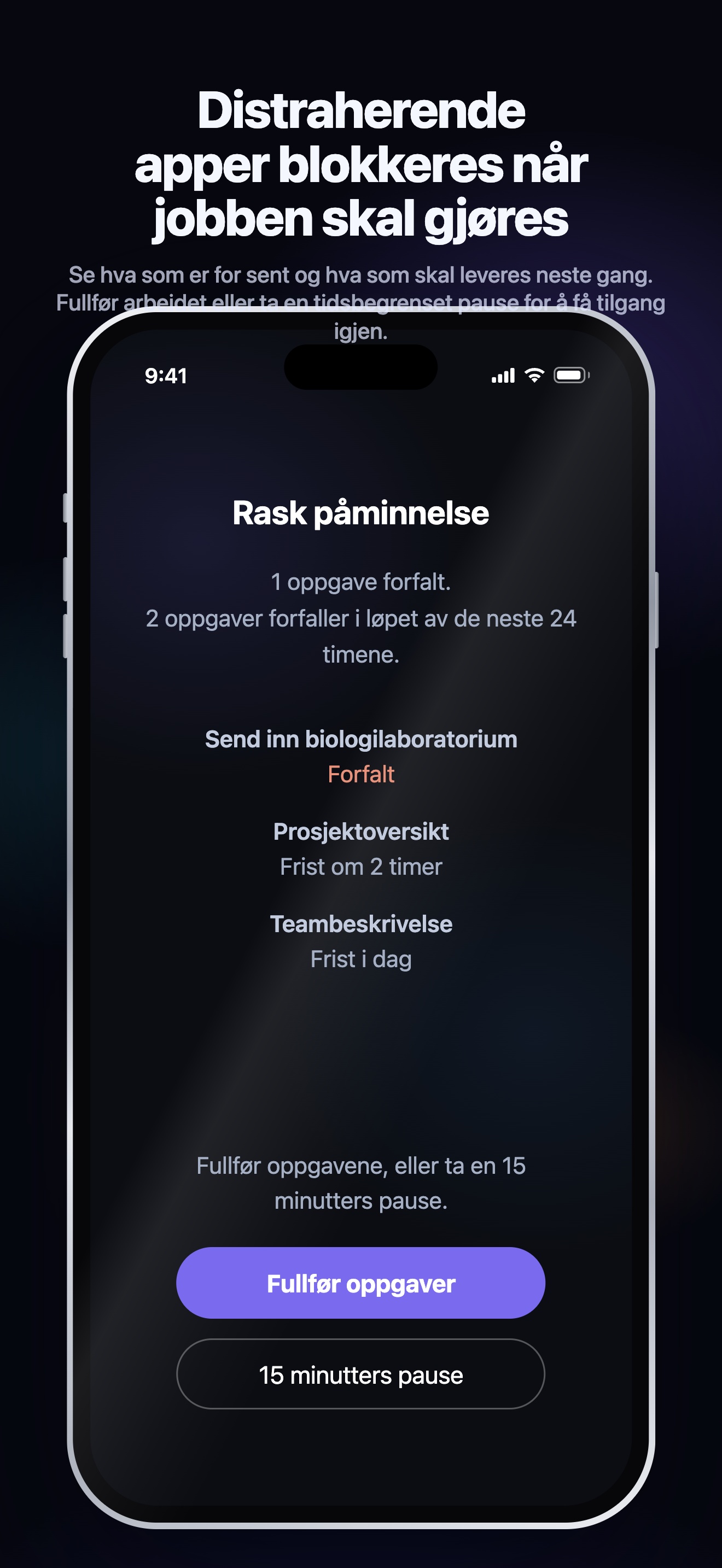
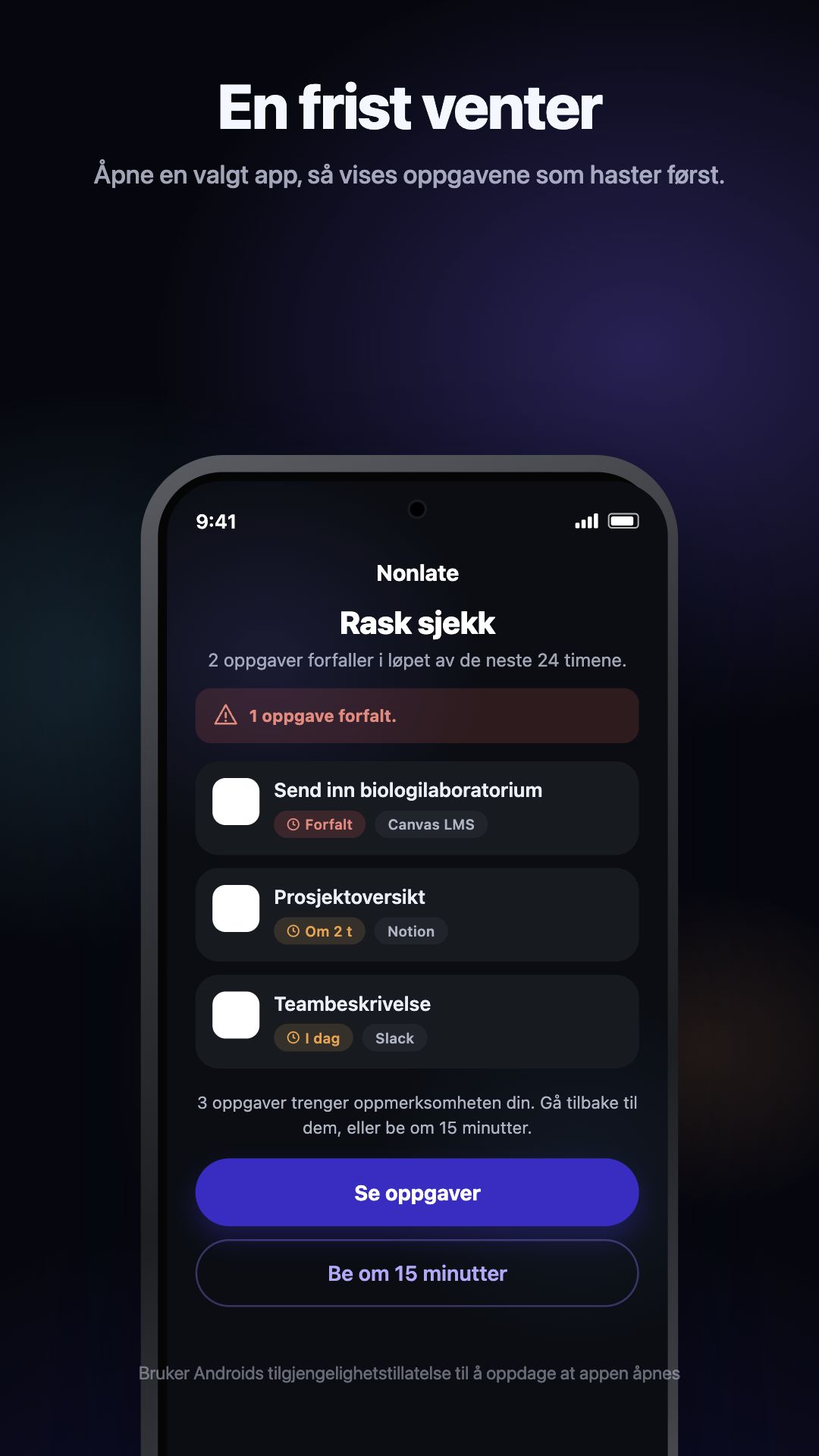
Ingen av versjonene er ment som manipulasjonssikker enhetsadministrasjon. Tillatelser, tilgjengelige pausehandlinger og operativsysteminnstillinger påvirker hva som kan blokkeres. Du har fortsatt kontroll over disse innstillingene.
Et praktisk eksempel: en rapport som skal leveres i kveld
Anta at rapporten din skal leveres kl. 20.00, og at du velger et tidsvindu før fristen som omfatter den. Du velger også en sosial app som distraksjon. Hvis rapporten er uferdig når du åpner appen, kan Nonlate avbryte tilgangen.
En arbeidsøkt i Planlegger hjelper deg med å bestemme når du skal starte, men flytter ikke fristen kl. 20.00. Når rapporten er ferdig, er den ikke lenger en grunn til blokkering. En annen uferdig oppgave som oppfyller vilkårene, kan fortsatt holde blokkeringen aktiv; å fullføre én oppgave låser ikke nødvendigvis opp alle valgte apper.
Hvis blokkering ikke vises
- Sjekk oppgaven: er den uferdig, omfattet av blokkering og innenfor det valgte tidsvinduet før fristen? Sjekk også eventuelle innstillinger for appblokkering for den enkelte oppgaven.
- Sjekk appen: er den i listen over blokkerte apper du har valgt, og er blokkering slått på?
- Sjekk midlertidig tilgang: en aktiv pause kan gi tilgang selv om oppgaver fortsatt har nært forestående eller passerte frister.
- Sjekk tillatelser: iPhone trenger Screen Time-autorisasjon; Android trenger den påkrevde tillatelsen for tilgjengelighetstjenesten. Hvis tilgangen er trukket tilbake, følger du appens oppsett på nytt.
- Sjekk tilkoblede oppgaver: oppdater Nonlate hvis en oppgave endres i en annen tjeneste. Synkroniseringshastighet avhenger av leverandør, plan, tillatelser og bakgrunnsgrenser for enheten; det er ikke alltid øyeblikkelig.
Hvis problemet vedvarer, kontakt Nonlate support med appversjonen din, enheten og trinnene som førte til det. Ikke ta med passord eller privat oppgaveinnhold du ikke vil dele.
Vanlige spørsmål
Kan jeg prøve dette uten abonnement?
Ja. Gratisplanen i Nonlate inneholder manuelt opprettede oppgaver og grunnleggende blokkering av opptil tre distraherende apper. Ingen Nonlate-konto kreves, og alle planer er reklamefrie. En ekstern kilde er valgfri og har egne prøve- og abonnementsgrenser. Se gjeldende planer og prøvevilkår; lokale butikkpriser og kjøpsvilkår gjelder.
Vil den blokkere apper når kalenderen min er opptatt?
Nei. Kalenderhendelser vises i tidsplan, men utløser ikke blokkering. Nonlate sjekker i stedet kvalifiserte uferdige oppgaver og deres tidsfrister.
Er dette det samme som en daglig grense for skjermtid?
Nei. En daglig bruksgrense avhenger av hvor lenge du bruker en app. Blokkeringen i Nonlate reagerer på uferdige oppgaver med frister som nærmer seg eller er passert. Hvis du bare trenger et fast daglig brukstak, kan telefonens innebygde skjermtidskontroll være nok.
Garanterer blokkering at jeg fullfører arbeidet mitt?
Nei. Blokkering legger til friksjon før en distraksjon; det gjør ikke oppgaven for deg. Kombiner den med en liten neste handling og en realistisk arbeidsøkt. Unngå å behandle en app som en garanti for produktivitet.