
Bloqueig d'aplicacions · iPhone i Android
Com bloquejar les aplicacions que distreuen fins que s'acabin les tasques
L'obertura d'una aplicació social pot ser automàtica. Un bloquejador conscient de les tasques afegeix una pausa quan el treball sense acabar necessita la vostra atenció, sense que bloquegeu el telèfon durant tot el dia.
Aquesta guia està publicada pel fabricant de Nonlate i explica l'enfocament de la nostra aplicació. No és una comparació de productes independent.
La resposta curta
Feu servir un bloquejador d'aplicacions que comprovi les tasques pendents, no només un temporitzador. A Nonlate trieu les aplicacions que us distreuen i un interval abans de les dates límit. Quan s'obre una aplicació seleccionada i hi ha una tasca pendent apta per al bloqueig que ha vençut o venç dins d'aquest interval, Nonlate bloqueja l'accés de la manera que admet el vostre dispositiu.
Aquest no és un bloqueig permanent fins que s'hagin completat totes les tasques de la llista. Les accions de pausa disponibles i la configuració de bloqueig encara són importants. Els esdeveniments del calendari no desencadenen el bloqueig.


Configura el bloqueig de data límit a Nonlate
Afegiu el treball que realment necessita atenció
Creeu una tasca a Tasques i doneu-li un termini realista. També podeu connectar un servei de tasques compatible. Comenceu amb una tasca manual si voleu provar de bloquejar sense connectar un altre compte.
Trieu algunes aplicacions que us distreguin
Obriu Configuració, cerqueu Bloqueig d'aplicacions i, a continuació, trieu Aplicacions bloquejades. Seleccioneu les aplicacions que tendiu a obrir en lloc de començar a treballar. Completeu els passos de permís que Nonlate mostra per a la vostra plataforma.
Trieu quan us hauria d'interrompre la feina que venç aviat
A la configuració del bloquejador, cerqueu «Bloqueja quan les tasques vencin d'aquí a». Trieu l'interval que s'adapti al vostre dia i assegureu-vos que el bloqueig estigui activat. Una tasca que venç la setmana vinent no s'ha de tractar com una tasca que venç aviat, tret que l'interval seleccionat la inclogui.
Preneu-vos temps per fer la tasca
Feu servir Planificador i calendari per triar quan treballar. Planificar una tasca no en canvia la data límit, i un esdeveniment del calendari no és una tasca que activi el bloqueig.
Comproveu la configuració d'interrupció i pausa
Obriu una de les aplicacions de distracció seleccionades mentre una tasca inacabada compleix els requisits per activar el bloqueig. Torneu a la feina o feu servir una pausa amb durada limitada si el dispositiu ho admet i és adequat. L'opció Focus Lock elimina el botó de pausa ràpida del bloquejador; encara podeu iniciar una pausa des d'Inici a Nonlate després de comprovar les tasques que vencen i fer una pausa de reflexió.
El text del menú pot variar segons la versió i l'idioma de l'aplicació. Mantingueu accessibles les eines de comunicació, navegació i emergències essencials quan trieu les distraccions per bloquejar.
Què canvia entre iPhone i Android?
La idea és la mateixa, el treball necessari abans de les distraccions seleccionades, però els sistemes operatius permeten diferents pantalles de bloqueig.
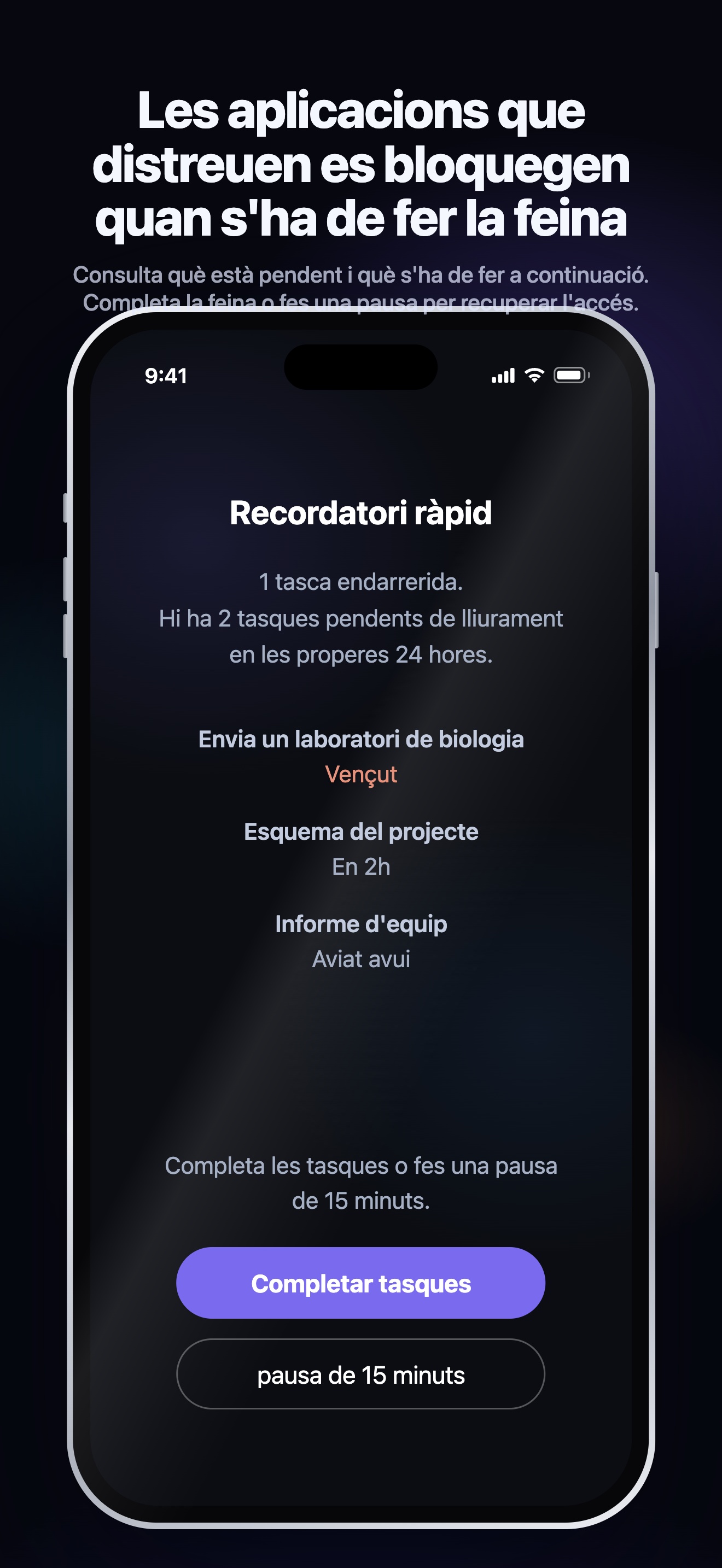
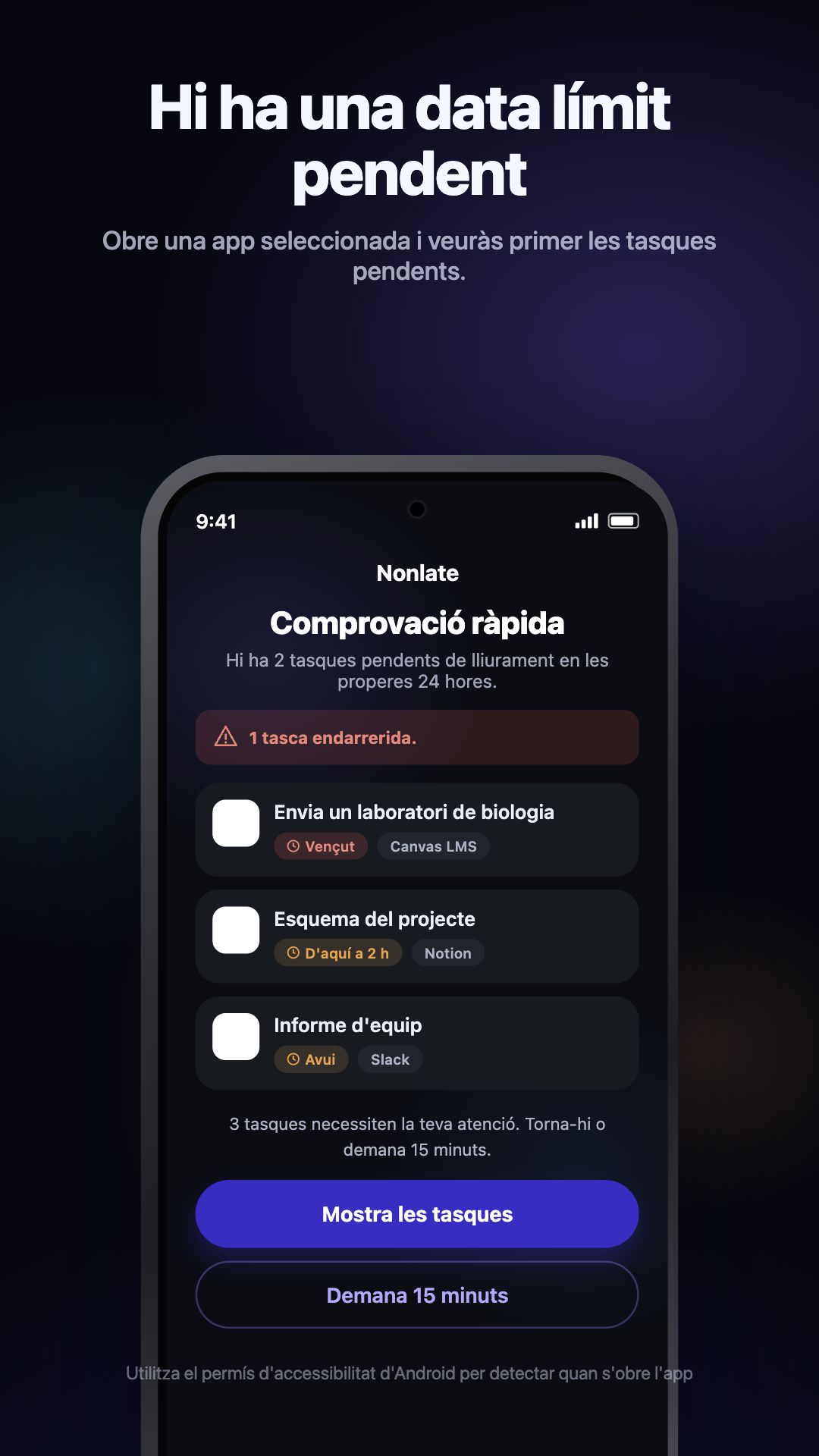
Cap de les dues versions està pensada com a sistema de gestió de dispositius a prova de manipulacions. Els permisos, les opcions de pausa disponibles i la configuració del sistema operatiu afecten el que es pot bloquejar. Continueu tenint el control d'aquesta configuració.
Un exemple pràctic: un informe per aquesta nit
Suposem que el vostre informe s'ha de lliurar a les 20.00 h i seleccioneu un interval de venciment que l'inclou. També trieu una aplicació social com a distracció. Si l'informe encara no està acabat quan obriu aquesta aplicació, Nonlate pot interrompre l'accés.
Programar una sessió de treball al planificador us ajuda a decidir quan començar, però no canvia la data límit de les 20.00 h. Completar l'informe elimina aquesta tasca com a motiu de bloqueig. Una altra tasca inacabada que compleixi els requisits pot mantenir el bloqueig actiu; completar una tasca no desbloqueja necessàriament totes les aplicacions seleccionades.
Si no apareix el bloqueig
- Comproveu la tasca: està inacabada, és apta per al bloqueig i el seu venciment es troba dins de l'interval seleccionat? Comproveu també qualsevol opció de bloqueig d'aplicacions específica de la tasca.
- Comproveu l'aplicació: és a la llista d'aplicacions bloquejades seleccionada i el bloqueig està activat?
- Comproveu l'accés temporal: una pausa activa pot permetre l'accés mentre queden pendents les tasques.
- Comproveu els permisos: iPhone necessita l'autorització de Screen Time; Android necessita el permís d'accessibilitat corresponent. Si s'ha revocat l'accés, torneu a seguir els passos de configuració de l'aplicació.
- Comproveu les tasques connectades: actualitzeu Nonlate si una tasca ha canviat en un altre servei. La velocitat de sincronització depèn del proveïdor, el pla, els permisos i els límits de fons del dispositiu; no sempre és instantània.
Si el problema continua, contacteu amb l'assistència de Nonlate amb la versió de l'aplicació, el dispositiu i els passos que hi han conduït. No inclogueu contrasenyes ni contingut de tasques privades que no vulgueu compartir.
Preguntes habituals
Puc provar això sense subscripció?
Sí. El pla gratuït de Nonlate inclou tasques afegides manualment i el bloqueig bàsic de fins a tres aplicacions que distreuen. No cal un compte Nonlate i tots els plans són lliures d'anuncis. Connectar una font externa és opcional i té límits de prova i subscripció independents. Consulteu els plans i els detalls de la prova actuals; s'apliquen els preus i les condicions de compra de la botiga local.
Bloquejarà aplicacions sempre que el meu calendari estigui ocupat?
No. Els esdeveniments del calendari apareixen a la programació, però no desencadenen el bloqueig. Nonlate comprova les tasques no finalitzades elegibles i els seus terminis.
És el mateix que un límit diari de temps de pantalla?
No. Un límit d'ús diari respon al temps que utilitzeu una aplicació. El bloqueig de la data límit de Nonlate respon al treball pendent sense acabar. Si només necessiteu un límit d'ús diari fix, els controls de temps de pantalla integrats del vostre telèfon poden ser suficients.
El bloqueig garanteix que acabaré la meva feina?
No. El bloqueig posa un obstacle abans d'una distracció; no fa la tasca per vosaltres. Combineu-lo amb un petit pas següent i una sessió de treball realista. No considereu una aplicació com una garantia de productivitat.