
એપ બ્લોકીંગ · iPhone અને Android
તમારા કાર્યો પૂર્ણ ન થાય ત્યાં સુધી વિચલિત કરતી એપ્લિકેશન્સને કેવી રીતે અવરોધિત કરવી
સોશિયલ ઍપ ખોલવી આદત બની શકે છે. અધૂરાં કાર્યો તપાસતો બ્લૉકર કામને ધ્યાન જોઈએ ત્યારે થોભવાની તક આપે છે, આખો દિવસ ફોન બ્લૉક કર્યા વિના.
આ માર્ગદર્શિકા Nonlateના નિર્માતાએ પ્રકાશિત કરી છે અને અમારી ઍપની રીત સમજાવે છે. તે ઉત્પાદનોની સ્વતંત્ર સરખામણી નથી.
ટૂંકો જવાબ
ફક્ત ટાઇમર નહીં પરંતુ અધૂરાં કાર્યો તપાસતો ઍપ બ્લૉકર વાપરો. Nonlateમાં તમે ધ્યાન ભટકાવતી ઍપ્સ અને સમયમર્યાદાનો સમયગાળો પસંદ કરો છો. પસંદ કરેલી ઍપ ખૂલે ત્યારે કોઈ પાત્ર કાર્યની સમયમર્યાદા વીતી ગઈ હોય અથવા તે સમયગાળાની અંદર આવતી હોય, તો Nonlate તમારા ઉપકરણના સમર્થિત સ્વરૂપમાં ઍક્સેસ રોકે છે.
તમારી યાદીનું દરેક કાર્ય પૂર્ણ ન થાય ત્યાં સુધી રહેતું આ કાયમી લૉક નથી. ઉપલબ્ધ વિરામ વિકલ્પો અને બ્લૉકિંગ સેટિંગ્સ હજી પણ મહત્વનાં છે. કૅલેન્ડરની ઇવેન્ટ્સ બ્લૉકિંગ શરૂ કરતી નથી.


Nonlateમાં સમયમર્યાદા આધારિત બ્લૉકિંગ સેટ કરો
વાસ્તવમાં ધ્યાન આપવાની જરૂર હોય તે કાર્ય ઉમેરો
કાર્યોમાં એક કાર્ય બનાવો અને તેને વાસ્તવિક સમયમર્યાદા આપો. તમે સમર્થિત કાર્ય સેવાને પણ જોડી શકો છો. બીજું ખાતું જોડ્યા વિના બ્લૉકિંગ અજમાવવું હોય તો જાતે ઉમેરેલા કાર્યથી શરૂઆત કરો.
થોડી વિચલિત કરતી એપ્લિકેશનો પસંદ કરો
સેટિંગ્સ ખોલો, ઍપ બ્લૉકિંગ શોધો અને પછી બ્લૉક કરેલી ઍપ્સ પસંદ કરો. કામ શરૂ કરવાને બદલે તમે ખોલતા હો તેવી ઍપ્સ પસંદ કરો. તમારા પ્લેટફોર્મ માટે Nonlate બતાવે તે પરવાનગીનાં પગલાં પૂર્ણ કરો.
સમયમર્યાદાવાળાં કાર્યો ક્યારે તમને અટકાવે તે પસંદ કરો
બ્લૉકરની સેટિંગ્સમાં નિર્ધારિત સમયની અંદર પૂર્ણ કરવાના કાર્યો માટે બ્લૉક કરતો વિકલ્પ શોધો. તમારા દિવસને અનુકૂળ સમયગાળો પસંદ કરો અને બ્લૉકિંગ ચાલુ હોવાની ખાતરી કરો. આવતા અઠવાડિયે પૂર્ણ કરવાનું કાર્ય જલદી પૂર્ણ કરવાના કાર્ય જેવું ગણાવું ન જોઈએ, સિવાય કે તમારો પસંદ કરેલો સમયગાળો તેને આવરી લેતો હોય.
કાર્ય કરવા માટે સમય કાઢો
ક્યારે કામ કરવું તે પસંદ કરવા Planner અને Schedule વાપરો. કાર્યનું આયોજન કરવાથી તેની સમયમર્યાદા બદલાતી નથી અને કૅલેન્ડરની ઇવેન્ટ બ્લૉકિંગ માટેનું કાર્ય નથી.
વિક્ષેપ અને બ્રેક સેટિંગ્સ તપાસો
કોઈ અધૂરું કાર્ય બ્લૉકિંગ માટે પાત્ર હોય ત્યારે તમારી પસંદ કરેલી ધ્યાન ભટકાવતી ઍપ ખોલો. કામ પર પાછા ફરો અથવા યોગ્ય હોય ત્યારે ઉપલબ્ધ સમયબદ્ધ વિરામ લો. વૈકલ્પિક Focus Lock બ્લૉકરમાંથી ઝડપી વિરામનું બટન દૂર કરે છે; સમય આવેલાં કાર્યની તપાસ અને વિચારવાનો વિરામ પૂર્ણ કર્યા પછી Nonlateના હોમમાંથી હજી પણ વિરામ શરૂ કરી શકાય છે.
મેનૂના શબ્દો ઍપના વર્ઝન અને ભાષા પ્રમાણે બદલાઈ શકે છે. બ્લૉક કરવા માટે ઍપ્સ પસંદ કરતી વખતે આવશ્યક સંદેશાવ્યવહાર, માર્ગદર્શન અને કટોકટીનાં સાધનો સુલભ રાખો.
iPhone અને Android વચ્ચે શું બદલાય છે?
વિચાર એક જ છે—પસંદ કરેલી ધ્યાન ભટકાવતી ઍપ્સ પહેલાં પૂર્ણ કરવાનો સમય આવેલું કામ—પરંતુ ઑપરેટિંગ સિસ્ટમો જુદી બ્લૉકર સ્ક્રીનોની મંજૂરી આપે છે.
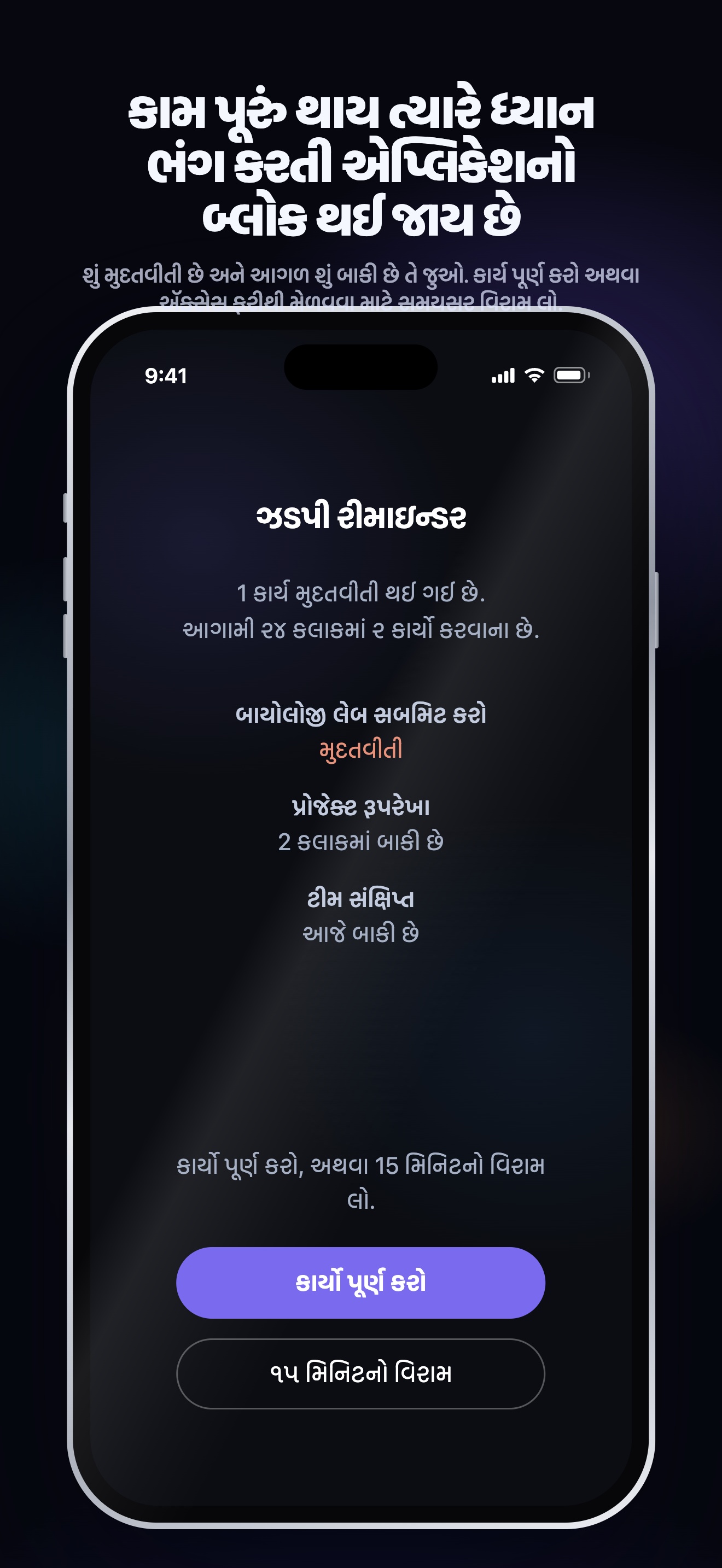
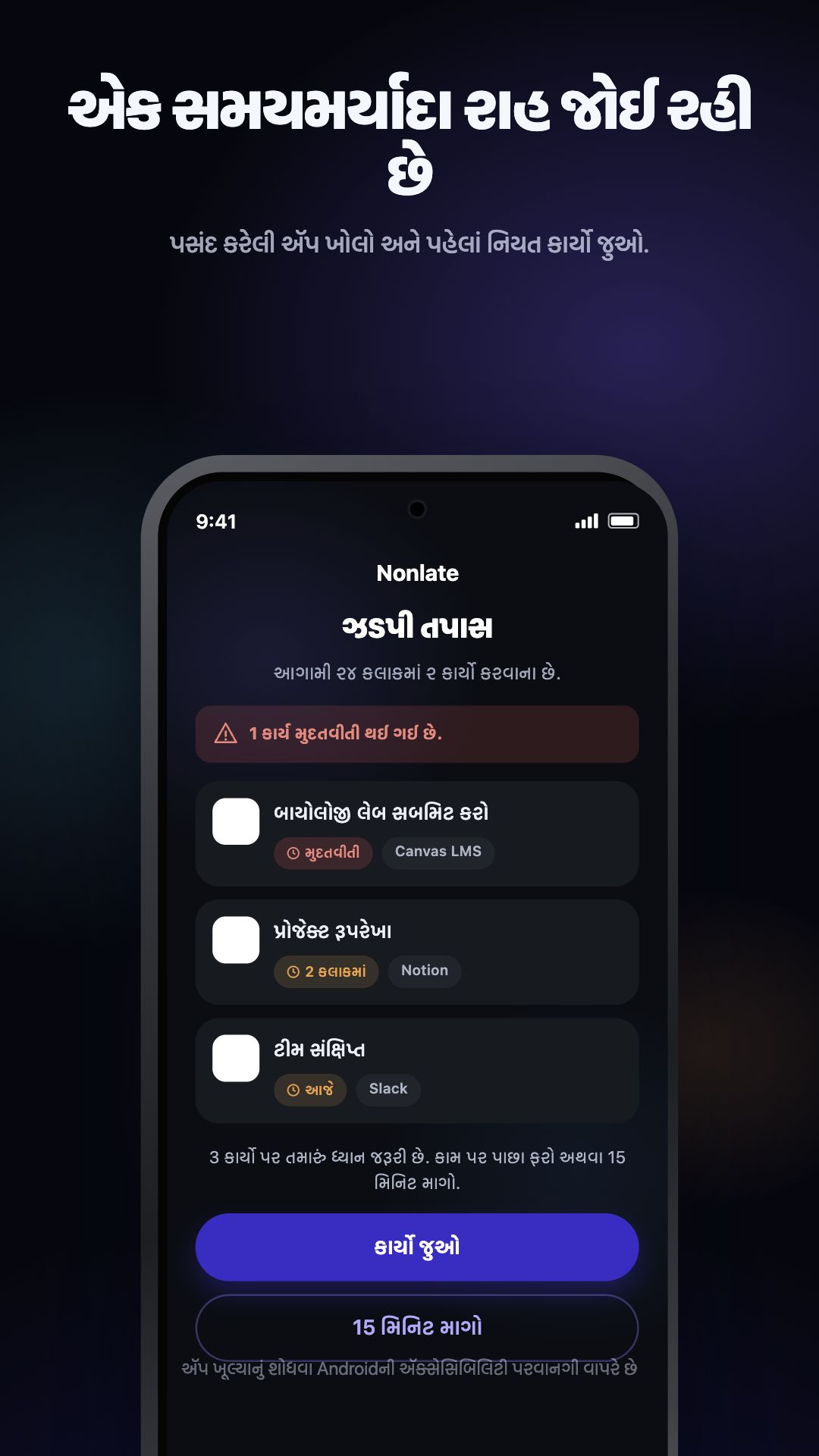
બંનેમાંથી કોઈ વર્ઝન ફેરફાર ન કરી શકાય તેવા ઉપકરણ વ્યવસ્થાપન માટે બનાવેલું નથી. પરવાનગીઓ, ઉપલબ્ધ વિરામ વિકલ્પો અને ઑપરેટિંગ સિસ્ટમની સેટિંગ્સ શું બ્લૉક થઈ શકે છે તે નક્કી કરે છે. આ સેટિંગ્સનું નિયંત્રણ તમારી પાસે જ રહે છે.
એક વ્યવહારુ ઉદાહરણ: આજે રાત્રે નિયત થયેલ અહેવાલ
ધારો કે તમારો રિપોર્ટ રાત્રે 8 વાગ્યા સુધીમાં આપવાનો છે અને તમે તેને આવરી લેતો સમયગાળો પસંદ કરો છો. તમે સોશિયલ ઍપને પણ ધ્યાન ભટકાવતી ઍપ તરીકે પસંદ કરો છો. તેને ખોલો ત્યારે રિપોર્ટ અધૂરો હોય તો Nonlate ઍક્સેસ રોકી શકે છે.
Plannerમાં કામનું સત્ર મૂકવાથી ક્યારે શરૂ કરવું તે નક્કી કરવામાં મદદ મળે છે, પરંતુ રાત્રે 8 વાગ્યાની સમયમર્યાદા બદલાતી નથી. રિપોર્ટ પૂર્ણ કરવાથી તે કાર્ય બ્લૉકિંગનું કારણ રહેતું નથી. બીજું પાત્ર અધૂરું કાર્ય હજી બ્લૉકિંગ ચાલુ રાખી શકે છે; એક કાર્ય પૂરું કરવાથી દરેક પસંદ કરેલી ઍપ અનિવાર્યપણે ખુલતી નથી.
બ્લૉકિંગ દેખાતું ન હોય તો
- કાર્ય તપાસો: શું તે અધૂરું છે, બ્લૉકિંગ માટે પાત્ર છે અને પસંદ કરેલી સમયમર્યાદાની અંદર આવે છે? તે કાર્ય માટે ઍપ બ્લૉકિંગની કોઈ ખાસ પસંદગી પણ તપાસો.
- ઍપ તપાસો: શું તે તમારી પસંદ કરેલી બ્લૉક કરેલી ઍપ્સની યાદીમાં છે અને બ્લૉકિંગ ચાલુ છે?
- કામચલાઉ ઍક્સેસ તપાસો: કાર્યોની સમયમર્યાદા આવી ગઈ હોય તોપણ સક્રિય વિરામ દરમિયાન ઍક્સેસ મળી શકે છે.
- પરવાનગીઓ તપાસો: iPhone માટે Screen Time અધિકૃતતા અને Android માટે જરૂરી Accessibility પરવાનગી જોઈએ. ઍક્સેસ પાછી ખેંચાઈ હોય તો ઍપનું સેટઅપ ફરી કરો.
- જોડાયેલાં કાર્યો તપાસો: બીજી સેવામાં કાર્ય બદલાયું હોય તો Nonlate રિફ્રેશ કરો. સમન્વયની ઝડપ પ્રદાતા, પ્લાન, પરવાનગીઓ અને ઉપકરણની પૃષ્ઠભૂમિ મર્યાદાઓ પર આધારિત છે; તે હંમેશાં તરત થતું નથી.
સમસ્યા રહે તો ઍપનું વર્ઝન, ઉપકરણ અને સમસ્યા સુધી પહોંચાડનારાં પગલાં જણાવી Nonlate સપોર્ટનો સંપર્ક કરો. પાસવર્ડ કે તમે વહેંચવા ન માંગતા હો તેવા ખાનગી કાર્યના વિષયનો સમાવેશ ન કરો.
સામાન્ય પ્રશ્નો
શું હું સબ્સ્ક્રિપ્શન વિના આ અજમાવી શકું?
હા. Nonlateના મફત પ્લાનમાં જાતે ઉમેરેલાં કાર્યો અને વધુમાં વધુ ત્રણ ધ્યાન ભટકાવતી ઍપ્સ માટે મૂળભૂત બ્લૉકિંગ છે. Nonlate ખાતું જરૂરી નથી અને દરેક પ્લાન જાહેરાતમુક્ત છે. બાહ્ય સ્રોત જોડવો વૈકલ્પિક છે અને તેની અલગ ટ્રાયલ અને સબ્સ્ક્રિપ્શન મર્યાદાઓ છે. હાલના પ્લાન્સ અને ટ્રાયલની વિગતો જુઓ; સ્થાનિક સ્ટોરની કિંમતો અને ખરીદીની શરતો લાગુ પડે છે.
મારું કૅલેન્ડર વ્યસ્ત હોય ત્યારે હંમેશાં ઍપ્સ બ્લૉક થશે?
ના. કૅલેન્ડરની ઇવેન્ટ્સ Scheduleમાં દેખાય છે પણ બ્લૉકિંગ શરૂ કરતી નથી. તેના બદલે Nonlate પાત્ર અધૂરાં કાર્યો અને તેમની સમયમર્યાદા તપાસે છે.
શું આ દૈનિક સ્ક્રીન-ટાઇમ મર્યાદા જેવું જ છે?
ના. દૈનિક વપરાશ મર્યાદા ઍપમાં વિતાવેલા સમય પ્રમાણે કામ કરે છે. Nonlateનું સમયમર્યાદા આધારિત બ્લૉકિંગ અધૂરાં અને પૂર્ણ કરવાનો સમય આવેલાં કાર્યો પર આધારિત છે. ફક્ત નિશ્ચિત દૈનિક મર્યાદા જોઈએ તો ફોનના પોતાના સ્ક્રીન-ટાઇમ નિયંત્રણો પૂરતાં હોઈ શકે.
શું બ્લૉક કરવાથી ખાતરી મળે છે કે હું મારું કામ પૂરું કરીશ?
ના. બ્લૉકિંગ ધ્યાન ભટકતાં પહેલાં એક અડચણ ઉમેરે છે; તે તમારી જગ્યાએ કાર્ય કરતું નથી. તેને આગળના નાના પગલા અને વાસ્તવિક કામના સત્ર સાથે જોડો. કોઈ ઍપને ઉત્પાદકતાની ખાતરી ન માનો.