
Appblockering · iPhone & Android
Hur man blockerar distraherande appar tills dina uppgifter är klara
Att öppna en social app kan vara automatiskt. En uppgiftsmedveten blockerare lägger till en paus när oavslutat arbete behöver din uppmärksamhet, utan att du blockerar din telefon hela dagen.
Den här guiden publiceras av skaparen av Nonlate och förklarar hur vår app fungerar. Den är inte en oberoende produktjämförelse.
Det korta svaret
Använd en appblockerare som kontrollerar ofärdiga uppgifter, inte bara en timer. I Nonlate väljer du distraherande appar och ett tidsfönster före deadlines. När en vald app öppnas medan en lämplig ofärdig uppgift är försenad eller ska vara klar inom tidsfönstret blockerar Nonlate åtkomsten på det sätt som din enhet stöder.
Detta är inte ett permanent lås förrän varje uppgift i din lista är klar. Tillgängliga pausåtgärder och dina blockeringsinställningar har fortfarande betydelse. Kalenderhändelser utlöser inte blockering.


Ställ in deadline-medveten blockering i Nonlate
Lägg till det arbete som faktiskt behöver uppmärksamhet
Skapa en uppgift i Uppgifter och ge den en realistisk deadline. Du kan också ansluta en uppgiftstjänst som stöds. Börja med en manuellt tillagd uppgift om du vill prova blockeringen utan att ansluta ett annat konto.
Välj några distraherande appar
Öppna Inställningar, hitta appblockering och välj sedan Blockerade appar. Välj de appar du brukar öppna istället för att börja arbeta. Slutför behörighetsstegen som Nonlate visar för din plattform.
Välj när uppgifter som snart ska vara klara ska avbryta dig
Leta i blockeringsinställningarna efter alternativet som bestämmer hur långt före en uppgifts deadline blockeringen ska börja. Välj ett tidsfönster som passar din dag och kontrollera att blockeringen är aktiverad. En uppgift som ska vara klar nästa vecka ska inte behandlas som en uppgift som snart ska vara klar, om inte ditt valda tidsfönster omfattar den.
Ta dig tid att göra uppgiften
Använd Planerare och schema för att välja när du ska arbeta. Att planera en uppgift ändrar inte dess deadline, och en kalenderhändelse är inte en blockerande uppgift.
Kontrollera inställningarna för avbrott och pauser
Öppna en vald distraherande app medan en ofärdig uppgift uppfyller blockeringsvillkoren. Återgå till arbetet eller använd vid behov en tidsbegränsad paus som stöds. Det valfria Focus Lock tar bort knappen för snabbpaus från blockeraren; en paus kan fortfarande startas från Hem inne i Nonlate efter kontroll av uppgifter med nära eller passerad deadline och en reflektionspaus.
Menytexten kan variera med din appversion och språk. Håll viktiga kommunikations-, navigerings- och nödverktyg tillgängliga när du väljer distraktioner att blockera.
Vad förändras mellan iPhone och Android?
Tanken är densamma: uppgifter som ska vara klara före valda distraktioner. Operativsystemen tillåter dock olika blockeringsskärmar.
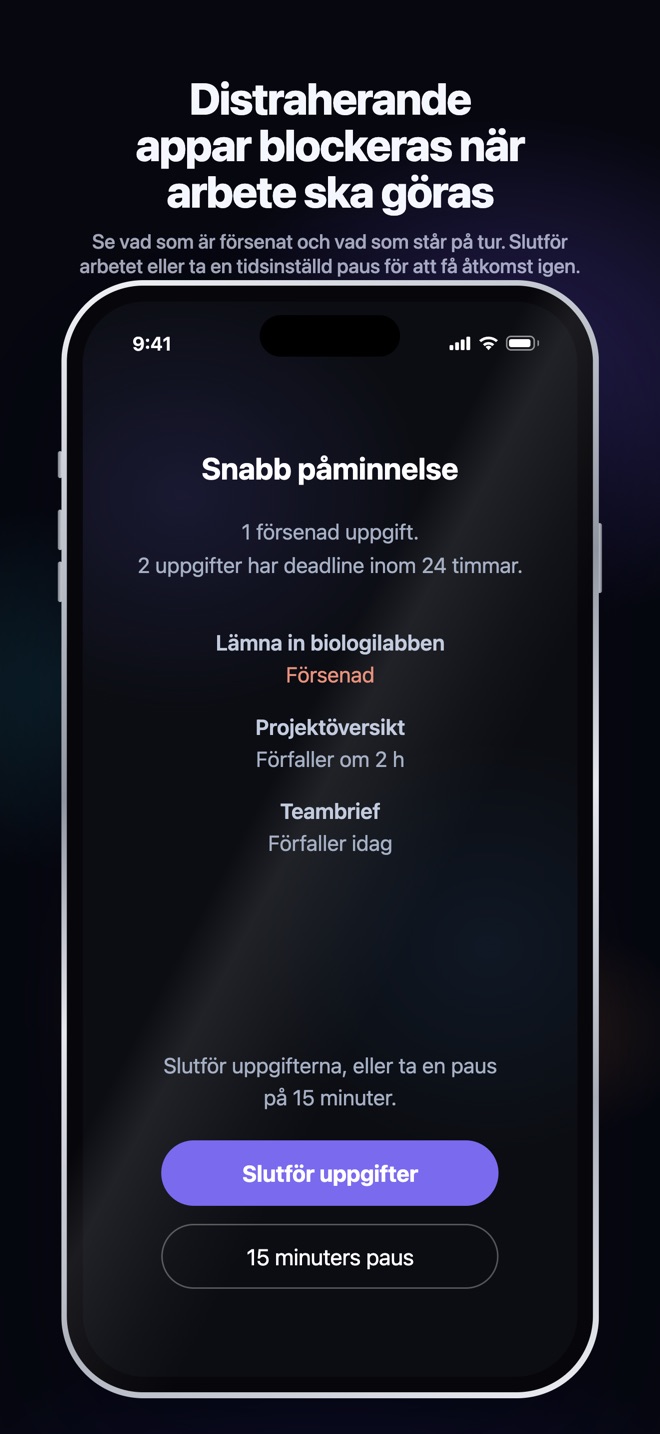
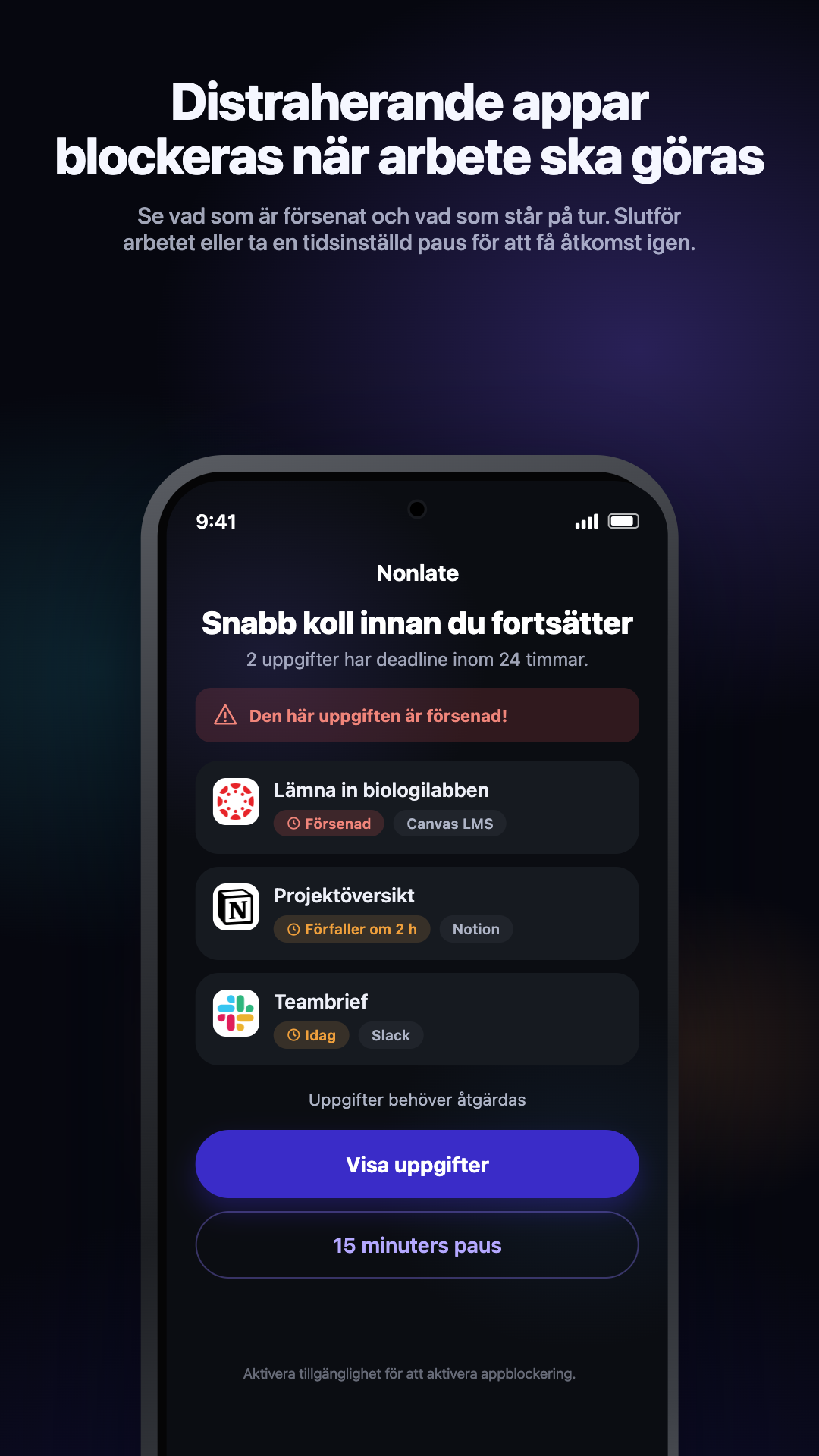
Ingendera versionen är avsedd som manipuleringssäker enhetshantering. Behörigheter, tillgängliga pausåtgärder och operativsysteminställningar påverkar vad som kan blockeras. Du har kvar kontrollen över dessa inställningar.
Ett praktiskt exempel: en rapport som ska vara klar i kväll
Anta att din rapport ska vara klar klockan 20.00 och att du väljer ett tidsfönster före deadlines som omfattar den. Du väljer också en social app som distraktion. Är rapporten inte färdig när du öppnar appen kan Nonlate avbryta åtkomsten.
Ett arbetspass i Planeraren hjälper dig välja när du börjar, men ändrar inte deadlinen klockan 20.00. När rapporten är färdig är den uppgiften inte längre en blockeringsorsak. En annan ofärdig uppgift som uppfyller villkoren kan hålla blockeringen aktiv; att slutföra en uppgift låser inte nödvändigtvis upp alla valda appar.
Om blockering inte visas
- Kontrollera uppgiften: är den ofärdig, relevant för blockering och inom det valda tidsfönstret före deadline? Kontrollera även eventuell appspecifik blockering för uppgiften.
- Kolla appen: finns den i din valda lista med blockerade appar och är blockering påslagen?
- Kontrollera tillfällig åtkomst: en aktiv paus kan tillåta åtkomst även om uppgifter vars deadline närmar sig eller har passerat finns kvar.
- Kontrollera behörigheter: iPhone behöver Screen Time-auktorisering; Android behöver nödvändig tillgänglighetsbehörighet. Om åtkomsten återkallades följer du appens inställningar igen.
- Kontrollera anslutna uppgifter: uppdatera Nonlate om en uppgift ändrats i en annan tjänst. Synkroniseringshastigheten beror på leverantör, abonnemang, behörigheter och enhetens bakgrundsbegränsningar; synkroniseringen är inte alltid omedelbar.
Om problemet kvarstår, kontakta Nonlate support med din appversion, enhet och stegen som ledde till det. Inkludera inte lösenord eller privat uppgiftsinnehåll som du inte vill dela.
Vanliga frågor
Kan jag prova detta utan ett abonnemang?
Ja. Gratisplanen i Nonlate innehåller manuellt tillagda uppgifter och grundläggande blockering av upp till tre distraherande appar. Inget Nonlate-konto krävs och alla planer är reklamfria. Att ansluta en extern källa är valfritt och har separata provperiods- och abonnemangsgränser. Se aktuella planer och provperiodsvillkor; lokala butikspriser och köpvillkor gäller.
Kommer det att blockera appar när min kalender är upptagen?
Nej. Kalenderhändelser visas i schemat men utlöser inte blockering. Nonlate kontrollerar kvalificerade oavslutade uppgifter och deras deadlines istället.
Är detta detsamma som en daglig skärmtidsgräns?
Nej. En daglig användningsgräns beror på hur länge du använder en app. Blockeringen i Nonlate utgår från ofärdiga uppgifter vars deadline närmar sig eller har passerat. Om du bara behöver ett fast dagligt användningstak kan telefonens inbyggda skärmtidskontroller räcka.
Garanterar blockering att jag slutför mitt arbete?
Nej. Blockering lägger till friktion före en distraktion; det gör inte uppgiften för dig. Para ihop det med en liten nästa åtgärd och en realistisk arbetssession. Undvik att behandla en app som en garanti för produktivitet.