
Blocarea aplicațiilor · iPhone și Android
Cum să blocați aplicațiile care vă distrag atenția până când sarcinile sunt terminate
Deschiderea unei aplicații sociale poate fi automată. Un blocator conștient de sarcini adaugă o pauză atunci când munca neterminată necesită atenția dvs., fără a vă face să vă blocați telefonul toată ziua.
Acest ghid este publicat de producătorul Nonlate și explică abordarea aplicației noastre. Nu este o comparație independentă de produse.
Răspunsul scurt
Folosiți un blocator de aplicații care verifică sarcinile neterminate, nu doar un cronometru. În Nonlate alegeți aplicațiile care vă distrag atenția și un interval înaintea termenelor-limită. Când se deschide o aplicație selectată, iar o sarcină eligibilă este restantă sau are termenul în acel interval, Nonlate blochează accesul în modul acceptat de dispozitivul dumneavoastră.
Aceasta nu este o blocare permanentă până când fiecare sarcină din listă nu este finalizată. Acțiunile de pauză disponibile și setările dvs. de blocare contează în continuare. Evenimentele din calendar nu declanșează blocarea.


Configurați blocarea în funcție de termenul limită în Nonlate
Adăugați lucrarea care necesită de fapt atenție
Creați o sarcină în Sarcini și acordați-i un termen limită realist. De asemenea, puteți conecta un serviciu de activități acceptat. Începeți cu o sarcină manuală dacă doriți să încercați să blocați fără a conecta un alt cont.
Alegeți câteva aplicații care vă distrag atenția
Deschideți Setări, găsiți Blocarea aplicațiilor, apoi alegeți Aplicații blocate. Selectați aplicațiile pe care tindeți să le deschideți în loc să începeți lucrul. Finalizați pașii de permisiune pe care Nonlate îi arată pentru platforma dvs.
Alegeți când să vă întrerupă sarcinile care se apropie de termen
În setările de blocare, căutați „Blochează când termenul sarcinilor expiră în”. Alegeți intervalul potrivit pentru ziua dvs. și asigurați-vă că blocarea este activată. O sarcină cu termen săptămâna viitoare nu trebuie tratată ca una cu termen apropiat, decât dacă intervalul selectat o include.
Rezervați timp pentru a realiza sarcina
Folosiți secțiunile Planificator și program pentru a alege când să lucrați. Planificarea unei sarcini nu îi schimbă termenul-limită, iar un eveniment din calendar nu este o sarcină care declanșează blocarea.
Verificați setările de întrerupere și pauză
Deschideți una dintre aplicațiile selectate care vă distrag atenția atunci când o sarcină neterminată îndeplinește condițiile pentru blocare. Reveniți la lucru sau folosiți o pauză cu durată limitată, dacă este disponibilă și potrivită. Opțiunea Focus Lock elimină butonul de pauză rapidă de pe ecranul de blocare; puteți începe în continuare o pauză din Acasă, în Nonlate, după verificarea sarcinilor cu termen apropiat sau depășit și o pauză de reflecție.
Formularea meniului poate varia în funcție de versiunea și limba aplicației dvs. Păstrați instrumentele esențiale de comunicare, navigare și de urgență accesibile atunci când alegeți distragerile de blocat.
Ce se schimbă între iPhone și Android?
Ideea este aceeași — sarcinile cu termen apropiat sau depășit înaintea distragerilor selectate — dar sistemele de operare permit ecrane de blocare diferite.
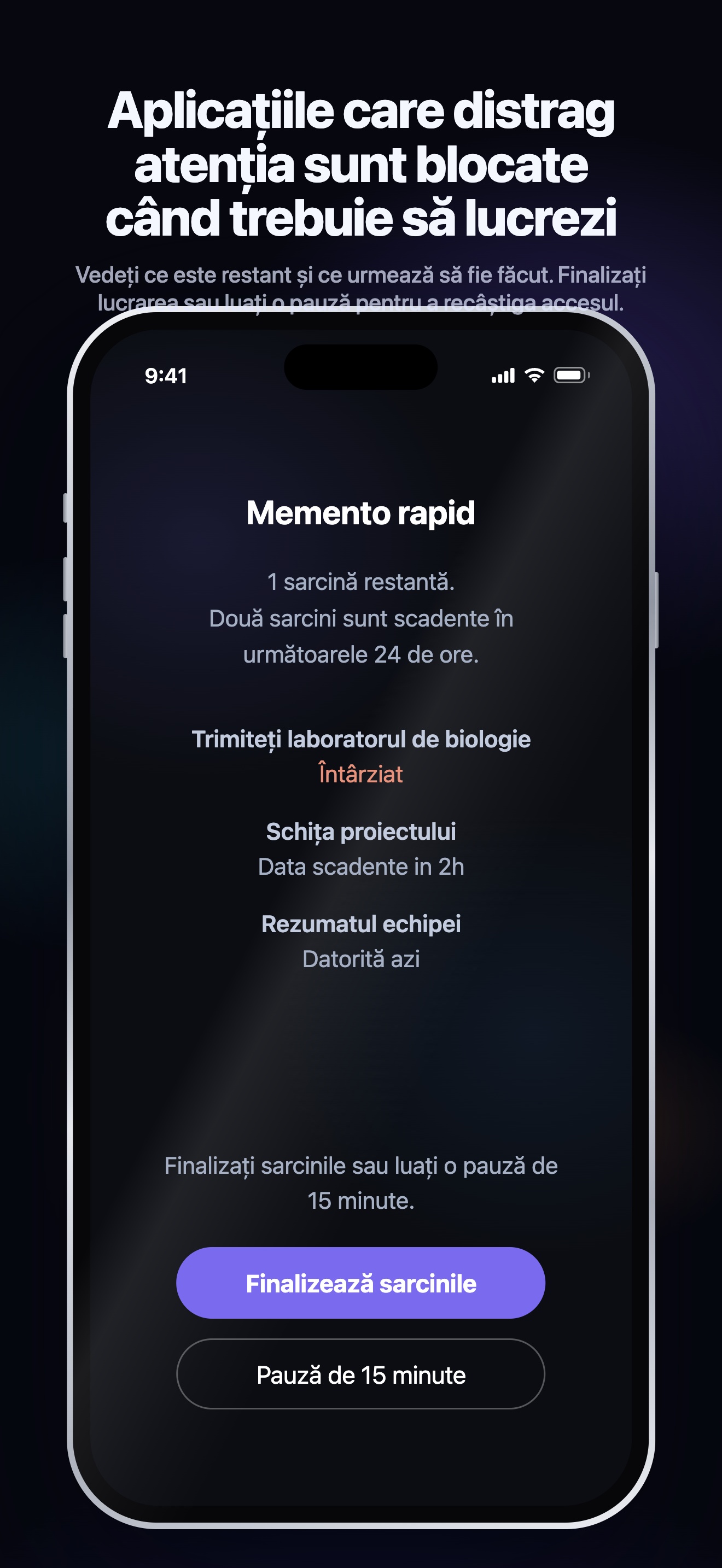
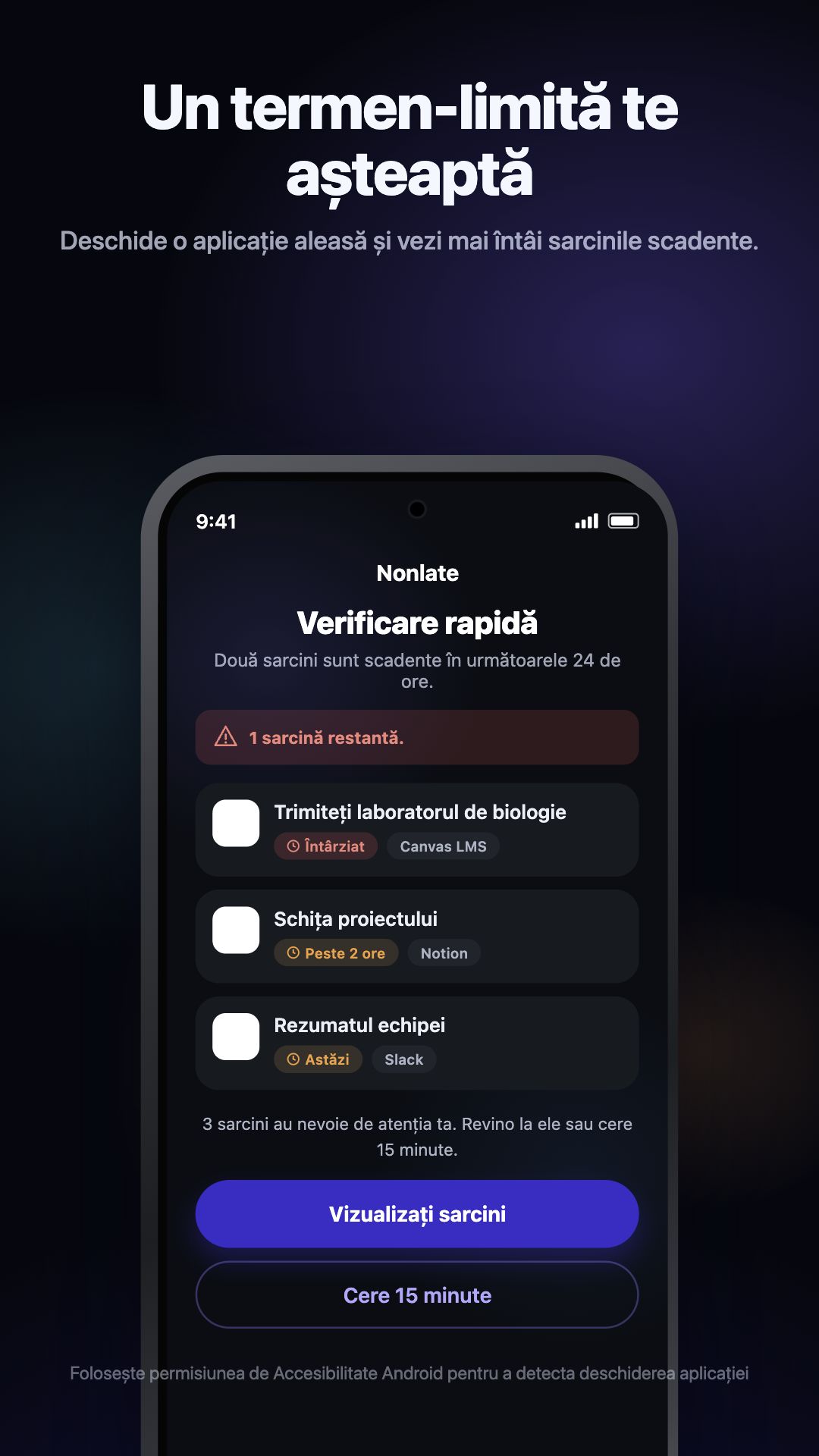
Niciuna dintre versiuni nu este concepută pentru administrarea dispozitivelor într-un mod imposibil de modificat sau ocolit. Permisiunile, opțiunile de pauză disponibile și setările sistemului de operare influențează ce se poate bloca. Păstrați controlul asupra acestor setări.
Un exemplu practic: un raport cu termen de predare în această seară
Să presupunem că raportul dvs. trebuie predat la ora 20:00 și că selectați un interval înaintea termenelor-limită care îl include. Alegeți și o aplicație de socializare ca sursă de distragere. Dacă raportul este neterminat când deschideți acea aplicație, Nonlate poate întrerupe accesul.
Programarea unei sesiuni de lucru în Planificator vă ajută să decideți când să începeți, dar nu modifică termenul-limită de la ora 20:00. Finalizarea raportului elimină sarcina respectivă dintre motivele de blocare. O altă sarcină neterminată care îndeplinește condițiile poate menține blocarea activă; finalizarea unei sarcini nu deblochează neapărat toate aplicațiile selectate.
Dacă blocarea nu apare
- Verificați sarcina: este neterminată, eligibilă pentru blocare și în intervalul selectat înaintea termenului-limită? Verificați și eventualele opțiuni de blocare a aplicațiilor pentru sarcina respectivă.
- Verificați aplicația: este în lista de aplicații blocate selectată și blocarea este activată?
- Verificați accesul temporar: o pauză activă poate permite accesul în timp ce sarcinile rămân scadente.
- Verificați permisiunile: iPhone are nevoie de autorizare Screen Time; Android are nevoie de permisiunea de accesibilitate necesară. Dacă accesul a fost revocat, urmați din nou configurarea aplicației.
- Verificați sarcinile conectate: reîmprospătați Nonlate dacă o sarcină s-a schimbat într-un alt serviciu. Viteza de sincronizare depinde de furnizor, plan, permisiuni și limitele de fundal ale dispozitivului; nu este întotdeauna instantanee.
Dacă problema rămâne, contactați asistența Nonlate cu versiunea aplicației, dispozitivul și pașii care au condus la aceasta. Nu includeți parole sau conținut de activități private pe care nu doriți să le partajați.
Întrebări frecvente
Pot să încerc asta fără abonament?
Da. Planul gratuit Nonlate include sarcini adăugate manual și blocarea de bază pentru cel mult trei aplicații care distrag atenția. Nu este necesar un cont Nonlate și niciun plan nu conține reclame. Conectarea unei surse externe este opțională și are limite separate pentru perioada de probă și abonament. Consultați planurile și condițiile de probă actuale; se aplică prețurile și condițiile de cumpărare ale magazinului local.
Va bloca aplicațiile ori de câte ori calendarul meu este ocupat?
Nu. Evenimentele din calendar apar în Program, dar nu declanșează blocarea. Nonlate verifică sarcinile neterminate eligibile și termenele limită ale acestora.
Este aceeași cu o limită zilnică de timp de ecran?
Nu. O limită zilnică de utilizare depinde de timpul petrecut într-o aplicație. Blocarea Nonlate în funcție de termene răspunde sarcinilor neterminate cu termen apropiat sau depășit. Dacă aveți nevoie doar de o limită zilnică fixă, setările de timp de utilizare integrate în telefon pot fi suficiente.
Blocarea garantează că îmi voi termina munca?
Nu. Blocarea adaugă un obstacol înaintea unei distrageri; nu realizează sarcina în locul dvs. Combinați-o cu un mic pas următor și o sesiune de lucru realistă. Nu tratați o aplicație ca pe o garanție a productivității.