
App-blokkering · iPhone & Android
Hoe je afleidende apps blokkeert totdat je taken klaar zijn
Het openen van een sociale app kan automatisch gebeuren. Een taakbewuste blokkering voegt een pauze toe wanneer onafgemaakt werk uw aandacht vereist, zonder dat u uw telefoon de hele dag blokkeert.
Deze handleiding is uitgegeven door de maker van Nonlate en legt de aanpak van onze app uit. Het is geen onafhankelijke productvergelijking.
Het korte antwoord
Gebruik een appblokkeerder die onvoltooide taken controleert, niet alleen een timer. In Nonlate kiest u afleidende apps en een tijdvenster vóór deadlines. Als een geselecteerde app opent terwijl een geschikte onvoltooide taak te laat is of binnen dat tijdvenster moet worden afgerond, blokkeert Nonlate de toegang op de manier die uw apparaat ondersteunt.
Dit is geen permanente vergrendeling totdat elke taak in uw lijst is voltooid. Beschikbare pauzeacties en uw blokkeerinstellingen zijn nog steeds van belang. Agendagebeurtenissen veroorzaken geen blokkering.


Deadlinebewust blokkeren instellen in Nonlate
Voeg het werk toe dat daadwerkelijk aandacht behoeft
Maak een taak aan in Taken en geef deze een realistische deadline. U kunt ook een ondersteunde taakservice aansluiten. Begin met een handmatige taak als u wilt proberen te blokkeren zonder een ander account te koppelen.
Kies een paar afleidende apps
Open Instellingen, zoek App-blokkering en kies vervolgens Geblokkeerde apps. Selecteer de apps die u vaak opent in plaats van aan het werk te gaan. Voltooi de toestemmingsstappen die Nonlate voor uw platform toont.
Kies wanneer taken met een naderende deadline u mogen onderbreken
Zoek in de instellingen van de blokkeerfunctie de optie die bepaalt hoelang vóór een taakdeadline de blokkering ingaat. Kies een tijdvenster dat bij uw dag past en schakel blokkering in. Een taak die pas volgende week af moet zijn, hoort niet te worden behandeld als een taak die binnenkort af moet zijn, tenzij uw gekozen tijdvenster deze omvat.
Maak tijd vrij voor de taak
Gebruik Planner en Rooster om te bepalen wanneer u werkt. Een taak plannen verandert de deadline niet, en een agendagebeurtenis is geen taak die blokkering activeert.
Controleer de onderbrekings- en pauze-instellingen
Open een geselecteerde afleidende app terwijl een onvoltooide taak aan de blokkeringsvoorwaarden voldoet. Ga verder met het werk of gebruik zo nodig een ondersteunde pauze met tijdslimiet. Het optionele Focus Lock verwijdert de knop voor een snelle pauze uit het blokkeerscherm; u kunt nog steeds een pauze starten vanaf Start binnen Nonlate, na een controle van taken met een naderende of verstreken deadline en een reflectiepauze.
De menutekst kan variëren afhankelijk van uw app-versie en taal. Houd essentiële communicatie-, navigatie- en noodhulpmiddelen toegankelijk wanneer u afleiding kiest om te blokkeren.
Wat verandert er tussen iPhone en Android?
Het idee is hetzelfde: taken die af moeten vóór geselecteerde afleidingen. De besturingssystemen staan echter verschillende blokkeerschermen toe.
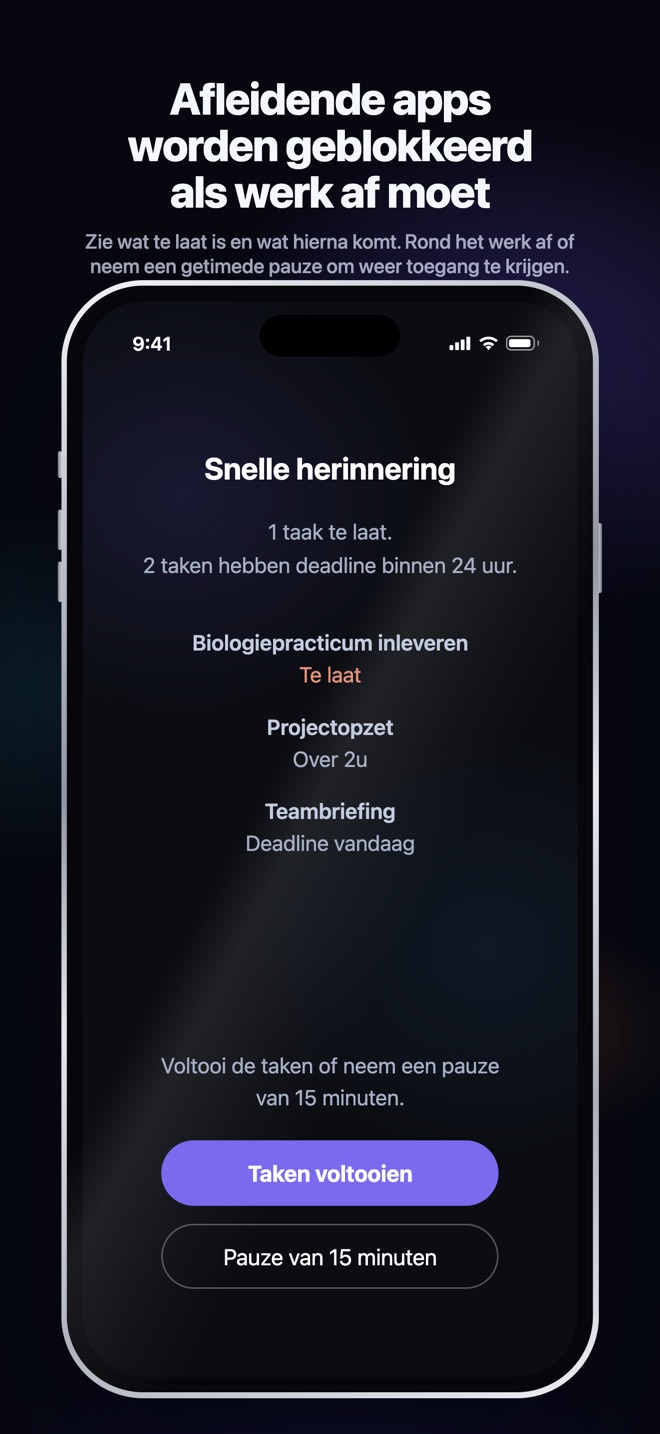
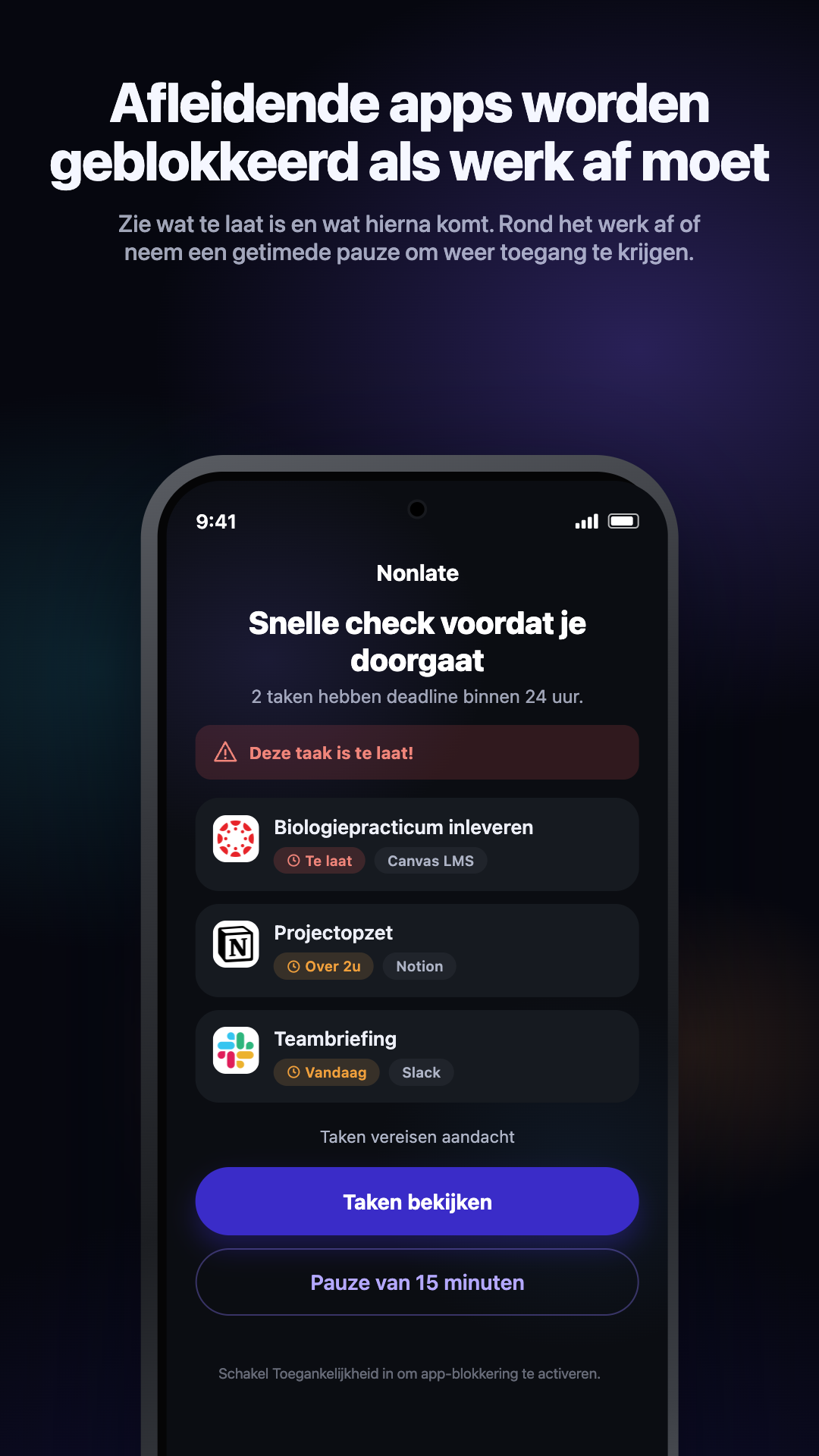
Geen van beide versies is bedoeld als apparaatbeheer dat onmogelijk te omzeilen is. Machtigingen, beschikbare pauzeopties en instellingen van het besturingssysteem bepalen mede wat geblokkeerd kan worden. U houdt controle over die instellingen.
Een praktijkvoorbeeld: een rapport dat vanavond ingeleverd moet worden
Stel dat uw rapport om 20.00 uur ingeleverd moet zijn en u een tijdvenster rond deadlines kiest dat deze taak omvat. U selecteert ook een sociale app als afleiding. Is het rapport nog niet af wanneer u die app opent, dan kan Nonlate de toegang onderbreken.
Een werksessie in de Planner helpt u kiezen wanneer u begint, maar verandert de deadline van 20.00 uur niet. Na voltooiing van het rapport is die taak geen blokkeringsreden meer. Een andere onvoltooide taak die aan de voorwaarden voldoet, kan de blokkering actief houden; één taak afronden ontgrendelt dus niet noodzakelijk alle geselecteerde apps.
Als blokkeren niet verschijnt
- Controleer de taak: is deze onvoltooid, geschikt om blokkering te activeren en binnen het gekozen tijdvenster rond deadlines? Controleer ook eventuele appblokkeringsinstellingen voor die specifieke taak.
- Controleer de app: staat deze in de door u geselecteerde lijst met geblokkeerde apps en is blokkeren ingeschakeld?
- Controleer tijdelijke toegang: tijdens een actieve pauze kan toegang mogelijk zijn terwijl er nog taken met een naderende of verstreken deadline openstaan.
- Toestemmingen controleren: iPhone heeft Screen Time autorisatie nodig; Android heeft de vereiste toegankelijkheidstoestemming nodig. Als de toegang is ingetrokken, volgt u de instellingen van de app opnieuw.
- Controleer gekoppelde taken: vernieuw Nonlate als een taak in een andere dienst is gewijzigd. De synchronisatiesnelheid hangt af van de aanbieder, het abonnement, de machtigingen en de achtergrondbeperkingen van het apparaat; synchronisatie is niet altijd direct.
Als het probleem blijft bestaan, neem contact op met Nonlate-ondersteuning met uw app-versie, apparaat en de stappen die daartoe hebben geleid. Voeg geen wachtwoorden of privétaakinhoud toe die u niet wilt delen.
Veelgestelde vragen
Kan ik dit proberen zonder abonnement?
Ja. Het gratis abonnement van Nonlate bevat handmatig toegevoegde taken en basisblokkering voor maximaal drie afleidende apps. Een Nonlate-account is niet nodig en alle abonnementen zijn advertentievrij. Een externe bron koppelen is optioneel en kent eigen proef- en abonnementsbeperkingen. Bekijk de huidige abonnementen en proefdetails; de prijzen en aankoopvoorwaarden van uw lokale appwinkel zijn van toepassing.
Blokkeert het apps als mijn agenda bezet is?
Nee. Agendagebeurtenissen verschijnen in de planning, maar veroorzaken geen blokkering. Nonlate controleert in plaats daarvan in aanmerking komende onvoltooide taken en hun deadlines.
Is dit hetzelfde als een dagelijkse schermtijdlimiet?
Nee. Een dagelijkse gebruikslimiet reageert op hoelang u een app gebruikt. De deadlinebewuste blokkering van Nonlate reageert op onvoltooide taken met een naderende of verstreken deadline. Als u alleen een vaste dagelijkse gebruikslimiet wilt, zijn de ingebouwde schermtijdinstellingen van uw telefoon mogelijk voldoende.
Garandeert blokkeren dat ik mijn werk afmaak?
Nee. Blokkeren zorgt voor wrijving vóór afleiding; het doet de taak niet voor u. Combineer het met een kleine volgende actie en een realistische werksessie. Beschouw een app niet als een garantie voor productiviteit.