
Blokování aplikací · iPhone & Android
Jak blokovat rušivé aplikace, dokud nejsou vaše úkoly hotové
Otevření sociální aplikace může být automatické. Blokátor s vědomím úkolů přidá pauzu, když nedokončená práce vyžaduje vaši pozornost, aniž byste museli celý den blokovat telefon.
Tato příručka je publikována tvůrcem Nonlate a vysvětluje přístup naší aplikace. Nejedná se o nezávislé srovnání produktů.
Krátká odpověď
Použijte blokování aplikací, které kontroluje nedokončené úkoly, ne jen časovač. V Nonlate vyberete rušivé aplikace a časové okno před termíny. Když se otevře vybraná aplikace a způsobilý nedokončený úkol je po termínu nebo má být hotový v tomto okně, Nonlate zablokuje přístup způsobem podporovaným vaším zařízením.
Nejde o trvalý zámek, který se otevře až po dokončení všech úkolů v seznamu. Stále záleží na dostupných přestávkách a nastavení blokování. Události kalendáře blokování nespouštějí.


Nastavte blokování s ohledem na termín v Nonlate
Přidejte práci, která skutečně vyžaduje pozornost
Vytvořte úkol v Úkolech a dejte mu realistický termín. Můžete také připojit podporovanou službu úloh. Pokud chcete zkusit blokování bez připojení dalšího účtu, začněte ruční úlohou.
Vyberte si několik rušivých aplikací
Otevřete Nastavení, vyhledejte Blokování aplikací a poté vyberte Blokované aplikace. Vyberte aplikace, které máte tendenci otevírat místo zahájení práce. Dokončete kroky oprávnění, které Nonlate ukazuje pro vaši platformu.
Zvolte, kdy vás mají úkoly s blížícím se termínem přerušit
V nastavení blokování vyhledejte volbu, která určuje, jak dlouho před termínem úkolu se má blokování zapnout. Zvolte časové okno odpovídající vašemu dni a ověřte, že je blokování zapnuté. Úkol s termínem příští týden se nemá považovat za úkol s blízkým termínem, pokud jej vybrané okno nezahrnuje.
Udělejte si čas na provedení úkolu
Plánovač a rozvrh vám pomohou zvolit, kdy pracovat. Naplánování úkolu nemění jeho termín a událost kalendáře není úkolem spouštějícím blokování.
Zkontrolujte nastavení přerušení a přestávek
Otevřete vybranou rušivou aplikaci, když nedokončený úkol splňuje podmínky blokování. Vraťte se k práci nebo podle potřeby využijte podporovanou časově omezenou přestávku. Volitelný Focus Lock odstraní tlačítko rychlé přestávky z blokovací obrazovky; přestávku lze stále spustit z Domů v Nonlate po kontrole úkolů s blížícím se či uplynulým termínem a krátké pauze na rozmyšlenou.
Znění nabídky se může lišit podle verze a jazyka vaší aplikace. Při výběru rušivých prvků, které chcete blokovat, mějte přístupné základní komunikační, navigační a nouzové nástroje.
Co se mění mezi iPhone a Android?
Myšlenka je stejná: úkoly s blízkým termínem před vybraným rozptýlením. Operační systémy ale umožňují různé blokovací obrazovky.
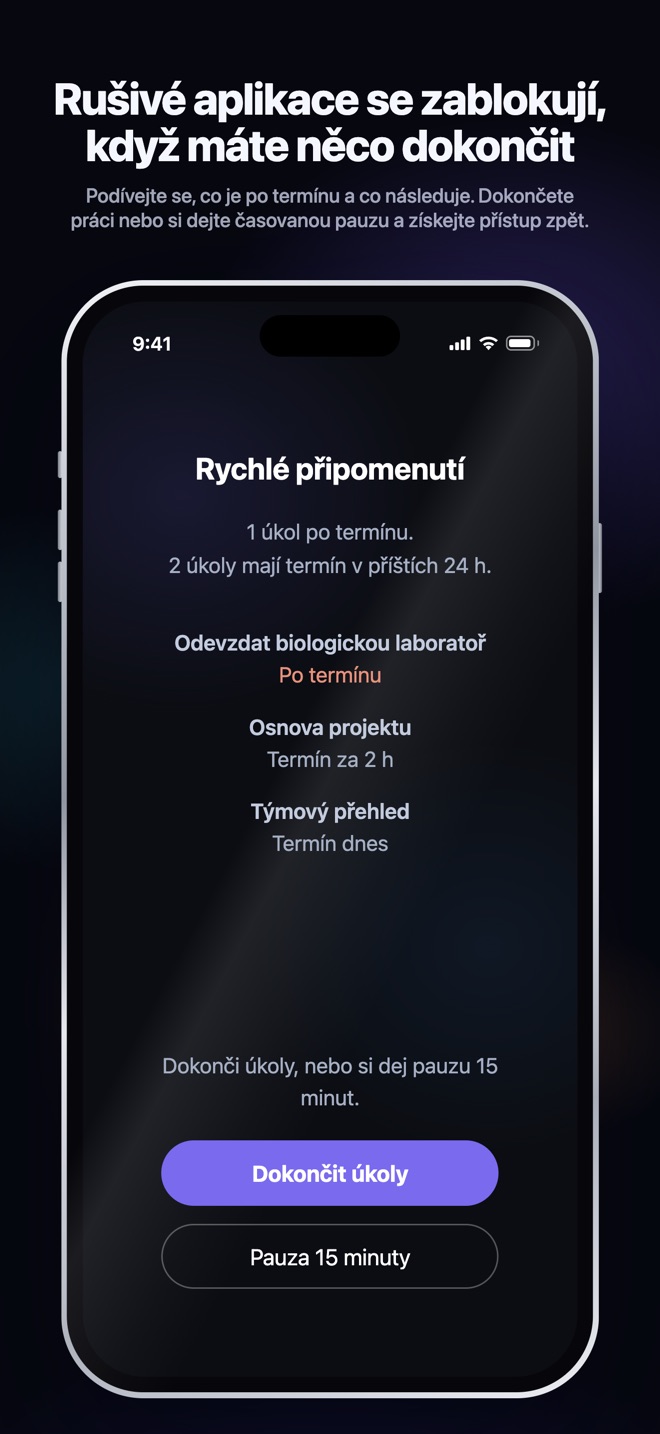
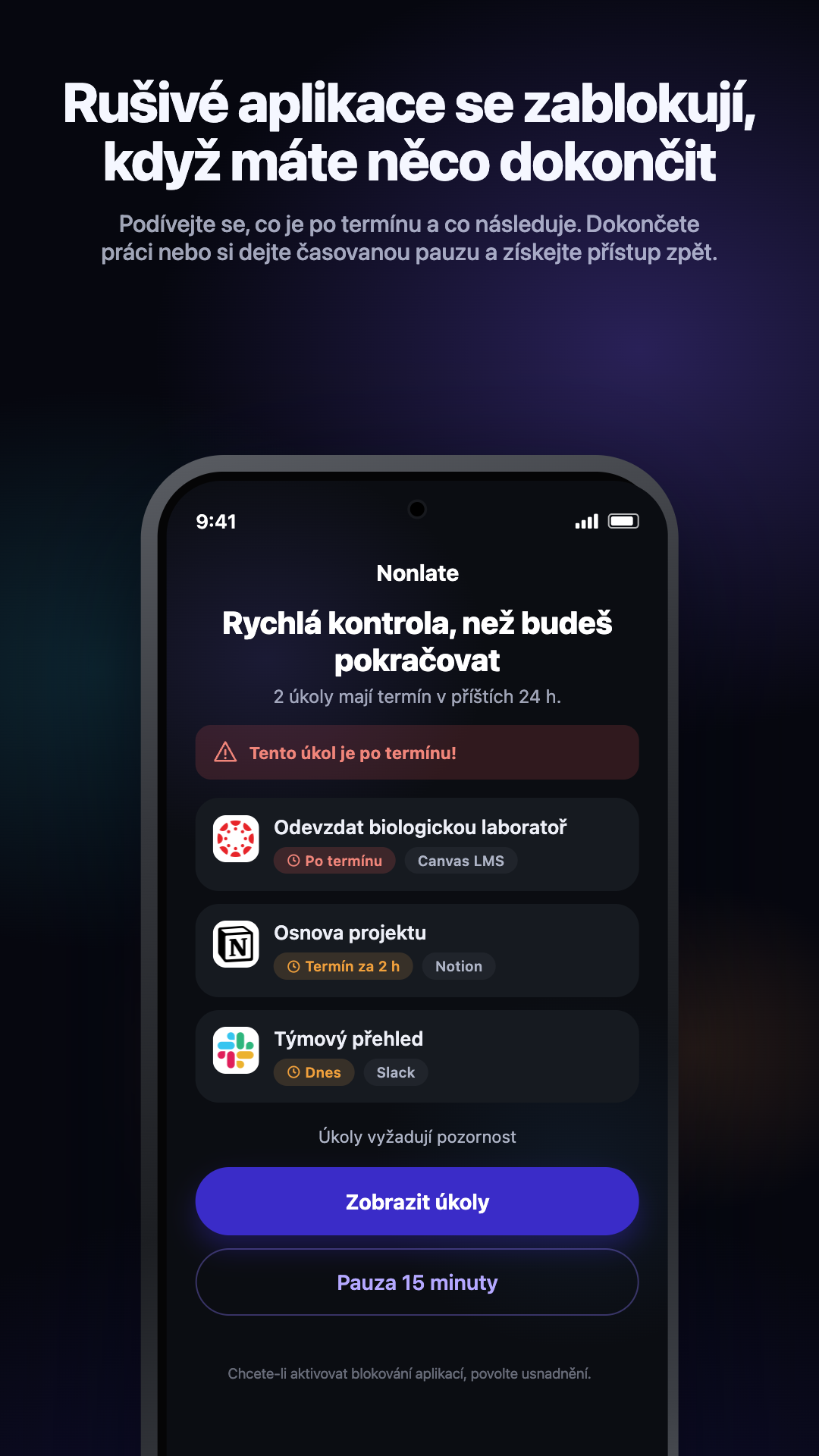
Ani jedna verze není určena jako správa zařízení, kterou nelze obejít. Oprávnění, dostupné možnosti přestávek a nastavení operačního systému ovlivňují, co lze blokovat. Tato nastavení zůstávají pod vaší kontrolou.
Praktický příklad: zpráva, která má být doručena dnes večer
Představte si, že máte zprávu odevzdat ve 20:00 a zvolené časové okno před termíny ji zahrnuje. Jako rozptýlení také vyberete sociální aplikaci. Pokud při jejím otevření není zpráva hotová, Nonlate může přístup přerušit.
Pracovní blok v Plánovači vám pomůže určit, kdy začít, ale neposune termín ve 20:00. Dokončením zprávy tento úkol přestane být důvodem blokování. Jiný nedokončený úkol splňující podmínky může blokování udržovat; dokončení jednoho úkolu tedy nemusí odemknout všechny vybrané aplikace.
Pokud se blokování nezobrazí
- Zkontrolujte úkol: je nedokončený, splňuje podmínky blokování a spadá do zvoleného časového okna před termínem? Zkontrolujte i případné nastavení blokování aplikací pro daný úkol.
- Zkontrolujte aplikaci: je ve vámi vybraném seznamu blokovaných aplikací a je blokování zapnuté?
- Zkontrolujte dočasný přístup: aktivní přestávka může umožnit přístup, i když zůstávají úkoly s blížícím se nebo uplynulým termínem.
- Zkontrolujte oprávnění: iPhone vyžaduje oprávnění Screen Time; Android potřebuje požadované oprávnění k usnadnění. Pokud byl přístup zrušen, postupujte znovu v nastavení aplikace.
- Zkontrolujte propojené úkoly: pokud se úkol změnil v jiné službě, obnovte Nonlate. Rychlost synchronizace závisí na poskytovateli, tarifu, oprávněních a omezeních práce na pozadí v zařízení; není vždy okamžitá.
Pokud problém přetrvává, kontaktujte podporu Nonlate s verzí vaší aplikace, zařízením a kroky, které k tomu vedly. Nezahrnujte hesla ani obsah soukromých úkolů, které nechcete sdílet.
Běžné otázky
Mohu to zkusit bez předplatného?
Ano. Bezplatný tarif Nonlate zahrnuje ručně přidané úkoly a základní blokování až tří rušivých aplikací. Účet Nonlate není nutný a všechny tarify jsou bez reklam. Propojení externího zdroje je volitelné a má vlastní limity zkušebního období a předplatného. Podívejte se na aktuální tarify a podrobnosti zkušebního období; platí ceny a nákupní podmínky místního obchodu.
Bude to blokovat aplikace, kdykoli je můj kalendář zaneprázdněn?
Ne. Události kalendáře se zobrazují v Plánu, ale nespouštějí blokování. Nonlate místo toho kontroluje způsobilé nedokončené úkoly a jejich termíny.
Je to stejné jako denní limit času stráveného na obrazovce?
Ne. Denní limit používání reaguje na dobu strávenou v aplikaci. Blokování podle termínů v Nonlate reaguje na nedokončené úkoly s blížícím se nebo uplynulým termínem. Pokud potřebujete jen pevný denní limit, mohou stačit vestavěné funkce telefonu pro kontrolu času u obrazovky.
Zaručuje blokování, že dokončím svou práci?
Ne. Blokování přidává překážku před rozptýlením; úkol za vás neudělá. Spojte jej s malým dalším krokem a realistickým pracovním blokem. Nepovažujte aplikaci za záruku produktivity.