
ॲप ब्लॉक करणे · iPhone आणि Android
तुमची कार्ये पूर्ण होईपर्यंत विचलित करणारे ॲप्स कसे ब्लॉक करावे
सामाजिक ॲप उघडणे स्वयंचलित असू शकते. टास्क-अवेअर ब्लॉकर तुम्हाला दिवसभर तुमचा फोन ब्लॉक न करता, अपूर्ण कामावर तुमचे लक्ष देण्याची गरज असताना विराम जोडतो.
हा मार्गदर्शक Nonlate च्या निर्मात्याने प्रकाशित केला आहे आणि आमच्या ॲपचा दृष्टिकोन स्पष्ट करतो. ही स्वतंत्र उत्पादनाची तुलना नाही.
लहान उत्तर
फक्त टायमर नव्हे तर अपूर्ण कामे तपासणारा ॲप ब्लॉकर वापरा. Nonlateमध्ये तुम्ही विचलित करणारी ॲप्स आणि मुदतीआधीचा कालावधी निवडता. एखाद्या पात्र अपूर्ण कामाची मुदत उलटली असेल किंवा ती निवडलेल्या कालावधीत येत असेल आणि निवडलेले ॲप उघडले, तर Nonlate उपकरणाने समर्थित केलेल्या पडद्याद्वारे प्रवेश अडवते.
यादीतील प्रत्येक काम पूर्ण होईपर्यंत न उघडणारे हे कायमस्वरूपी लॉक नाही. उपलब्ध विरामाचे पर्याय आणि ब्लॉकिंगच्या सेटिंग्जही लागू असतात. कॅलेंडरमधील कार्यक्रम ब्लॉकिंग सुरू करत नाहीत.


Nonlate मध्ये डेडलाइन-अवेअर ब्लॉकिंग सेट करा
प्रत्यक्षात लक्ष देण्याची गरज असलेले काम जोडा
कामांच्या विभागात एक काम तयार करा आणि त्यासाठी वास्तववादी मुदत ठरवा. समर्थित कामांच्या सेवेशीही जोडता येते. दुसरे खाते न जोडता ब्लॉकिंग वापरून पाहायचे असल्यास स्वतः जोडलेल्या कामापासून सुरुवात करा.
काही विचलित करणारे ॲप्स निवडा
सेटिंग्ज उघडा, ॲप ब्लॉकिंग शोधा, त्यानंतर ब्लॉक केलेले ॲप्स निवडा. काम सुरू करण्याऐवजी तुम्ही उघडू इच्छित ॲप्स निवडा. तुमच्या प्लॅटफॉर्मसाठी Nonlate दाखवलेल्या परवानगीच्या पायऱ्या पूर्ण करा.
मुदत जवळ आलेली कामे कधी तुमचे लक्ष वेधतील ते निवडा
ब्लॉकरच्या सेटिंग्जमध्ये, कामाच्या मुदतीच्या किती वेळ आधी ब्लॉकिंग सुरू व्हावे हे ठरवणारा पर्याय शोधा. तुमच्या दिवसाला योग्य कालावधी निवडा आणि ब्लॉकिंग सुरू असल्याची खात्री करा. निवडलेल्या कालावधीत येत नसल्यास पुढील आठवड्यात मुदत असलेले काम लवकरच मुदत संपणाऱ्या कामासारखे समजले जाऊ नये.
कार्य करण्यासाठी वेळ द्या
कधी काम करायचे ते ठरवण्यासाठी नियोजक आणि वेळापत्रक वापरा. कामाचे नियोजन केल्याने त्याची मुदत बदलत नाही आणि कॅलेंडरमधील कार्यक्रम हे ब्लॉकिंग सुरू करणारे काम नसते.
अडवणूक आणि विरामाच्या सेटिंग्ज तपासा
एखादे अपूर्ण काम ब्लॉकिंगच्या अटी पूर्ण करत असताना निवडलेले विचलित करणारे ॲप उघडा. कामाकडे परत या किंवा योग्य वेळी समर्थित ठरावीक वेळेचा विराम घ्या. पर्यायी Focus Lock ब्लॉकरवरील जलद विरामाचे बटण काढून टाकते; तरीही Nonlateच्या मुख्यपृष्ठावर मुदत असलेली कामे तपासून आणि थोडा विचार केल्यानंतर विराम सुरू करता येतो.
ॲपची आवृत्ती आणि भाषेनुसार मेनूमधील शब्द बदलू शकतात. विचलित करणारी ॲप्स ब्लॉक करण्यासाठी निवडताना आवश्यक संपर्क, मार्गदर्शन आणि आपत्कालीन साधने वापरता येतील याची काळजी घ्या.
iPhone आणि Android मध्ये काय बदल होतात?
कल्पना एकच आहे: निवडलेल्या विचलित करणाऱ्या ॲप्सच्या आधी मुदत आलेले काम. मात्र ऑपरेटिंग सिस्टीमनुसार ब्लॉकरचे पडदे वेगवेगळे असतात.
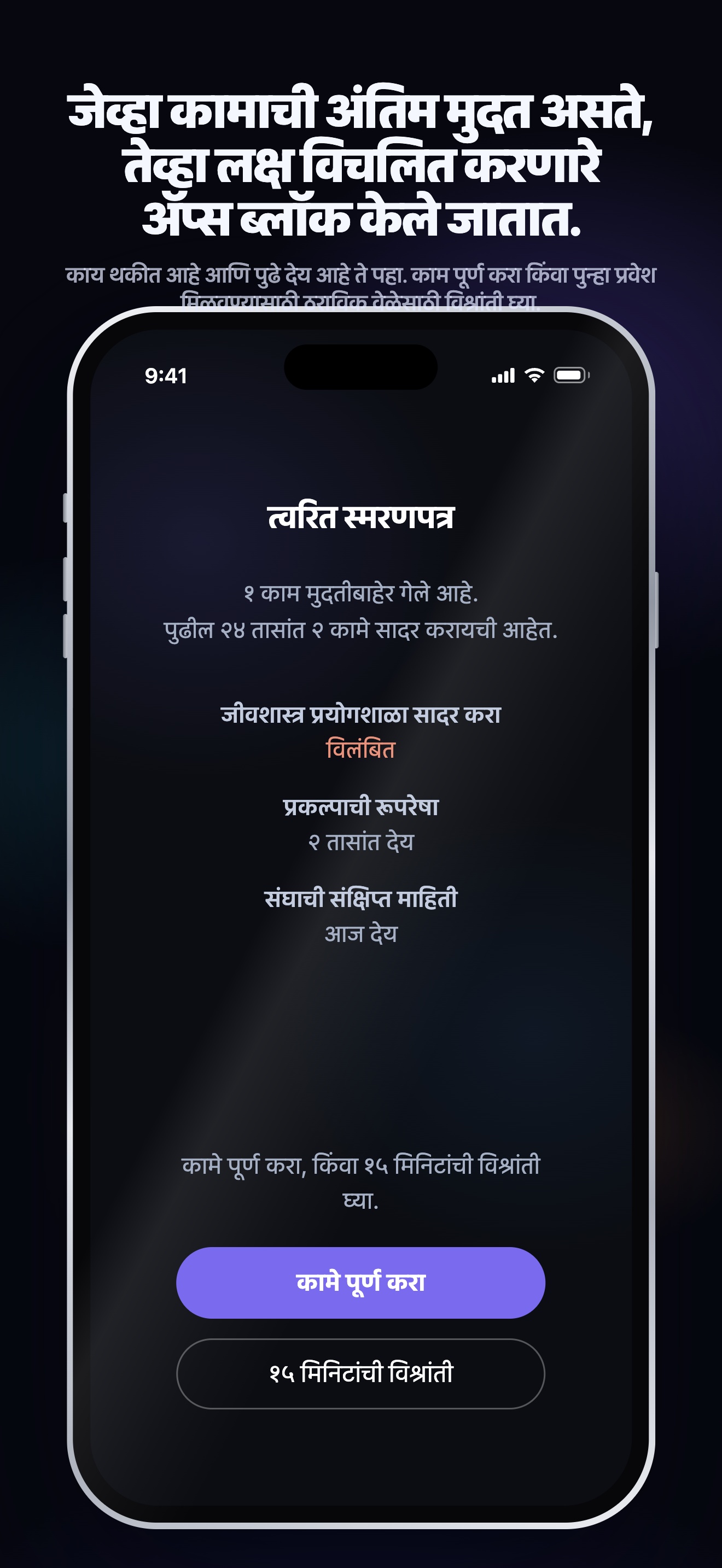
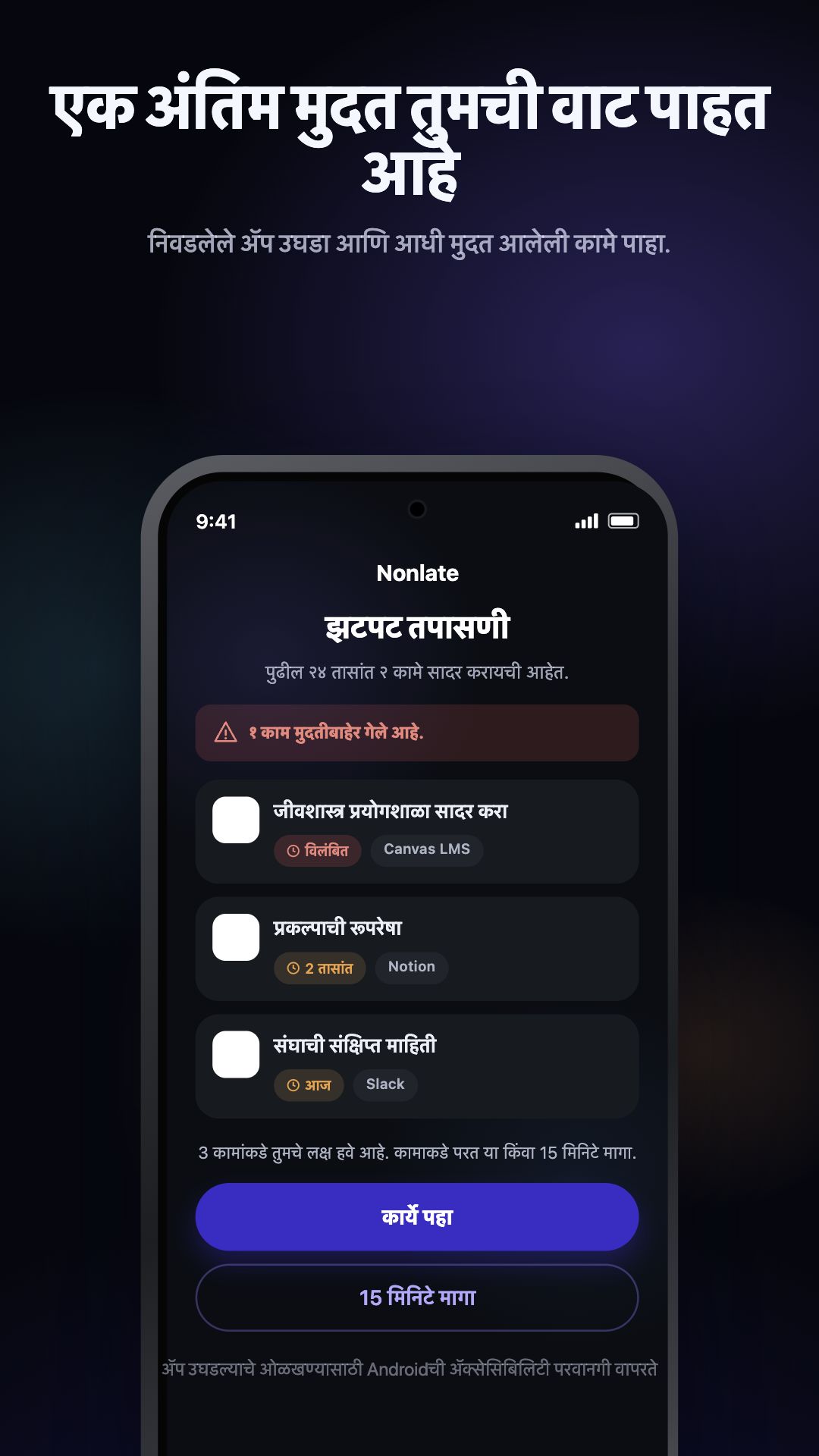
कोणतीही आवृत्ती बदल करूनही टाळता येणार नाही अशा उपकरण व्यवस्थापनासाठी बनवलेली नाही. परवानग्या, उपलब्ध विरामाचे पर्याय आणि ऑपरेटिंग सिस्टीमच्या सेटिंग्ज यांवर काय ब्लॉक करता येते हे अवलंबून असते. या सेटिंग्जचे नियंत्रण तुमच्याकडेच असते.
एक व्यावहारिक उदाहरण: आज रात्रीपर्यंत द्यायचा अहवाल
समजा तुमचा अहवाल रात्री 8 वाजेपर्यंत द्यायचा आहे आणि तुम्ही निवडलेला मुदतीचा कालावधी त्याला समाविष्ट करतो. तुम्ही एक सोशल ॲप विचलित करणारे म्हणून निवडता. ते ॲप उघडताना अहवाल अपूर्ण असेल तर Nonlate प्रवेश अडवू शकते.
नियोजकात कामाचे सत्र ठेवल्याने कधी सुरुवात करायची ते ठरवता येते, पण रात्री 8 वाजताची अंतिम मुदत बदलत नाही. अहवाल पूर्ण झाल्यावर ते काम ब्लॉकिंगचे कारण राहत नाही. अटी पूर्ण करणारे दुसरे अपूर्ण काम ब्लॉकिंग सुरू ठेवू शकते; एक काम पूर्ण केल्याने निवडलेली सर्व ॲप्स उघडतीलच असे नाही.
ब्लॉकिंग दिसत नसल्यास
- काम तपासा: ते अपूर्ण आहे, ब्लॉकिंगसाठी पात्र आहे आणि निवडलेल्या मुदतीच्या कालावधीत येते का? त्या कामासाठी स्वतंत्र ॲप-ब्लॉकिंग पर्याय निवडला असल्यास तोही तपासा.
- ॲप तपासा: तुमच्या निवडलेल्या ब्लॉक केलेल्या ॲप सूचीमध्ये आहे आणि ब्लॉकिंग चालू आहे का?
- तात्पुरता प्रवेश तपासा: सक्रिय विरामादरम्यान, मुदत जवळ आलेली किंवा उलटलेली कामे बाकी असली तरी प्रवेश मिळू शकतो.
- परवानग्या तपासा: iPhone ला Screen Time अधिकृतता आवश्यक आहे; Android ला आवश्यक प्रवेशयोग्यता परवानगी आवश्यक आहे. प्रवेश रद्द केला असल्यास, ॲपच्या सेटअपचे पुन्हा अनुसरण करा.
- जोडलेली कामे तपासा: दुसऱ्या सेवेत काम बदलले असेल तर Nonlate रिफ्रेश करा. सिंक होण्याचा वेग सेवा पुरवठादार, प्लॅन, परवानग्या आणि उपकरणाच्या पार्श्वभूमीतील कामकाजाच्या मर्यादांवर अवलंबून असतो; तो नेहमी तत्काळ नसतो.
समस्या कायम राहिल्यास, ॲपची आवृत्ती, उपकरण आणि समस्या निर्माण होईपर्यंतच्या पायऱ्या सांगून Nonlate सपोर्टशी संपर्क साधा. पासवर्ड किंवा शेअर करू इच्छित नसलेली खाजगी कामांची माहिती पाठवू नका.
सामान्य प्रश्न
मी हे सदस्यत्वाशिवाय वापरून पाहू शकतो का?
होय. Nonlateच्या मोफत प्लॅनमध्ये स्वतः जोडलेली कामे आणि जास्तीत जास्त तीन विचलित करणाऱ्या ॲप्ससाठी मूलभूत ब्लॉकिंग समाविष्ट आहे. Nonlate खाते लागत नाही आणि सर्व प्लॅन जाहिरातमुक्त आहेत. बाह्य स्रोत जोडणे ऐच्छिक आहे; त्यासाठी स्वतंत्र चाचणी व सदस्यत्वाच्या मर्यादा आहेत. सध्याचे प्लॅन आणि चाचणीचे तपशील पाहा; स्थानिक स्टोअरच्या किंमती व खरेदीच्या अटी लागू होतात.
जेव्हा माझे कॅलेंडर व्यस्त असेल तेव्हा ते ॲप्स अवरोधित करेल?
नाही. कॅलेंडरमधील कार्यक्रम वेळापत्रकात दिसतात, पण त्यांच्यामुळे ब्लॉकिंग सुरू होत नाही. Nonlate पात्र अपूर्ण कामे आणि त्यांच्या मुदती तपासते.
ही दैनिक स्क्रीन-टाइम मर्यादा सारखीच आहे का?
नाही. दैनंदिन वापराची मर्यादा तुम्ही ॲपमध्ये घालवलेल्या वेळेनुसार काम करते. Nonlateचे मुदतीवर आधारित ब्लॉकिंग मुदत जवळ आलेल्या किंवा उलटलेल्या अपूर्ण कामांवर आधारित असते. फक्त रोजची ठरावीक वापरमर्यादा हवी असल्यास, फोनमधील स्क्रीन-टाइम नियंत्रणे पुरेशी असू शकतात.
ब्लॉक केल्याने मी माझे काम पूर्ण करेन याची हमी देते का?
नाही. ब्लॉकिंग लक्ष विचलित होण्याआधी एक अडथळा निर्माण करते; ते तुमच्याऐवजी काम पूर्ण करत नाही. त्यासोबत पुढची छोटी कृती आणि वास्तववादी कामाचे सत्र ठरवा. कोणत्याही ॲपला उत्पादकतेची हमी समजू नका.