
Bloqueio de aplicações · iPhone e Android
Como bloquear aplicações que distraem até que as suas tarefas estejam concluídas
A abertura de uma aplicação social pode ser automática. Um bloqueador com reconhecimento de tarefas acrescenta uma pausa quando um trabalho inacabado precisa da sua atenção, sem o fazer bloquear o telefone durante todo o dia.
Este guia foi publicado pelo criador do Nonlate e explica a abordagem da nossa aplicação. Não é uma comparação independente de produtos.
A resposta curta
Utilize um bloqueador de aplicações que verifique tarefas por concluir, e não apenas um temporizador. No Nonlate, escolhe as aplicações que distraem e um intervalo antes dos prazos. Quando uma aplicação selecionada é aberta e existe uma tarefa elegível em atraso ou com prazo dentro desse intervalo, o Nonlate bloqueia o acesso da forma suportada pelo seu dispositivo.
Não se trata de um bloqueio permanente até que todas as tarefas da lista estejam concluídas. As opções de pausa disponíveis e as suas definições de bloqueio continuam a ser importantes. Os eventos do calendário não acionam o bloqueio.


Configure o bloqueio com reconhecimento de prazo em Nonlate
Adicione o trabalho que realmente necessita de atenção
Crie uma tarefa em Tarefas e estabeleça um prazo realista. Também pode ligar um serviço de tarefa compatível. Comece com uma tarefa manual se quiser tentar bloquear sem ligar outra conta.
Escolha algumas aplicações que distraem
Abra as Definições, encontre Bloqueio de aplicações e escolha Aplicações bloqueadas. Selecione as aplicações que costuma abrir em vez de começar a trabalhar. Conclua os passos de permissão que Nonlate mostra à sua plataforma.
Escolha quando os prazos devem interrompê-lo
Nas definições do Bloqueador, procure a opção que define quanto tempo antes do vencimento das tarefas o bloqueio deve começar. Escolha um intervalo adequado ao seu dia e confirme que o bloqueio está ativo. Uma tarefa que vence na próxima semana não deve ser tratada como uma tarefa que vence em breve, a menos que o intervalo escolhido a inclua.
Reserve tempo para realizar a tarefa
Planeador e Agenda ajudam-no a escolher quando trabalhar. Planear uma tarefa não altera o seu prazo, e um evento do calendário não é uma tarefa que aciona o bloqueio.
Verifique as definições de intervenção e pausa
Abra uma das aplicações selecionadas para bloquear enquanto uma tarefa por concluir cumpre as condições de bloqueio. Volte ao trabalho ou use uma pausa temporizada disponível, quando for adequado. O Focus Lock opcional remove o botão de pausa rápida do bloqueador; continua a ser possível iniciar uma pausa a partir do Início no Nonlate, após verificar as tarefas em atraso ou com prazo próximo e fazer uma pausa de reflexão.
O texto do menu pode variar de acordo com a versão e o idioma da sua aplicação. Mantenha as ferramentas essenciais de comunicação, navegação e emergência acessíveis ao escolher as distrações a bloquear.
O que muda entre iPhone e Android?
A ideia é a mesma: tarefas com prazo primeiro, distrações selecionadas depois. Mas os sistemas operativos permitem ecrãs de bloqueio diferentes.
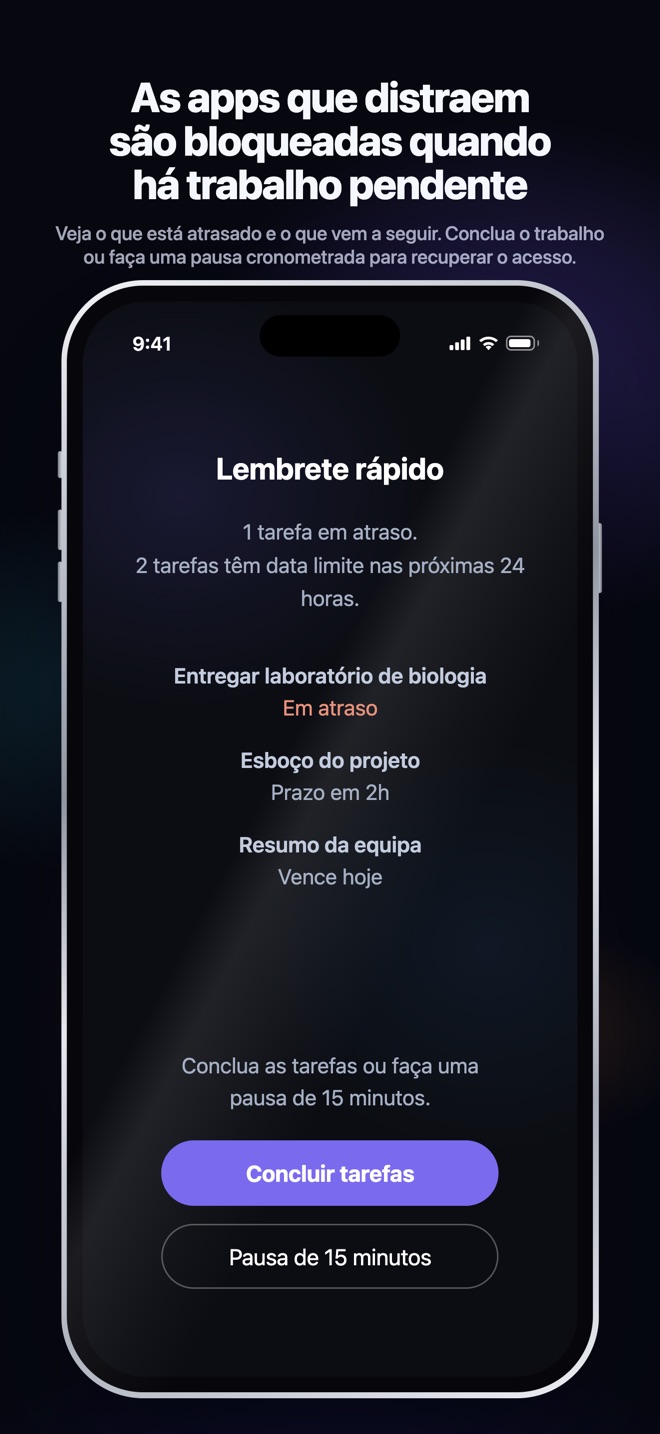
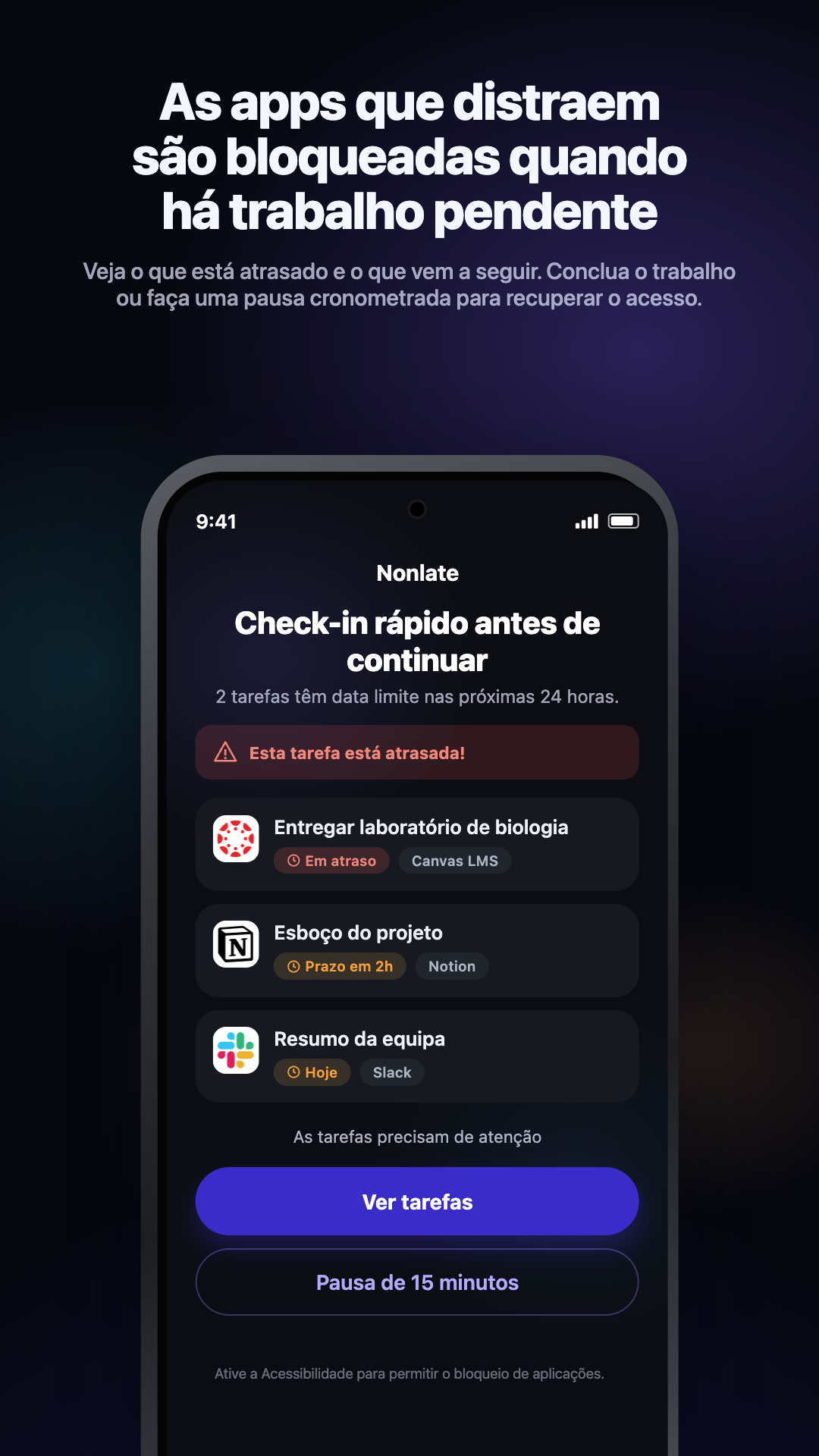
Nenhuma das versões se destina a gerir dispositivos de forma impossível de contornar. As permissões, as opções de pausa disponíveis e as definições do sistema operativo afetam o que pode ser bloqueado. Mantém o controlo dessas definições.
Um exemplo prático: um relatório com prazo para esta noite
Imagine que o seu relatório tem de ser entregue às 20h e que escolheu um intervalo de vencimento que o inclui. Também selecionou uma aplicação de rede social como distração. Se o relatório estiver por concluir quando abrir essa aplicação, o Nonlate poderá interromper o acesso.
Colocar uma sessão de trabalho no Planeador ajuda a decidir quando começar, mas não altera o prazo das 20h. Concluir o relatório remove essa tarefa dos motivos de bloqueio. Outra tarefa por concluir que cumpra as condições pode manter o bloqueio ativo; concluir uma tarefa não desbloqueia necessariamente todas as aplicações selecionadas.
Se o bloqueio não aparecer
- Verifique a tarefa: está por concluir, pode acionar o bloqueio e está dentro do intervalo de vencimento selecionado? Verifique também qualquer escolha de bloqueio de aplicações específica dessa tarefa.
- Verifique a aplicação: está na lista de aplicações bloqueadas selecionadas e o bloqueio está ativado?
- Verifique o acesso temporário: uma pausa ativa pode permitir o acesso mesmo que existam tarefas em atraso ou com prazo próximo.
- Verifique as permissões: iPhone necessita de autorização Screen Time; Android necessita da permissão de acessibilidade necessária. Caso o acesso tenha sido revogado, siga novamente a configuração da app.
- Verifique as tarefas ligadas: atualize o Nonlate se uma tarefa mudou noutro serviço. A velocidade de sincronização depende do fornecedor, do plano, das permissões e dos limites de atividade em segundo plano do dispositivo; nem sempre é instantânea.
Se o problema persistir, contacte o suporte Nonlate com a versão da sua aplicação, dispositivo e os passos que levaram a isso. Não inclua palavras-passe ou conteúdo de tarefas privadas que não queira partilhar.
Perguntas comuns
Posso tentar isto sem assinatura?
Sim. O plano gratuito do Nonlate inclui tarefas adicionadas manualmente e o bloqueio básico de até três aplicações que distraem. Não é necessária uma conta Nonlate, e todos os planos são livres de publicidade. Ligar uma fonte externa é opcional e tem limites de avaliação e subscrição separados. Consulte os planos e detalhes da avaliação atuais; aplicam-se os preços e as condições de compra da loja local.
Bloqueará as aplicações sempre que a minha agenda estiver ocupada?
Não. Os eventos do calendário aparecem na Agenda, mas não acionam o bloqueio. Nonlate verifica as tarefas inacabadas elegíveis e os seus prazos.
Isto é o mesmo que um limite diário de tempo de utilização?
Não. Um limite de utilização diário reage ao tempo que passa numa aplicação. O bloqueio do Nonlate baseado em prazos reage às tarefas por concluir que estão em atraso ou com prazo próximo. Se apenas precisa de um limite diário fixo, os controlos de tempo de ecrã do próprio telemóvel podem ser suficientes.
O bloqueio garante que terminarei o meu trabalho?
Não. O bloqueio acrescenta atrito antes de uma distração; ele não faz a tarefa por si. Combine isto com uma pequena ação seguinte e uma sessão de trabalho realista. Evite tratar uma aplicação como garantia de produtividade.