
Uygulama engelleme · iPhone & Android
Görevleriniz tamamlanana kadar dikkat dağıtıcı uygulamaları nasıl engelleyebilirsiniz?
Bir sosyal uygulamanın açılması otomatik olabilir. Göreve duyarlı bir engelleyici, tamamlanmamış işlerle ilgilenmeniz gerektiğinde, telefonunuzu tüm gün engellemenize gerek kalmadan bir duraklama ekler.
Bu kılavuz Nonlate'in yapımcısı tarafından yayınlanmıştır ve uygulamamızın yaklaşımını açıklamaktadır. Bağımsız bir ürün karşılaştırması değildir.
Kısa cevap
Yalnızca zamanlayıcıya değil, tamamlanmamış görevlere de bakan bir uygulama engelleyici kullanın. Nonlate'te dikkat dağıtıcı uygulamaları ve son tarihten önceki zaman aralığını seçersiniz. Seçtiğiniz uygulama açıldığında koşullara uyan bir görevin son tarihi geçmişse veya bu aralık içinde geliyorsa Nonlate, cihazınızın desteklediği görünümle erişimi engeller.
Bu, listenizdeki tüm görevler bitene kadar süren kalıcı bir kilit değildir. Kullanılabilir mola seçenekleri ve engelleme ayarlarınız da önemlidir. Takvim etkinlikleri engellemeyi tetiklemez.


Nonlate'de son tarihe duyarlı engellemeyi ayarlayın
Gerçekten dikkat edilmesi gereken çalışmaları ekleyin
Görevler'de bir görev oluşturun ve ona gerçekçi bir son tarih verin. Ayrıca desteklenen bir görev servisine de bağlanabilirsiniz. Başka bir hesaba bağlanmadan engellemeyi denemek istiyorsanız manuel bir görevle başlayın.
Birkaç dikkat dağıtıcı uygulama seçin
Ayarlar'ı açın, Uygulama engellemeyi bulun ve ardından Engellenen uygulamalar'ı seçin. Çalışmaya başlamak yerine açma eğiliminde olduğunuz uygulamaları seçin. Platformunuz için Nonlate'in gösterdiği izin adımlarını tamamlayın.
Son tarihi yaklaşan görevlerin uygulama kullanımınızı ne zaman kesmesini istediğinizi seçin
Engelleyici ayarlarında “Görevlerin son tarihine şu kadar süre kaldığında engelle” seçeneğini bulun. Gününüze uygun zaman aralığını seçin ve engellemenin açık olduğundan emin olun. Gelecek hafta teslim edilecek bir görev, seçtiğiniz aralık onu kapsamıyorsa yakında teslim edilecek bir görev gibi değerlendirilmemelidir.
Görevi yapmak için zaman ayırın
Ne zaman çalışacağınızı seçmek için Planlayıcı ve Program bölümlerini kullanın. Bir görevi planlamak son tarihini değiştirmez; takvim etkinliği ise engellemeyi tetikleyen bir görev değildir.
Kesinti ve mola ayarlarını kontrol edin
Tamamlanmamış bir görev engelleme koşullarına uyduğunda seçtiğiniz dikkat dağıtıcı uygulamalardan birini açın. İşinize dönün veya uygun olduğunda desteklenen süreli bir mola kullanın. İsteğe bağlı Focus Lock, engelleyicideki hızlı mola düğmesini kaldırır; ancak son tarihi gelmiş veya yaklaşan görevleri kontrol edip kısa bir düşünme molası verdikten sonra Nonlate içindeki Ana Sayfa'dan yine mola başlatabilirsiniz.
Menü ifadeleri, uygulama sürümünüze ve dilinize göre değişebilir. Engellenecek dikkat dağıtıcı unsurları seçerken temel iletişim, navigasyon ve acil durum araçlarını erişilebilir tutun.
iPhone ve Android arasında neler değişir?
Temel fikir aynıdır: Seçtiğiniz dikkat dağıtıcı uygulamalardan önce son tarihi gelmiş veya yaklaşan görevler gelir. Ancak işletim sistemleri farklı engelleme ekranlarına izin verir.
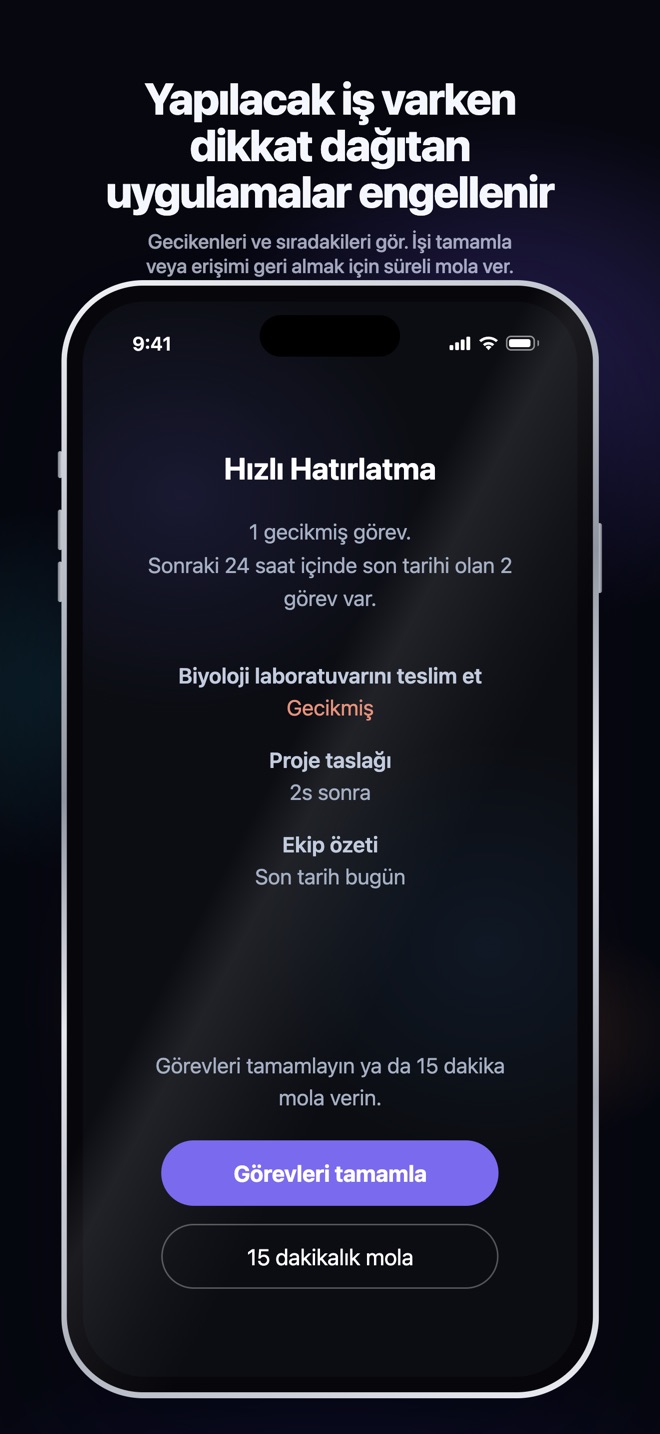
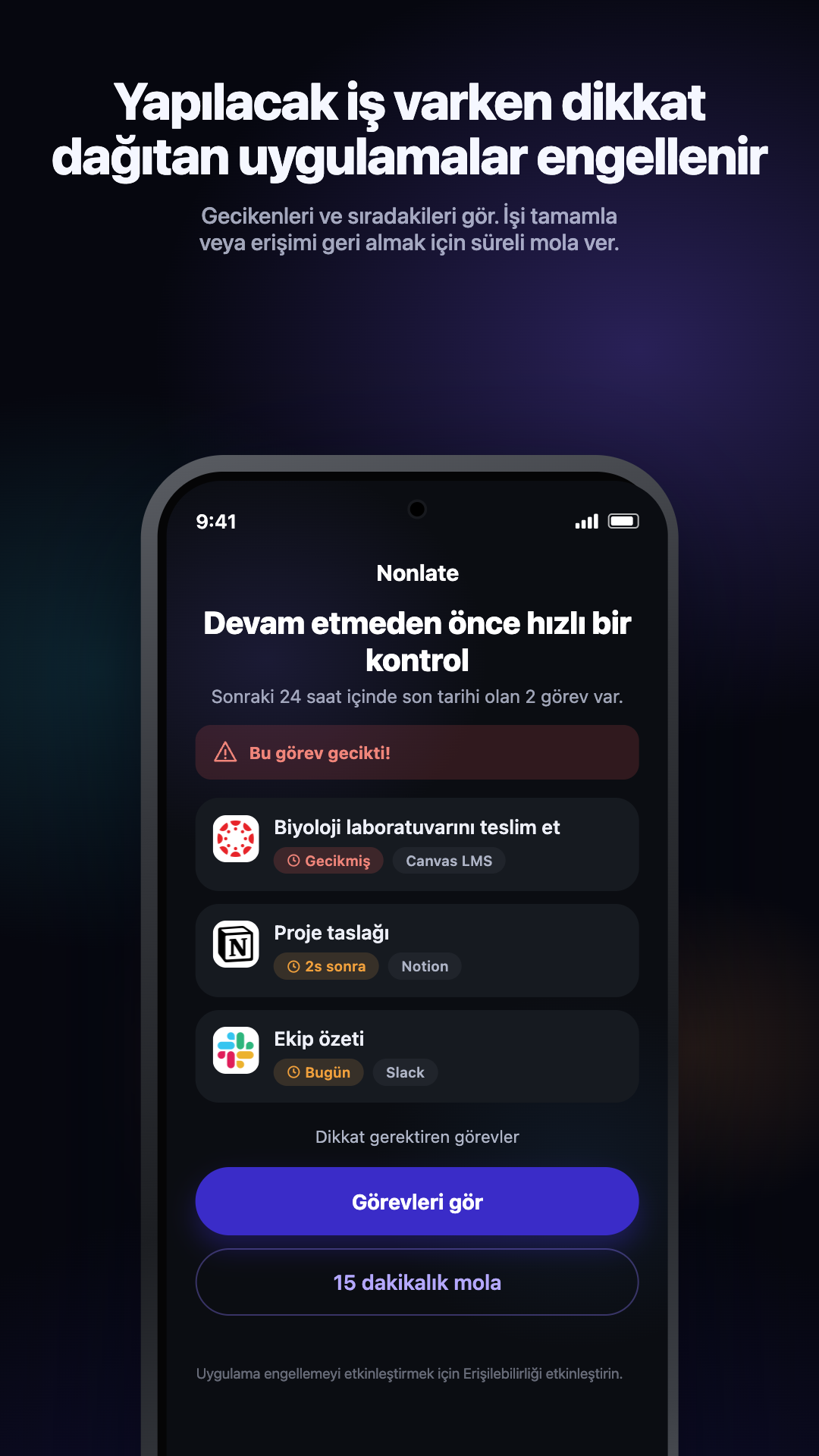
İki sürüm de kullanıcı tarafından devre dışı bırakılamayan bir cihaz yönetimi çözümü olarak tasarlanmamıştır. İzinler, kullanılabilir mola seçenekleri ve işletim sistemi ayarları nelerin engellenebileceğini etkiler. Bu ayarların kontrolü sizde kalır.
Pratik bir örnek: bu gece teslim edilecek bir rapor
Raporunuzun saat 20.00'de teslim edilmesi gerektiğini ve seçtiğiniz son tarih aralığının bu görevi kapsadığını varsayalım. Dikkat dağıtıcı uygulama olarak bir sosyal uygulama da seçtiniz. Bu uygulamayı açtığınızda rapor tamamlanmamışsa Nonlate erişimi kesebilir.
Planlayıcı'ya bir çalışma oturumu eklemek, ne zaman başlayacağınıza karar vermenize yardımcı olur; ancak saat 20.00 olan son teslim tarihini değiştirmez. Raporu tamamlamak, bu görevi engelleme nedeni olmaktan çıkarır. Koşullara uyan başka bir tamamlanmamış görev engellemeyi etkin tutabilir; bir görevi tamamlamak, seçtiğiniz tüm uygulamaların engelini mutlaka kaldırmaz.
Engelleme görünmüyorsa
- Görevi kontrol edin: Tamamlanmamış mı, engelleme koşullarına uygun mu ve son tarihi seçtiğiniz zaman aralığında mı? Göreve özel uygulama engelleme tercihini de kontrol edin.
- Uygulamayı kontrol edin: seçtiğiniz engellenen uygulama listesinde mi ve engelleme açık mı?
- Geçici erişimi kontrol edin: Süresi gelmiş görevler hâlâ tamamlanmamış olsa da etkin bir mola erişime izin verebilir.
- İzinleri kontrol edin: iPhone, Screen Time yetkilendirmesine ihtiyaç duyar; Android'in gerekli Erişilebilirlik iznine ihtiyacı var. Erişim iptal edildiyse uygulamanın kurulumunu tekrar izleyin.
- Bağlı görevleri kontrol edin: başka bir hizmette bir görev değiştiyse Nonlate'i yenileyin. Senkronizasyon hızı sağlayıcıya, plana, izinlere ve cihazın arka plan sınırlarına bağlıdır; her zaman anında olmaz.
Sorun devam ederse uygulama sürümünüzü, cihazınızı ve soruna yol açan adımları belirterek Nonlate desteğiyle iletişime geçin. Parolaları veya paylaşmak istemediğiniz özel görev içeriklerini eklemeyin.
Sık sorulan sorular
Bunu abonelik olmadan deneyebilir miyim?
Evet. Nonlate'in Ücretsiz planı, elle eklenen görevleri ve en fazla üç dikkat dağıtıcı uygulama için temel engellemeyi içerir. Nonlate hesabı gerekmez ve tüm planlar reklamsızdır. Harici bir kaynak bağlamak isteğe bağlıdır; ayrı deneme ve abonelik sınırları vardır. Güncel planlar ve deneme ayrıntıları sayfasına bakın; yerel mağaza fiyatları ve satın alma koşulları geçerlidir.
Takvimim meşgul olduğunda uygulamaları engeller mi?
Hayır. Takvim etkinlikleri Program'da görünür ancak engellemeyi tetiklemez. Nonlate bunun yerine uygun tamamlanmamış görevleri ve bunların son tarihlerini kontrol eder.
Bu günlük ekran süresi sınırıyla aynı mı?
Hayır. Günlük kullanım sınırı, bir uygulamada ne kadar zaman geçirdiğinize göre çalışır. Nonlate'in son tarihe duyarlı engellemesi, son tarihi gelmiş veya yaklaşan tamamlanmamış görevlere göre çalışır. Yalnızca sabit bir günlük kullanım sınırına ihtiyacınız varsa telefonunuzun yerleşik ekran süresi denetimleri yeterli olabilir.
Engelleme işimi bitireceğimin garantisi midir?
Hayır. Engelleme, dikkatinizi dağıtan uygulamaya geçmeden önce bir duraklama sağlar; görevi sizin yerinize yapmaz. Bunu atılacak küçük bir sonraki adım ve gerçekçi bir çalışma oturumuyla birleştirin. Uygulamayı üretkenlik garantisi olarak görmeyin.