
Sovellusten esto · iPhone & Android
Kuinka estää häiritsevät sovellukset, kunnes tehtäväsi on suoritettu
Sosiaalisen sovelluksen avaaminen voi olla automaattista. Tehtävätietoinen estotoiminto lisää tauon, kun keskeneräiset työt tarvitsevat huomiotasi ilman, että puhelin estetään koko päiväksi.
Tämän oppaan on julkaissut Nonlate-sovelluksen tekijä, ja se kuvaa sovelluksemme toimintatapaa. Se ei ole riippumaton tuotevertailu.
Lyhyt vastaus
Käytä sovellusestoa, joka tarkistaa keskeneräiset tehtävät pelkän ajastimen sijaan. Nonlate-sovelluksessa valitset häiritsevät sovellukset ja määräaikoja edeltävän aikaikkunan. Kun valittu sovellus avataan ja sopivan keskeneräisen tehtävän määräaika on mennyt tai osuu aikaikkunaan, Nonlate estää pääsyn laitteesi tukemalla tavalla.
Tämä ei ole pysyvä lukitus ennen kuin kaikki luettelosi tehtävät on suoritettu. Käytettävissä olevat taukotoiminnot ja estoasetuksesi ovat edelleen tärkeitä. Kalenteritapahtumat eivät laukaise estoa.


Määritä määräaikoihin perustuva esto Nonlate-sovelluksessa
Lisää työ, joka todella vaatii huomiota
Luo tehtävä Tehtävät-osiossa ja anna sille realistinen määräaika. Voit myös yhdistää tuetun tehtäväpalvelun. Aloita itse lisätyllä tehtävällä, jos haluat kokeilla estoa yhdistämättä toista tiliä.
Valitse muutama häiritsevä sovellus
Avaa Asetukset, etsi Sovellusten esto ja valitse sitten Estetyt sovellukset. Valitse sovellukset, jotka yleensä avaat työn aloittamisen sijaan. Suorita käyttöoikeusvaiheet, jotka Nonlate näyttää alustallesi.
Valitse, milloin lähestyvät määräajat keskeyttävät sinut
Etsi eston asetuksista kohta ”Estä, kun tehtävien määräaikaan on enintään”. Valitse päivääsi sopiva aikaikkuna ja varmista, että esto on käytössä. Ensi viikolla erääntyvää tehtävää ei pidä käsitellä pian erääntyvänä tehtävänä, ellei valitsemasi aikaikkuna sisällä sitä.
Varaa aikaa tehtävän suorittamiseen
Valitse työskentelyaika osioista Suunnittelija ja aikataulu. Tehtävän suunnittelu ei muuta sen määräaikaa, eikä kalenteritapahtuma ole eston käynnistävä tehtävä.
Tarkista keskeytys- ja taukoasetukset
Avaa valitsemasi häiritsevä sovellus silloin, kun keskeneräinen tehtävä täyttää eston ehdot. Palaa työhön tai pidä tarvittaessa sovelluksen tarjoama ajastettu tauko. Valinnainen Focus Lock poistaa eston pikataukopainikkeen; voit silti aloittaa tauon Nonlate-sovelluksen aloitusnäkymästä tarkistettuasi tehtävät, joiden määräaika on lähellä tai jo mennyt, ja pidettyäsi harkintatauon.
Valikon sanamuoto voi vaihdella sovellusversiosi ja kielesi mukaan. Pidä tärkeät viestintä-, navigointi- ja hätätyökalut saatavilla, kun valitset estettäviä häiriötekijöitä.
Miten iPhone ja Android eroavat toisistaan?
Ajatus on sama – pian erääntyvät tai myöhässä olevat työt ennen valittuja häiriötekijöitä – mutta käyttöjärjestelmät sallivat erilaiset estonäkymät.
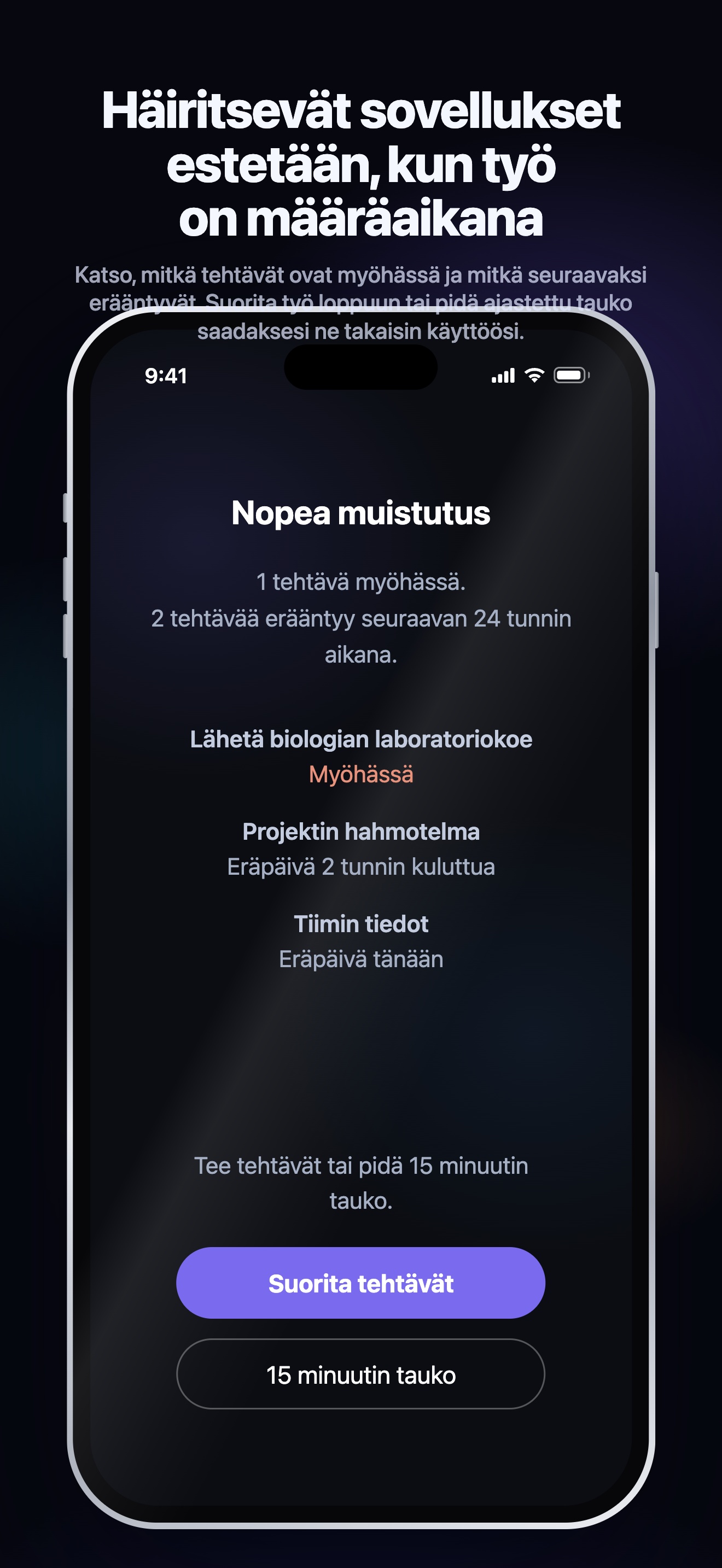
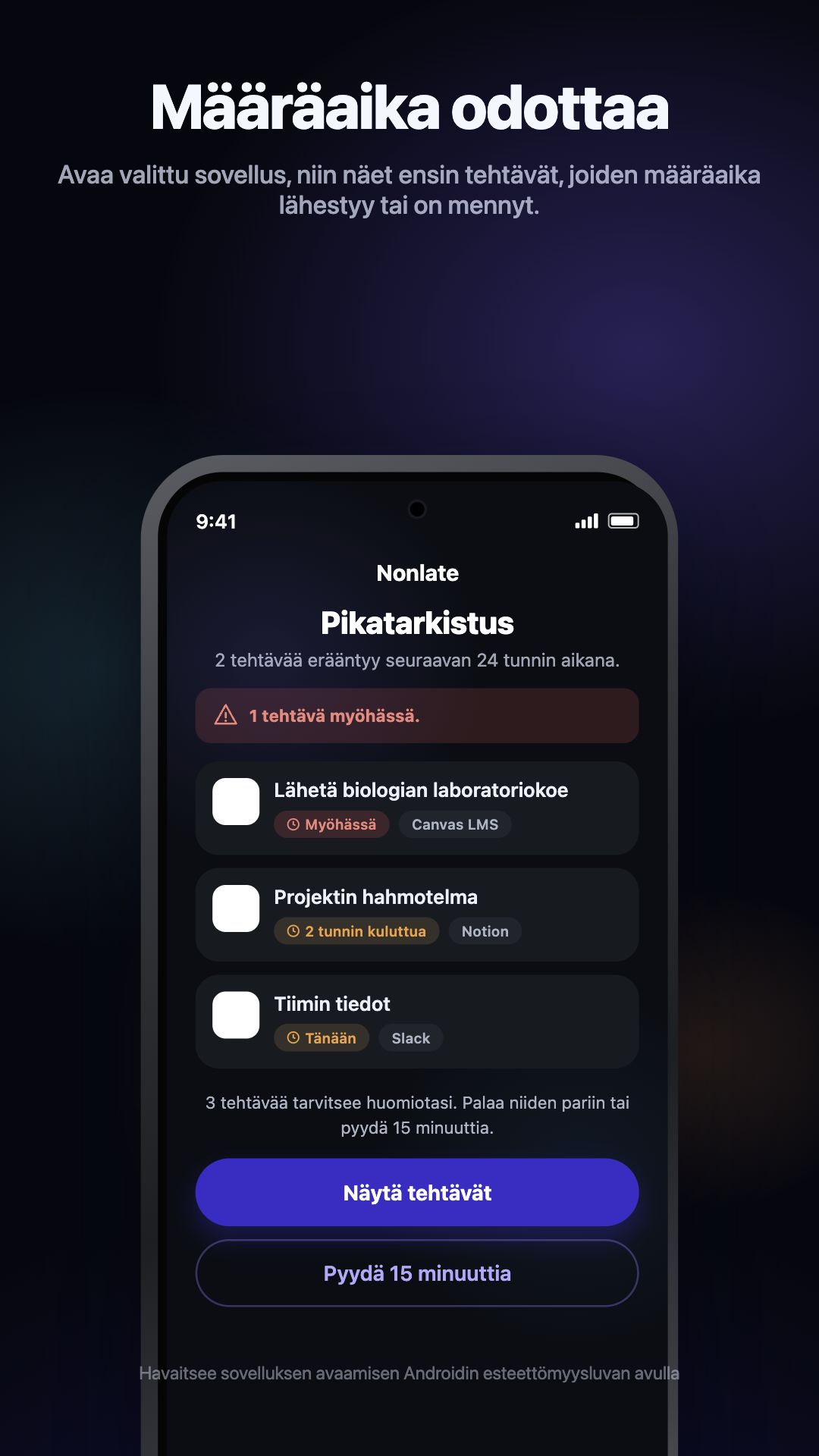
Kumpaakaan versiota ei ole tarkoitettu laitehallintaan, jonka asetuksia ei voi kiertää. Käyttöoikeudet, käytettävissä olevat taukotoiminnot ja käyttöjärjestelmän asetukset vaikuttavat siihen, mitä voidaan estää. Sinä hallitset näitä asetuksia.
Käytännön esimerkki: tänä iltana palautettava raportti
Oletetaan, että raporttisi on palautettava klo 20 ja valitset määräaikoja edeltävän aikaikkunan, johon tämä määräaika sisältyy. Valitset myös sosiaalisen median sovelluksen häiriötekijäksi. Jos raportti on kesken, kun avaat sovelluksen, Nonlate voi keskeyttää käytön.
Työjakson lisääminen Suunnittelijaan auttaa päättämään, milloin aloitat, mutta ei muuta kello 20:n määräaikaa. Raportin valmistuminen poistaa kyseisen tehtävän eston syistä. Toinen eston ehdot täyttävä keskeneräinen tehtävä voi silti pitää eston aktiivisena; yhden tehtävän valmistuminen ei välttämättä vapauta kaikkia valittuja sovelluksia.
Jos esto ei tule näkyviin
- Tarkista tehtävä: onko se keskeneräinen, kelvollinen estoon ja onko se valitun määräaikaikkunan sisällä? Tarkista myös kaikki tehtäväkohtaiset sovellusten estovaihtoehdot.
- Tarkista sovellus: onko se valitsemassasi estettyjen sovellusten luettelossa ja onko esto käytössä?
- Tarkista tilapäinen pääsy: aktiivinen tauko voi sallia pääsyn, vaikka tehtävien määräaika olisi lähellä tai jo mennyt.
- Tarkista käyttöoikeudet: iPhone tarvitsee Screen Time -valtuutuksen ja Android tarvittavan esteettömyysluvan. Jos käyttöoikeus on peruutettu, tee sovelluksen käyttöönotto uudelleen.
- Tarkista yhdistetyt tehtävät: päivitä Nonlate, jos tehtävä on muuttunut toisessa palvelussa. Synkronointinopeus riippuu palveluntarjoajasta, paketista, käyttöoikeuksista ja laitteen taustatoiminnan rajoituksista; synkronointi ei ole aina välitöntä.
Jos ongelma jatkuu, ota yhteyttä Nonlate-tukeen ja kerro sovellusversiosi, laitteesi ja ongelmaan johtaneet vaiheet. Älä lähetä salasanoja tai yksityistä tehtäväsisältöä, jota et halua jakaa.
Yleisiä kysymyksiä
Voinko kokeilla tätä ilman tilausta?
Kyllä. Nonlate-sovelluksen ilmainen paketti sisältää itse lisätyt tehtävät ja enintään kolmen häiritsevän sovelluksen peruseston. Nonlate-tiliä ei tarvita, eikä missään paketissa ole mainoksia. Ulkoisen lähteen liittäminen on valinnaista, ja siihen sovelletaan erillisiä kokeilu- ja tilausrajoja. Katso nykyiset paketit ja kokeiluehdot; paikallisen sovelluskaupan hinnat ja ostoehdot ovat voimassa.
Estääkö se sovellukset aina, kun kalenterini on varattu?
Ei. Kalenteritapahtumat näkyvät Aikataulussa, mutta eivät käynnistä estoa. Nonlate tarkistaa sen sijaan eston ehdot täyttävät keskeneräiset tehtävät ja niiden määräajat.
Onko tämä sama kuin päivittäinen käyttöaikaraja?
Ei. Päivittäinen käyttöraja riippuu siitä, kuinka kauan käytät sovellusta. Nonlate-sovelluksen määräaikoihin perustuva esto reagoi keskeneräisiin tehtäviin, joiden määräaika lähestyy tai on mennyt. Jos tarvitset vain kiinteän päivittäisen käyttörajan, puhelimen omat ruutuaikasäädöt voivat riittää.
Takaako esto, että saan työni valmiiksi?
Ei. Estäminen lisää kitkaa ennen häiriötekijää; se ei tee tehtävää puolestasi. Yhdistä se pieneen seuraavaan toimintoon ja realistiseen työistuntoon. Vältä käsittelemästä sovellusta tuottavuuden takuuna.