
Blocco delle app · iPhone e Android
Come bloccare le app che ti distraggono finché non hai terminato le tue attività
L'apertura di un'app social può essere automatica. Un blocco sensibile alle attività aggiunge una pausa quando il lavoro incompiuto richiede la tua attenzione, senza costringerti a bloccare il telefono tutto il giorno.
Questa guida è pubblicata dal produttore di Nonlate e spiega l'approccio della nostra app. Non si tratta di un confronto di prodotti indipendente.
La risposta breve
Usa un blocco app che controlli le attività non completate, non soltanto un timer. In Nonlate scegli le app che ti distraggono e un intervallo prima delle scadenze. Quando apri un'app selezionata mentre un'attività idonea è in ritardo o scade entro quell'intervallo, Nonlate blocca l'accesso nella modalità supportata dal tuo dispositivo.
Non si tratta di un blocco permanente che dura fino al completamento di tutte le attività dell'elenco. Contano anche le opzioni di pausa disponibili e le impostazioni di blocco. Gli eventi del calendario non attivano il blocco.


Imposta il blocco in base alla scadenza in Nonlate
Aggiungi il lavoro che effettivamente richiede attenzione
Crea un'attività in Attività e assegnale una scadenza realistica. Puoi anche connettere un servizio attività supportato. Inizia con un'attività manuale se desideri provare a bloccare senza connettere un altro account.
Scegli alcune app che distraggono
Apri Impostazioni, trova Blocco app, quindi seleziona App bloccate. Seleziona le app che tendi ad aprire invece di iniziare a lavorare. Completa i passaggi di autorizzazione mostrati da Nonlate per la tua piattaforma.
Scegli quando le attività in scadenza devono interromperti
Nelle impostazioni del Blocco, cerca "Blocca quando le attività scadono entro". Scegli la finestra adatta alla tua giornata e assicurati che il blocco sia abilitato. Un'attività con scadenza la prossima settimana non dovrebbe essere trattata come un'attività con scadenza a breve a meno che la finestra selezionata non la includa.
Trova il tempo per svolgere il compito
Usa Pianificatore e calendario per scegliere quando lavorare. Pianificare un'attività non ne cambia la scadenza e un evento del calendario non è un'attività che attiva il blocco.
Controlla le impostazioni di interruzione e pausa
Apri una delle app selezionate che ti distraggono quando un'attività incompleta soddisfa i requisiti per il blocco. Torna al lavoro oppure, se opportuno, usa una delle pause a tempo disponibili. La funzione facoltativa Focus Lock rimuove il pulsante di pausa rapida dalla schermata di blocco; puoi comunque avviare una pausa dalla schermata Home di Nonlate dopo aver controllato le attività scadute o in scadenza e aver fatto una pausa di riflessione.
Le voci dei menu possono variare in base alla versione e alla lingua dell'app. Quando scegli le app da bloccare, lascia accessibili gli strumenti essenziali di comunicazione, navigazione ed emergenza.
Cosa cambia tra iPhone e Android?
Il principio è lo stesso: prima le attività scadute o in scadenza, poi le app selezionate che distraggono. I sistemi operativi, però, consentono schermate di blocco diverse.
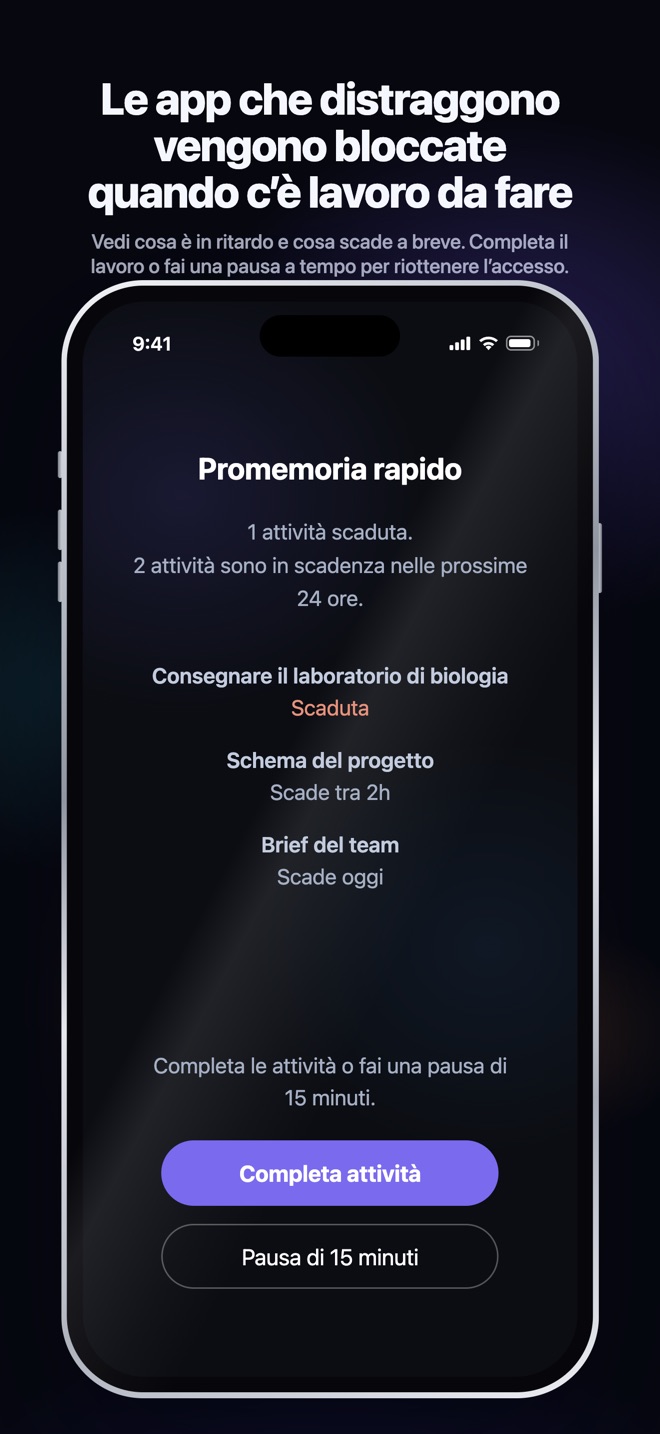
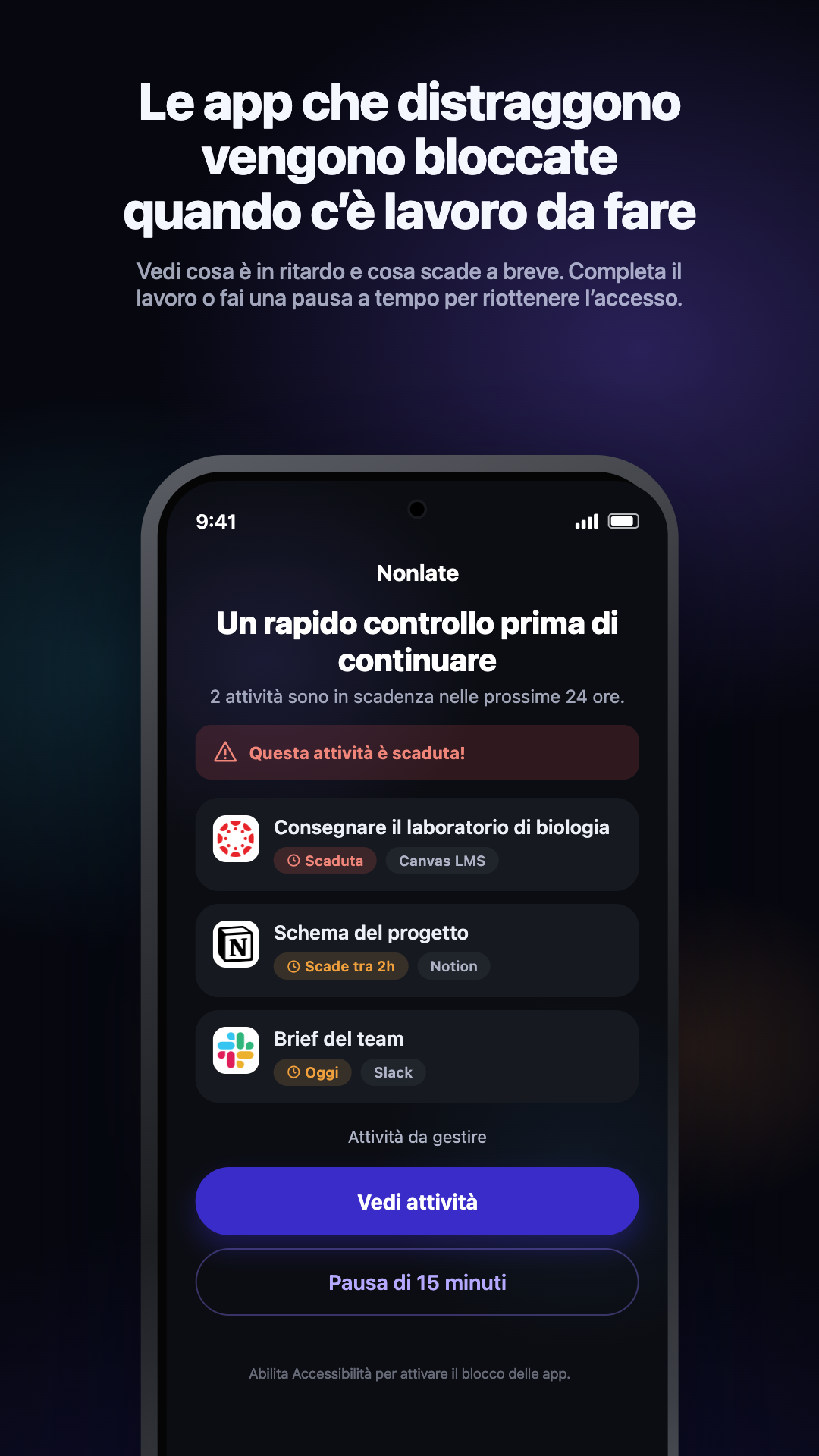
Nessuna delle due versioni è pensata per una gestione del dispositivo impossibile da aggirare. Le autorizzazioni, le opzioni di pausa disponibili e le impostazioni del sistema operativo influiscono su ciò che può essere bloccato. Queste impostazioni restano sotto il tuo controllo.
Un esempio pratico: una relazione da consegnare stasera
Supponiamo che la tua relazione vada consegnata alle 20:00 e che tu scelga un intervallo prima della scadenza che la include. Selezioni anche un'app social come distrazione. Se la relazione è incompleta quando apri quell'app, Nonlate può interrompere l'accesso.
Inserire una sessione di lavoro nel Pianificatore ti aiuta a decidere quando iniziare, ma non sposta la scadenza delle 20:00. Completando la relazione, quell'attività non è più un motivo di blocco. Un'altra attività incompleta che soddisfa i requisiti può comunque mantenere attivo il blocco: completare un'attività non sblocca necessariamente tutte le app selezionate.
Se il blocco non viene visualizzato
- Controlla l'attività: è ancora incompleta, soddisfa i requisiti per il blocco e ha una scadenza che rientra nell'intervallo selezionato? Controlla anche eventuali impostazioni di blocco delle app specifiche per quell'attività.
- Controlla l'app: è presente nell'elenco delle app bloccate selezionato e il blocco è attivato?
- Verifica accesso temporaneo: una pausa attiva può consentire l'accesso mentre le attività rimangono in scadenza.
- Controlla i permessi: iPhone necessita dell'autorizzazione Screen Time; Android necessita dell'autorizzazione di accessibilità richiesta. Se l'accesso è stato revocato, segui nuovamente la configurazione dell'app.
- Controlla le attività collegate: aggiorna Nonlate se un'attività è cambiata in un altro servizio. La velocità di sincronizzazione dipende dal provider, dal piano, dalle autorizzazioni e dai limiti di esecuzione in background del dispositivo; non è sempre immediata.
Se il problema persiste, puoi contattare l'assistenza Nonlate indicando la versione dell'app, il dispositivo e i passaggi che hanno portato al problema. Non includere password o contenuti privati delle attività che non desideri condividere.
Domande comuni
Posso provarlo senza abbonamento?
Sì. Il piano gratuito di Nonlate include le attività aggiunte manualmente e il blocco di base di un massimo di tre app che distraggono. Non serve un account Nonlate e tutti i piani sono senza pubblicità. Collegare una fonte esterna è facoltativo e prevede limiti di prova e abbonamento separati. Consulta i piani e i dettagli della prova attuali; si applicano i prezzi e le condizioni di acquisto dello store locale.
Bloccherà le app ogni volta che il mio calendario è occupato?
No. Gli eventi del calendario compaiono in Calendario, ma non attivano il blocco. Nonlate controlla invece le attività incomplete che soddisfano i requisiti e le relative scadenze.
Equivale a un limite giornaliero per il tempo di utilizzo?
No. Un limite di utilizzo giornaliero si basa sul tempo trascorso in un'app. Il blocco di Nonlate basato sulle scadenze reagisce alle attività incomplete scadute o in scadenza. Se ti serve solo un limite giornaliero fisso, potrebbero bastare i controlli del tempo di utilizzo integrati nel telefono.
Il blocco garantisce che finirò il mio lavoro?
No. Il blocco aggiunge attrito prima di una distrazione; non fa il compito per te. Abbinalo a una piccola azione successiva e a una sessione di lavoro realistica. Evita di considerare un'app come una garanzia di produttività.